ऑनलाइन फोटो जोड़ें | Do Photo Ko Ek Sath Jode
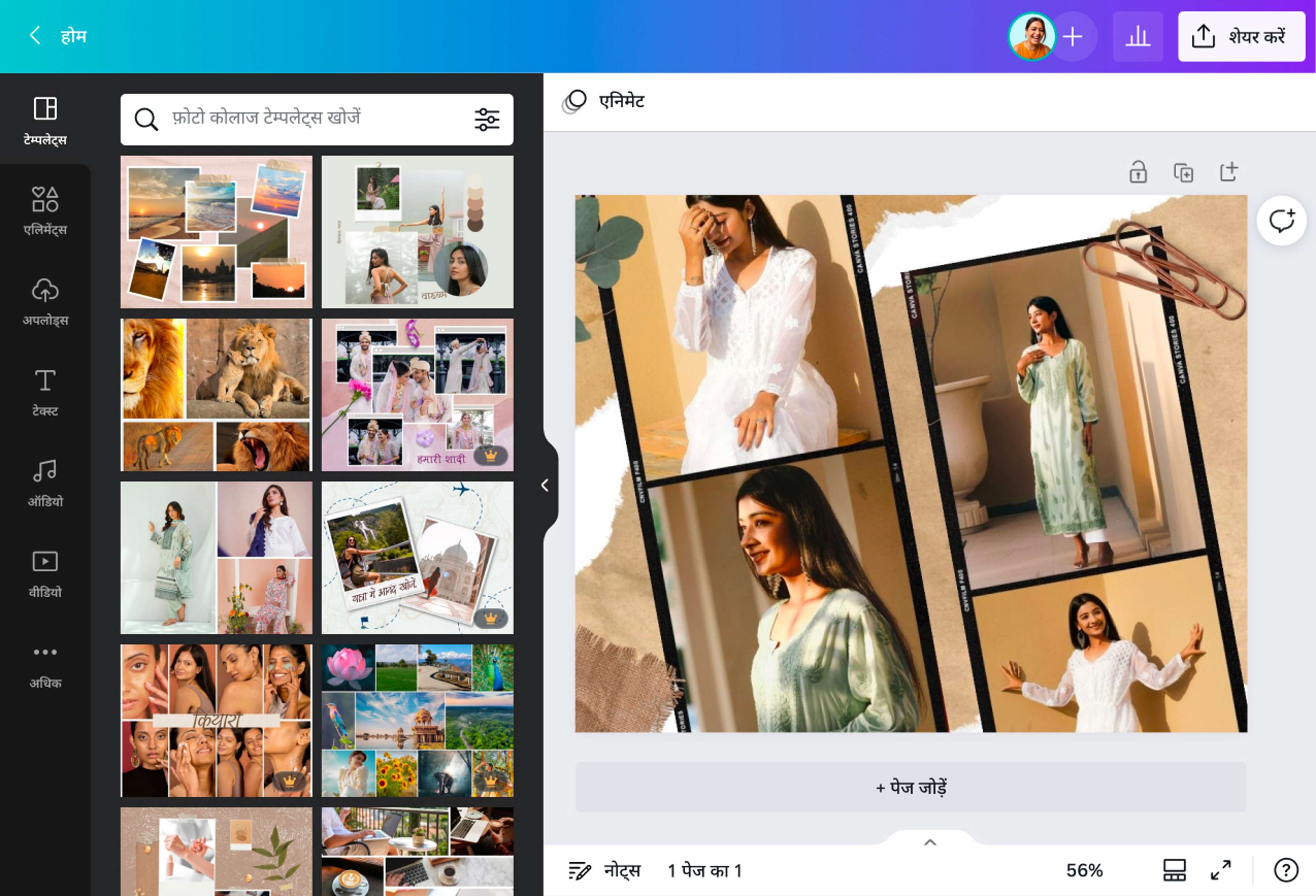
अपनी डिज़ाइन स्टोरी को और बेहतर बनाने के लिए दो या अधिक फोटो को एक साथ जोड़े। हमारी प्रीसेट ग्रिड या कोलाज टेम्पलेट में से कोई चुनें, फिर अपनी फोटो उसमे सेट करके, अंत में उसे हमारे दो फोटो को जोड़ने वाले ऐप (photo jodne wala app) से फ़्रेम के अंदर रखें।
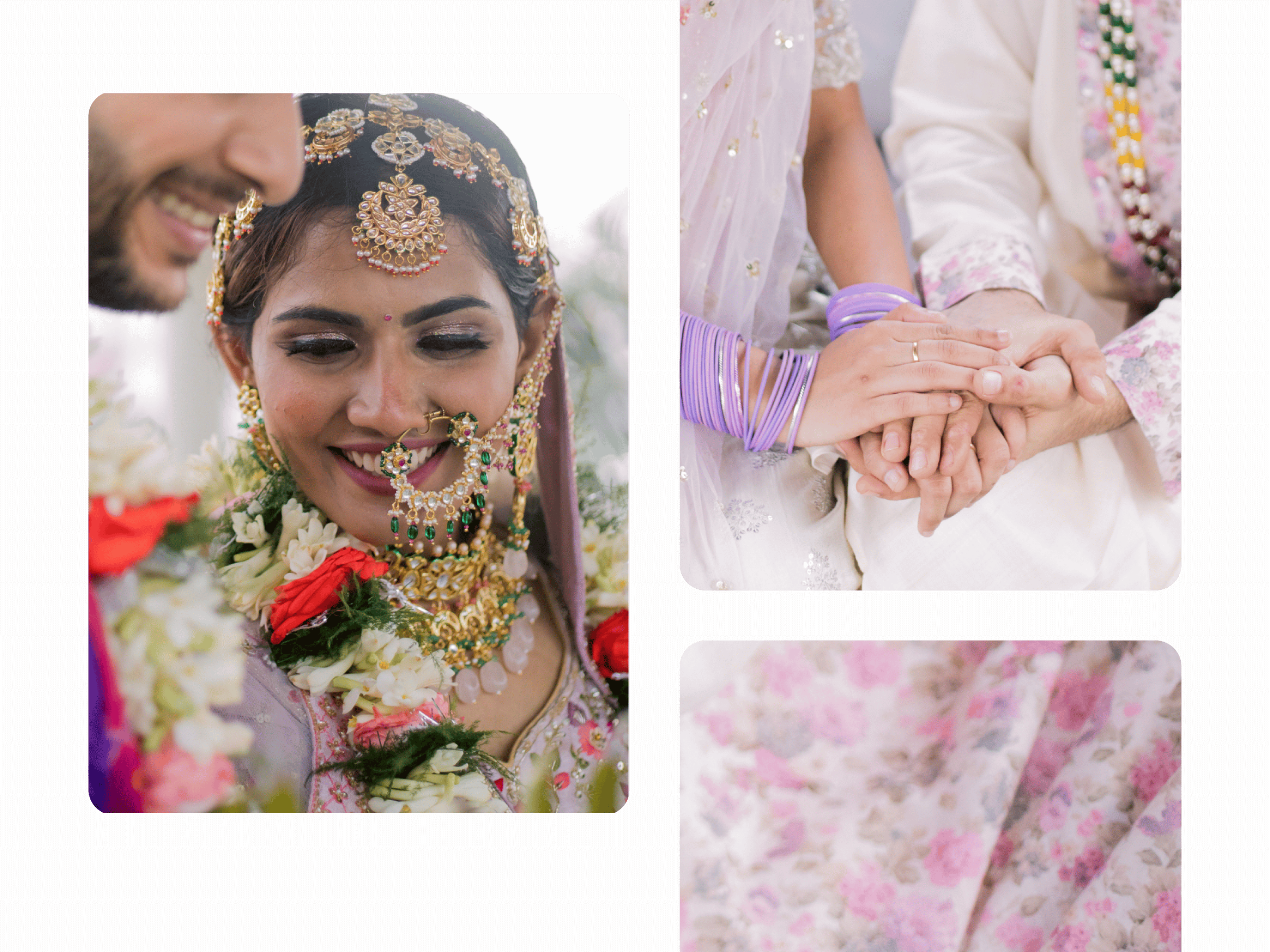
दो फोटो को ऑनलाइन कैसे जोड़ें? | Do Photo Ko Ek Sath Kaise Jode?
1
Canva खोलें
Canva पर पहले से साइन इन हैं तो अपनी फोटो जोड़ें पर क्लिक करें और एडिटर पर जाएं। नहीं तो, Canva फोटो जोड़ने वाला ऐप (Photo jodne wala app) फ्री में डाउनलोड करके साइन अप करें।
2
फोटो ग्रिड या फ्रेम चुनें
जितनी फोटो जोड़नी हैं उस हिसाब से एलिमेंट्स टैब से ग्रिड या फ्रेम चुनें। अपलोड बटन से अपनी फोटो अपलोड करें और ड्रैग एंड ड्राप करके अपने फ्रेम में जोड़ लें।
3
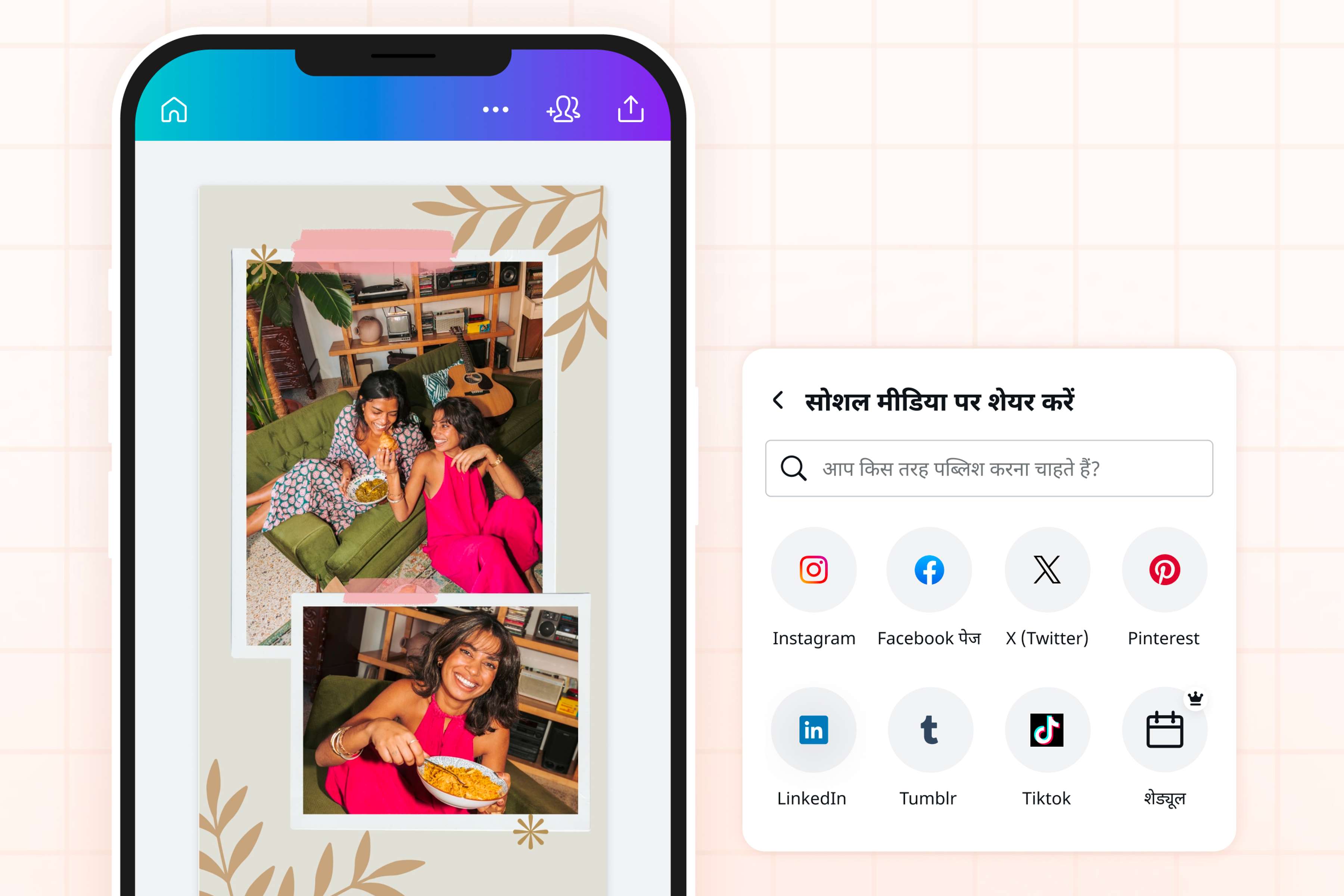
फोटो सेव करें ,ऑनलाइन शेयर करें
फोटो को एडिट करें, रीसाइज़ करके ऑनलाइन शेयर करें या डाउनलोड व प्रिंट करवाएं।
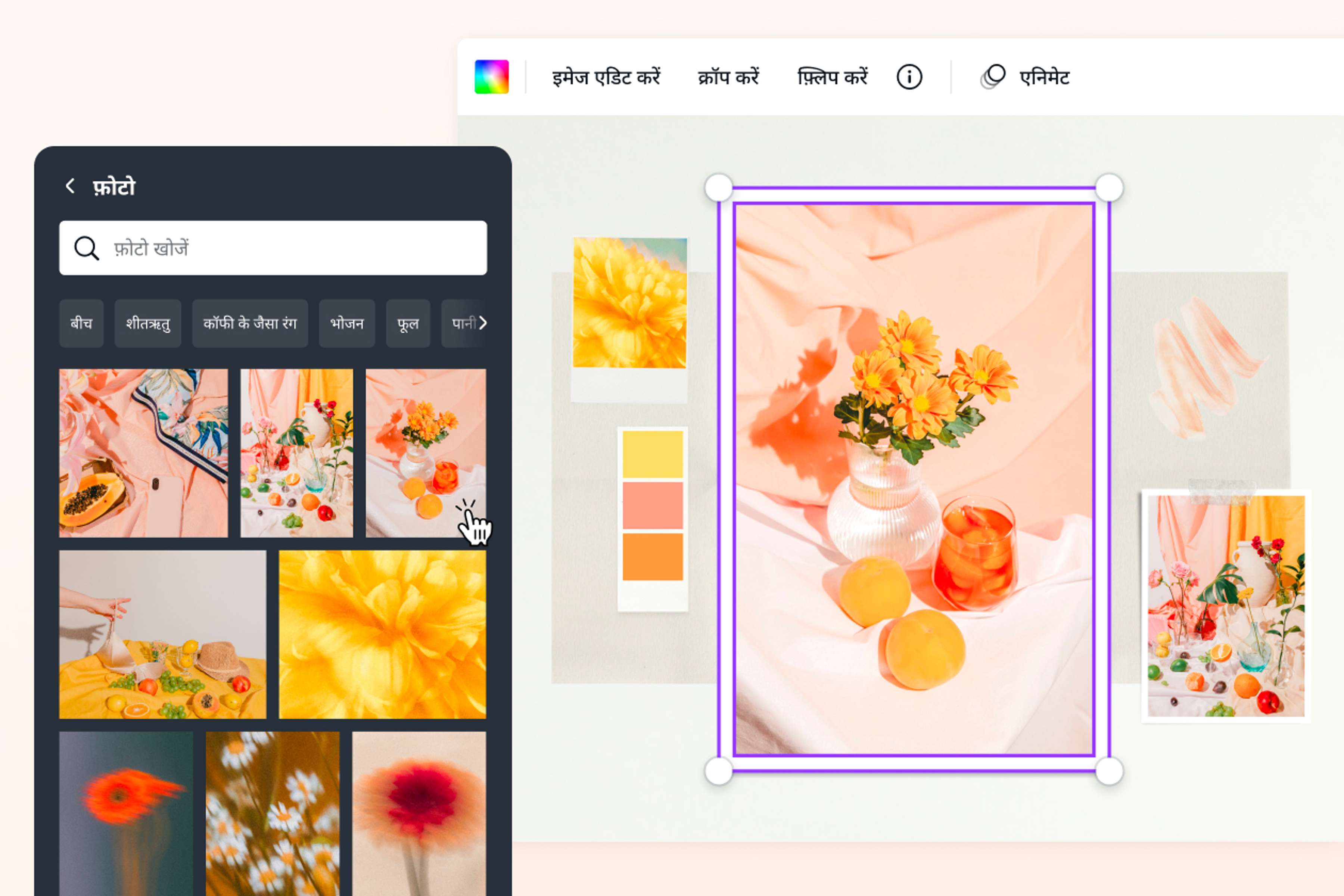
किसी भी दो फोटो को जोड़ें | Joint photo kaise banaye mobile se
अपने मोबाइल या डेस्कटॉप में Canva का फोटो जोडने वाला ऐप डाउनलोड (photo jodne wala app) करें और अपलोड इमेज पर जाएं। यहाँ आप अपनी जितनी भी फोटो चाहें अपलोड कर सकते हैं और उन्हें आसानी से एक साथ जोड़कर परफेक्ट फोटो सेट तैयार सकते हैं।दो फोटो को एक साथ जोड़ने के लिए (do photo ko ek sath jodne ke liye) Canva की मीडिया लाइब्रेरी में मौजूद हज़ारों फ्री फोटो और डिज़ाइन विकल्पों को एक्सप्लोर करें। फोटो को जोड़ने के लिए (photo ko jodne ke liye) आप अलग-अलग ग्रिड, फ्रेम और लेआउट चुन सकते हैं, जिससे आपके मूड बोर्ड, सोशल मीडिया पोस्ट या फोटो कोलाज को एक बेहतर और आकर्षक लुक मिलता है।
किसी भी पहले से बने कोलाज टेम्पलेट का उपयोग करें और सैंपल विज़ुअल को बदलने के लिए अपनी चुनी हुई फोटो को लाइब्रेरी से ड्रैग करें। आप अपनी खुद की फोटो भी अपलोड कर सकते हैं, फिर उसे किसी ऐसे पैटर्न या स्टॉक फोटो के साथ जोड़ें जो उसकी सुंदरता या आपकी थीम से मेल खाता हो। इस तरह Canva का फोटो जोड़ने वाला एप्प आप को अलग-अलग तरह के फोटो कॉम्बिनेशन बनाने में मदद करता हैं, जैसे पहले–बाद में वाला ट्रांसफॉर्मेशन फोटो, बच्चों की यादगार फोटो, एनिवर्सरी फोटो कोलाज या सोशल मीडिया पोस्ट के लिए क्रिएटिव फोटो सेट। आप हर फोटो को अपनी जरूरत के अनुसार क्रॉप, रीसाइज़, और एडजस्ट कर सकते हैं, ताकि पूरा लेआउट साफ और आकर्षक दिखे।
बेस्ट फोटो जोड़ने वाला ऐप, जितनी चाहें उतनी फोटो जोड़े | Photo Jodne wala App
ऑनलाइन एक ही फ्रेम में दो (do photo ko ek sath kaise karen) और अधिक फ़ोटो को जोड़ने के लिए Canva के सैकड़ों ग्रिड और फ़्रेम लेआउट एक्सप्लोर करें। अपनी सभी पसंदीदा फोटो को एक परिवार के रूप में लाये और पाए एक दिल को छू लेने वाली रीयूनियन टी-शर्ट। वरिष्ठ वर्ष की अपनी सभी फ़ोटो को इस्तमाल करके अपने डेक में एक शानदार विज़ुअल स्लाइड डिज़ाइन करें। या अपने Facebook या Instagram पोस्ट के लिए दोस्तों के साथ अपने लेटेस्ट गेट-टुगेदर की तस्वीरों को जोड़े।
Canva खोलें और अपनी फोटो अपलोड करें। फिर 2 फोटो वाला ग्रिड चुनें और दोनों फोटो उसमें जोड़ें, उन्हें अपनी जरूरत के अनुसार क्रॉप और एडजस्ट करें। आप चाहें तो फोटो पर अपना टेक्स्ट जोड़ सकते हैं, फिल्टर लगा सकते हैं ताकि फोटो और बेहतर लगे। इसके बाद फोटो डाउनलोड करें और उसे WhatsApp पर DP या स्टेटस में अपलोड करें (whatsapp par do photo ek sath kaise lagaye), इस तरह आप WhatsApp या किसी भी सोशल मीडिया प्लेटफार्म पर पर दो फोटो एक साथ लगा सकते हैं।
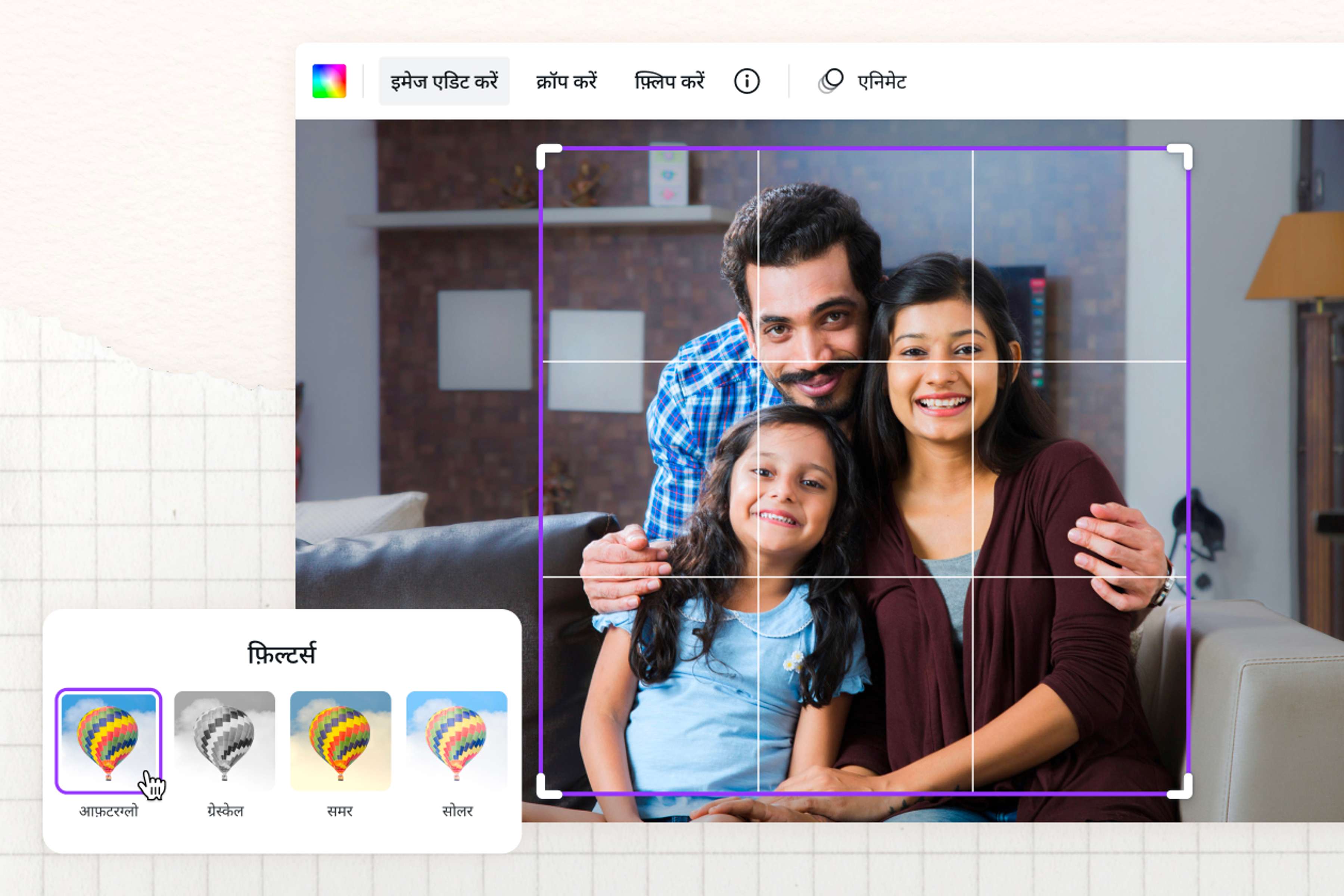
दो अलग-अलग फोटो को एक साथ जोड़कर एडिट करें और बनाएं एक बेहतरीन कहानी
आप अपनी फोटो को और बेहतर बनाने के लिए AI फोटो एडिटर का उपयोग कर सकते हैं। अपनी चित्रों/फोटो को एक साथ जोईन करते करते, अलग अलग डिज़ाइन एलिमेंट आजमाएं। अपनी फोटो को सही जगह पर लाने के लिए उन्हें क्रॉप करें, स्केल करें या फोटो के ऊपर फोटो (ओवरले) लाये। अपनी फोटो पर फ़िल्टर लगाए या हमारी मीडिया लाइब्रेरी से चित्र, डूडल और बैकग्राउंड जोड़ें या बदलें। अगर आप किसी ऑफर या बिज़नेस को प्रमोट करना चाहते हैं, तो इन्हीं फोटो से आकर्षक डिज़ाइन भी बना सकते हैं। अपनी फॅमिली स्क्रैपबुक के लिए एक भावुक अनुभव पैदा करें, अपनी यात्रा के फोटो कोलाज के लिए अपने विज़ुअल होमपेज के साथ रचनात्मक बनें, या हमारे पारदर्शी फोटो निर्माता को एक बार फ्री में आज़माएँ और ऐसी इमेजरी बनाएँ जो आपकी रचनात्मक कला को जीवंत करे।
साथ ही, फोटो कोलाज बनाकर आप उन्हें गिफ्ट के रूप में भी इस्तेमाल कर सकते हैं, जैसे बर्थडे, एनिवर्सरी या किसी खास मौके के लिए। इसके बाद आप अपनी फोटो का और भी क्रिएटिव तरीके से उपयोग कर सकते हैं। जैसे फोटो से वीडियो बनाने के लिए एआई टूल्स का इस्तेमाल करें और अपनी यादों को एक चलती हुई कहानी में बदलें। इतना ही नहीं अगर फोटो और सिग्नेचर साथ में जोड़ना हैं (photo jodna hai) तो बस स्कैन्ड फोटो और सिग्नेचर फोटो को एक साथ ग्रिड में लाये और साइज़ एडजस्ट करके आपकी फोटो पर सिग्नेचर तैयार। इस तरह एक ही ऐप में आप फोटो जोड़ना (दो फोटो को एक साथ कैसे जोड़े), एडिट करना, जैसे फोटो की क्वालिटी बढ़ाना, ब्लर हटाना, क्रॉप करना या सही साइज़ में एडजस्ट करना, या फोटो से AI वीडियो बनाना और शेयर करना - सब कुछ आसानी से कर सकते हैं, वो भी बिना किसी अनुभव के और कुछ ही स्टेप्स में।
दो फोटो को कैसे जोड़ें | Photo kaise jodte hain
फोटो जोड़ने के लिए अपना प्रोजेक्ट लॉन्च करें
Canva खोलें और फ़ोटो कोलाज प्रोजेक्ट शुरू करें। आप एक प्रीमेड टेम्पलेट चुन सकते हैं या स्क्रैच से एक बना सकते हैं।फोटो सेट करने के लिए लेआउट चुनें
एडिटर से, एलिमेंट्स टैब पर क्लिक करें और सैकड़ों ग्रिड और फ़्रेम लेआउट ब्राउज़ करें जिनका उपयोग आप अपने फोटो को जोड़ने के डिज़ाइन के लिए कर सकते हैं।अपनी फोटो जोड़ें
मीडिया लाइब्रेरी ब्राउज़ करें या अपने प्रोजेक्ट के लिए अपनी फ़ोटो अपलोड करें। अपलोड की गई फ़ोटोज़ में से चुनें और उन्हें किसी भी फ्रेम पर ड्रैग करें। बाकी लेआउट भरने के लिए इसी प्रक्रिया को दोहराएं।अपना फोटो डिज़ाइन कस्टमाइज़ करें
सबसे अच्छी फ़िट पाने के लिए फोटोज को क्रॉप करें। अपना प्रोजेक्ट पूरा करने के लिए हमारी रिच लाइब्रेरी टेक्स्ट और अन्य विज़ुअल एलिमेंट जोड़ें । एक सहज फोटो बनाने के लिए उन्हें मिलाएं और मैच करें।फोटो जोड़कर डाउनलोड और शेयर करें
अपने डिज़ाइन को उच्च-रिज़ॉल्यूशन फोटो फ़ॉर्मेट में डाउनलोड करें। आप इसे सीधे अपने विभिन्न सोशल मीडिया खातों पर शेयर कर सकते हैं या इसे Canva प्रिंट से शानदार फ़िनिश में प्रकाशित कर सकते हैं।
अक्सर पूछे जाने वाले प्रश्न
- दो या दो से ज्यादा फोटो को एक में जोड़ने के लिए Canva ka दो फोटो जोड़ने वाला ऐप्स डाउनलोड करें, खोलें, फोटो जोड़ें लिंक पर क्लिक करें (photo jodne wala link) और, अपने डैशबोर्ड पर एलिमेंट टैब से अपना पसंदीदा फोटो ग्रिड (फोटो जोड़ने वाला फ्रेम) लेआउट चुनें। मीडिया लाइब्रेरी से फोटो या इलस्ट्रेशन चुनें या अपने प्रोजेक्ट को पर्सनलाइज़ करने के लिए खुद के फोटो अपलोड करें। ग्रिड लेआउट पर प्रत्येक फोटो को फ़्रेम में ड्रैग करें। Pro खाते के साथ, आप अपने प्रोजेक्ट पर स्क्रैपबुक जैसा प्रभाव बनाने के लिए बैकग्राउंड रिमूवर टूल का उपयोग कर सकते हैं। ऐसे ही ऑनलाइन कुछ ही मिनटों में अपनी दो (do photo ko joint kaise kare) या उससे अधिक फोटो को जोड़ें।