- Mettre un texte derrière une image
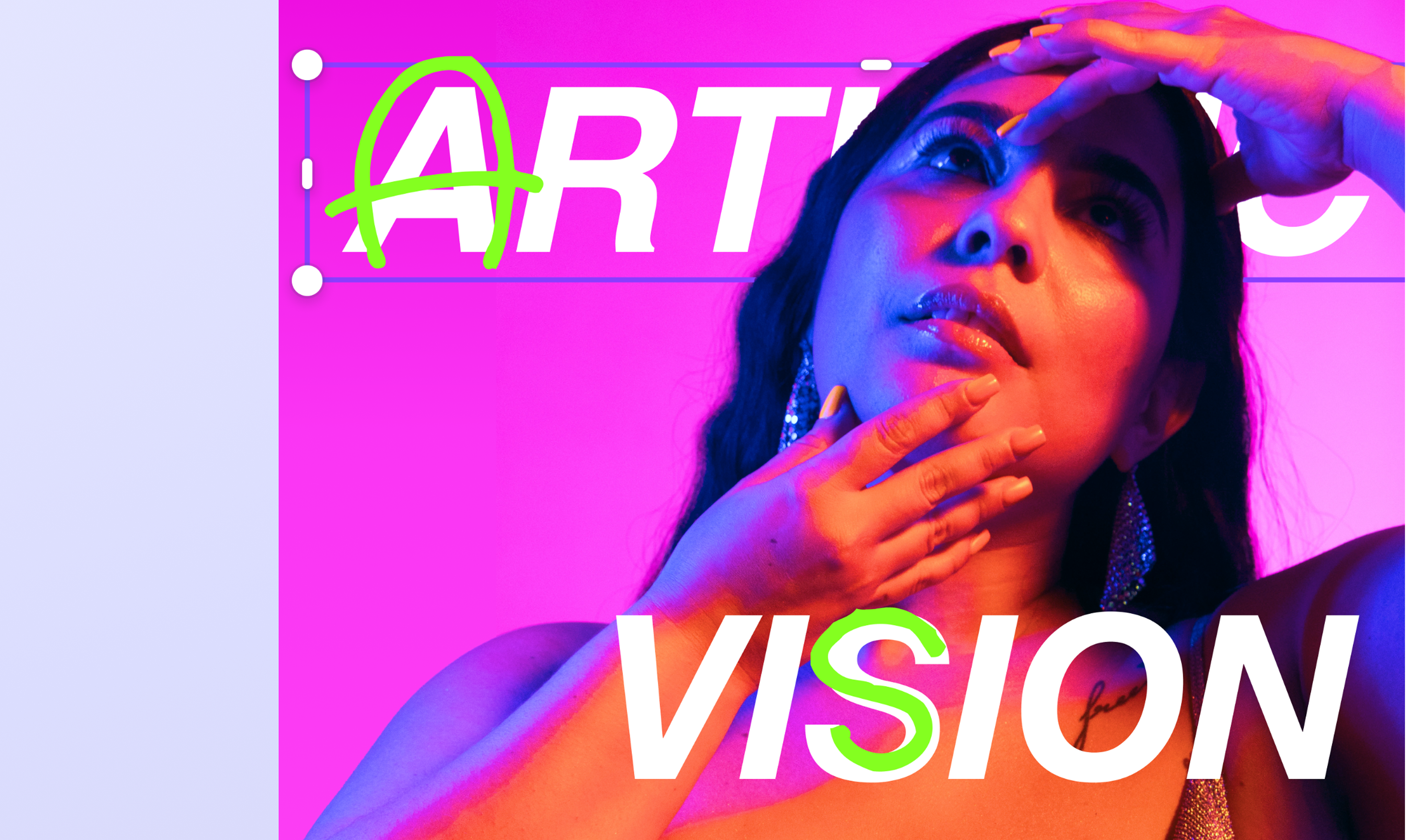
Mettre un texte derrière une image
Mettez vos photos en valeur en ajoutant du texte derrière vos images. Avec l’appli gratuite Calque de texte de Canva, créez en un instant des superpositions d’images et de texte, sans expérience en design ni logiciel compliqué.
Comment mettre un texte derrière une image ?
Importez votre photo
Cliquez sur « Importer une image » ou glissez et déposez simplement votre fichier dans la zone prévue.
Ajoutez du texte derrière l’image
Séparez les calques, puis saisissez votre texte dans la zone prévue. Réglez la police, la taille et la couleur, puis faites glisser le texte pour le positionner dans l’image. Cliquez ensuite sur « Ajouter au design ».
Téléchargez votre design
Une fois votre création terminée, téléchargez-la en JPG, PNG ou dans un autre format, ou partagez-la en ligne en un seul clic.
Du texte derrière l’image, sans effort

Créez des visuels percutants sans vous compliquer la vie. Avec l’éditeur gratuit de Canva, ajoutez facilement un texte d’arrière-plan à vos photos. Que vous conceviez une affiche, une couverture de magazine ou une publication pour les réseaux sociaux, donnez plus d’impact à vos créations.
Des éléments créatifs à volonté

Parcourez notre bibliothèque pour trouver des centaines d’éléments de design gratuits et premium, comme des illustrations, des icônes, des photos(s’ouvre dans un nouvel onglet ou une nouvelle fenêtre) et des polices. Glissez-déposez des formes, des autocollants et des cadres, puis ajoutez du texte(s’ouvre dans un nouvel onglet ou une nouvelle fenêtre) pour finaliser votre création. Vous voulez voir votre mise en page en situation réelle ? Transformez votre création en maquette(s’ouvre dans un nouvel onglet ou une nouvelle fenêtre) réaliste.
Retouchez vos photos en un instant

Retouchez facilement vos clichés du début à la fin. Une fois votre texte ajouté, vous pouvez affiner votre photo grâce à notre éditeur photo(s’ouvre dans un nouvel onglet ou une nouvelle fenêtre) intégré. Ajustez la balance des blancs, la couleur et la texture. Ajoutez des filtres et des effets, puis redimensionnez votre image(s’ouvre dans un nouvel onglet ou une nouvelle fenêtre) ou recadrez-la. Pour agrandir vos photos dans n’importe quelle direction, utilisez Extension magique (Pro).(s’ouvre dans un nouvel onglet ou une nouvelle fenêtre) Vous pouvez également modifier le texte dans votre image(s’ouvre dans un nouvel onglet ou une nouvelle fenêtre) pour peaufiner votre design.
Une touche de magie pour vos photos

Apportez des modifications en toute simplicité grâce à nos outils d’IA. Édition magique (Pro)(s’ouvre dans un nouvel onglet ou une nouvelle fenêtre) vous permet d’ajouter ou de remplacer des éléments dans une photo à partir d’une simple invite, tandis que Capture magique (Pro) vous permet de passer le pinceau sur n’importe quel élément de design ou de cliquer dessus pour l’affiner, le repositionner ou le redimensionner. Supprimez facilement les détails indésirables avec la Gomme magique (Pro)(s’ouvre dans un nouvel onglet ou une nouvelle fenêtre) ou retirez complètement l’arrière-plan avec l’outil Suppression d’arrière-plan(s’ouvre dans un nouvel onglet ou une nouvelle fenêtre).
Comment mettre un texte derrière une image ?

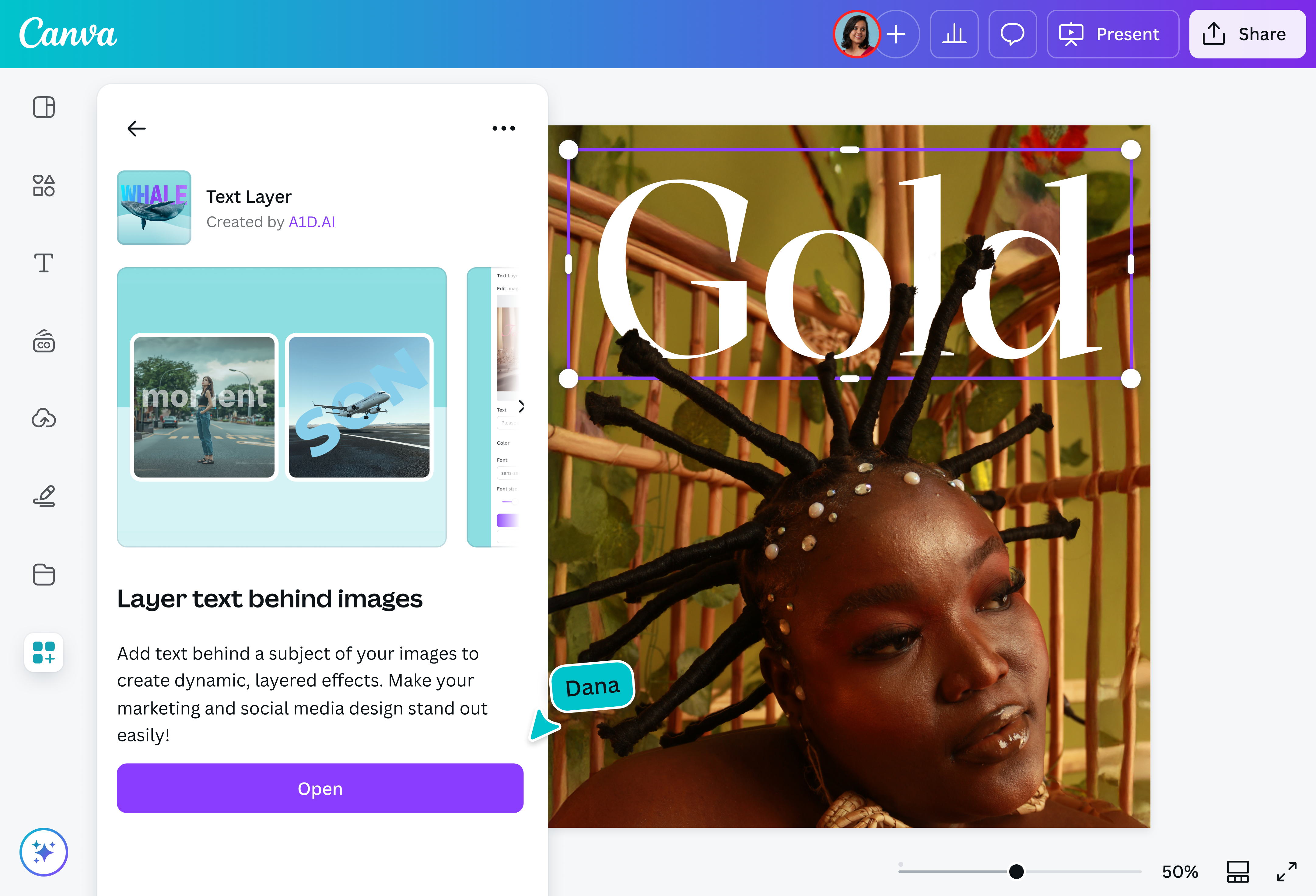
Questions fréquentes
- Placer du texte derrière une image crée de la profondeur. Ce texte d’arrière-plan attire le regard et met en valeur certains éléments de la photo. Il peut aussi apporter du contexte ou installer une ambiance, ce qui explique son usage fréquent dans l’art, le marketing et les réseaux sociaux.
- Avec Canva, mettre du texte derrière une image est un jeu d’enfant. Il suffit de quelques clics avec l’appli Calque de texte. Choisissez des couleurs de police vives ou contrastées pour faire ressortir votre texte, puis repositionnez-le pour qu’il reste lisible et attire l’œil.
- Dans Canva, vous pouvez télécharger votre photo en JPG, PNG, SVG ou PDF haute résolution, mais aussi en MP4, GIF ou PPTX haute qualité. Vous pouvez également réutiliser votre image dans Canva pour la modifier, par exemple pour créer des vidéos ou des Reels.

@navneet4