- Modifier le texte d’une image en ligne gratuitement
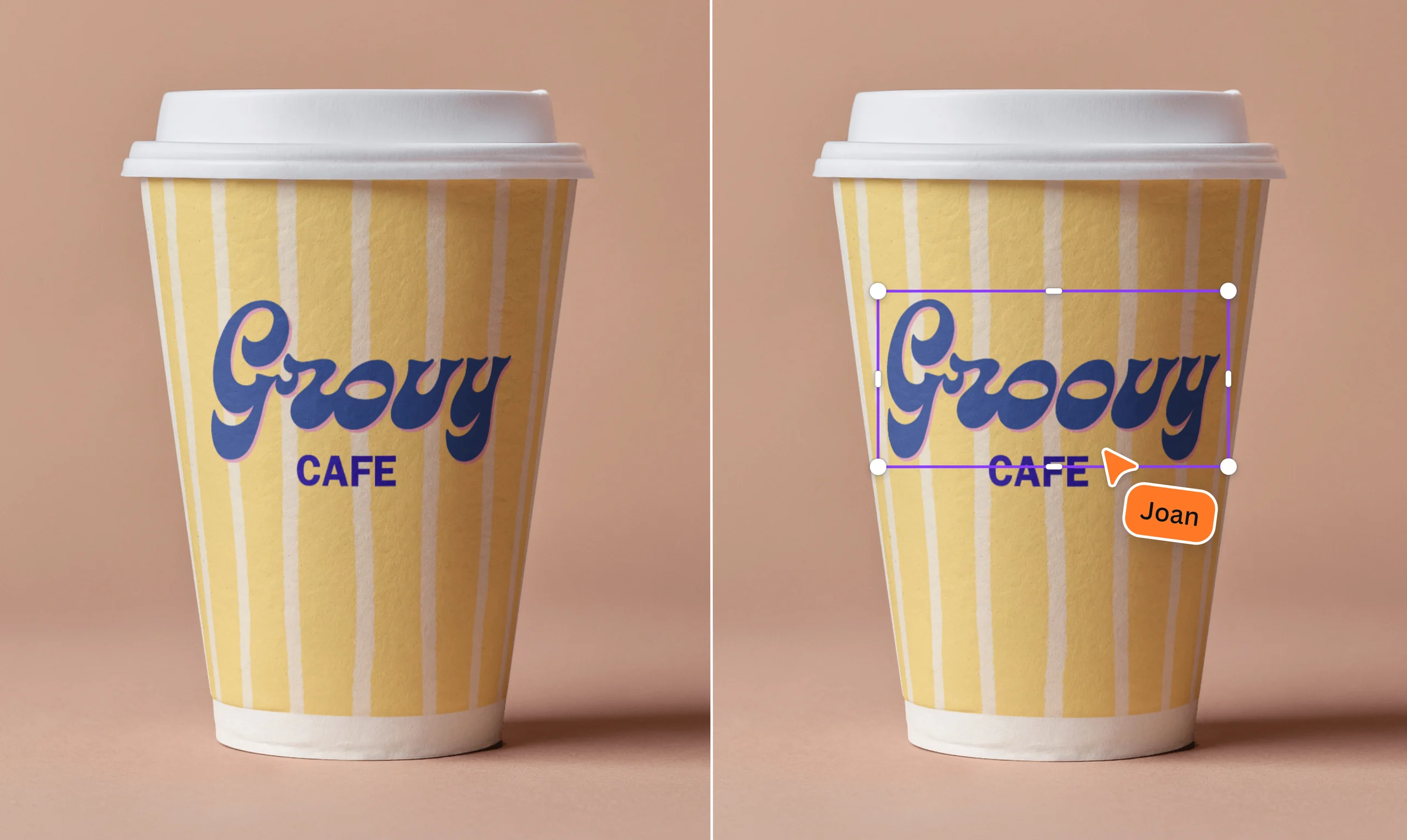

Modifier le texte d’une image en ligne gratuitement
Modifier le texte d’une image n’a jamais été aussi simple. Avec l’outil Capture de texte de Canva, sélectionnez le texte et laissez l’IA le transformer instantanément en calque modifiable.
ou la déposer ici
En savoir plus sur les formats et les exigences de Canva en matière d’importation. Consultez notre Politique de confidentialité pour découvrir comment nous utilisons votre contenu.
Comment modifier le texte d’une image ?
Importez une image
Cliquez sur « Importer des fichiers » dans l’onglet « Importations » ou déposez simplement vos fichiers dans cette zone.
Modifiez votre texte
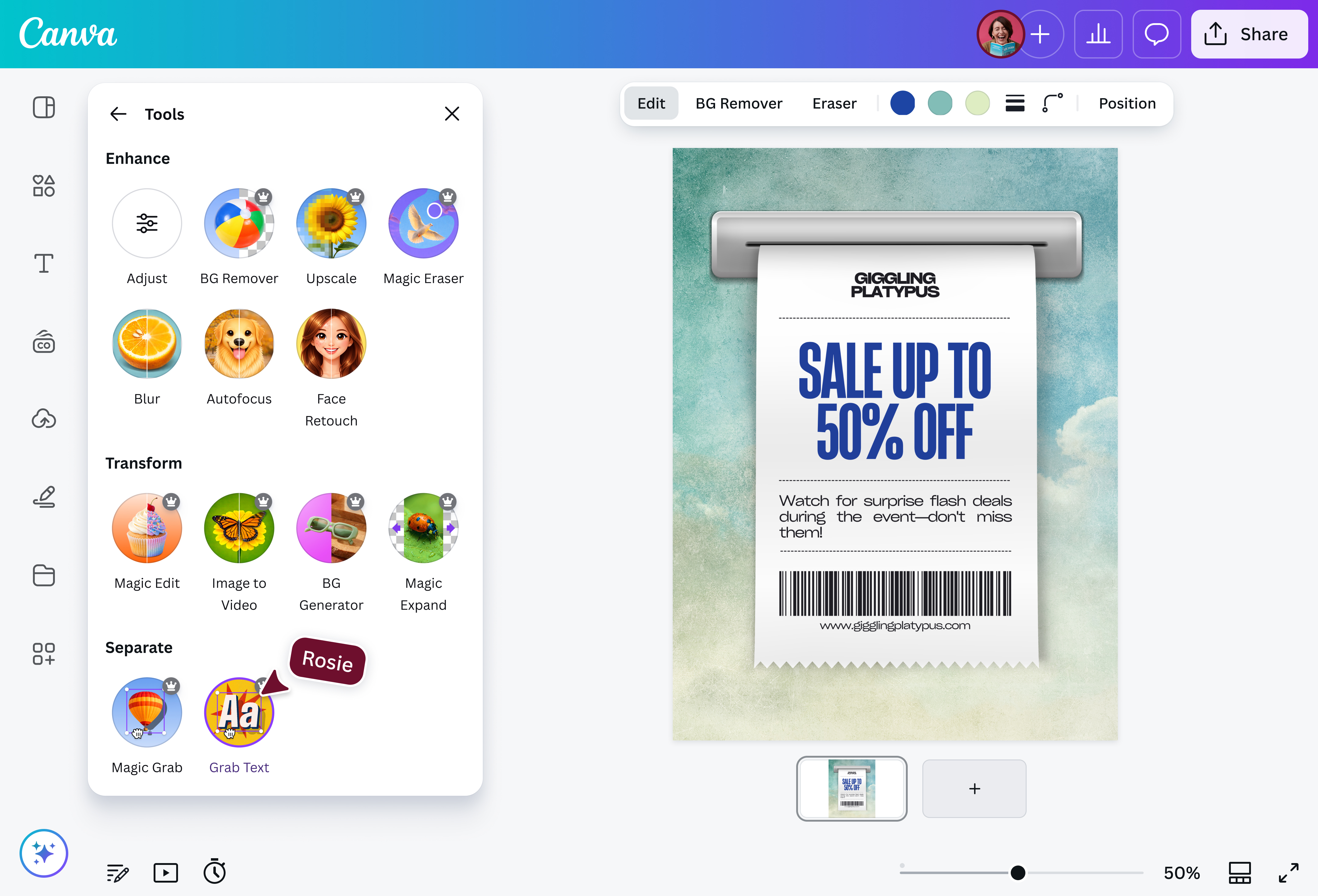
Modifiez le texte de votre image avec l’outil Capture de texte, puis affinez le résultat grâce à notre éditeur facile à prendre en main.
Téléchargez le résultat
Pour finir, téléchargez votre image au format PNG, JPG ou PDF.
Changez votre texte en un clin d’œil

Vous cherchez un moyen rapide de modifier le texte sur une photo ? C’est possible avec l’outil Capture de texte de Canva. Grâce à l’IA, il extrait le texte de n’importe quelle image pour vous permettre de le modifier en quelques secondes. Il suffit de sélectionner les mots à changer, de saisir votre nouveau texte et de le personnaliser à votre goût, sans logiciel coûteux ni outil complexe.
Une seconde vie pour vos anciens visuels

L’outil Capture de texte permet aux débutants de rafraîchir d’anciens visuels sans repartir de zéro : mettez à jour des statistiques, corrigez une coquille ou réutilisez une infographie dans un nouveau contenu. Une fois le texte de votre image modifié, téléchargez le résultat au format PNG, JPG, GIF ou même PDF. Vous pouvez aussi le partager directement sur vos réseaux sociaux ou par mail.
Des visuels sur mesure pour chaque projet

Transformez n’importe quelle image en une création qui vous ressemble. Modifiez le texte d’une image en ligne pour ajouter une citation personnelle, changer une date ou reformuler un message selon votre style ou votre humeur. C’est idéal pour créer des cadeaux personnalisés, des publications amusantes pour les réseaux sociaux ou simplement pour tester vos talents créatifs. Une fois le texte modifiable, associez différentes polices, changez sa couleur ou ajoutez des effets de texte en 3D pour créer un design encore plus saisissant.
Des finitions pro en quelques clics

Canva est bien plus qu’un simple éditeur pour modifier le texte sur une photo. Profitez d’autres outils IA, comme Suppression d’arrière-plan(s’ouvre dans un nouvel onglet ou une nouvelle fenêtre) pour éliminer en un clic les éléments gênants, ou redimensionnez votre création en publication Instagram, en affiche ou en bannière à l’aide du Redimensionnement magique™(s’ouvre dans un nouvel onglet ou une nouvelle fenêtre). Vous pouvez même utiliser l’Édition magique pour ajouter ou supprimer des éléments à partir d’une simple description.
Que vous apportiez de petits ajustements ou de grands changements, Canva vous offre tout ce dont vous avez besoin pour créer des visuels soignés et professionnels.
Comment modifier le texte d’une image ?

Questions fréquentes
Avec notre outil Capture de texte, vous pouvez facilement extraire le texte d’une image à plat et le modifier. Corrigez une faute de frappe, modifiez une citation ou mettez à jour vos coordonnées en un seul clic, sans retouches inutiles ni effacement manuel.
Une fois que vous avez modifié le texte d’une image, vous pouvez lui donner le style que vous souhaitez : modifier la police, la taille ou la couleur, ajouter des effets ou des animations et le déplacer sur le design. C’est rapide, flexible et simple.
Non. Lorsque vous modifiez du texte dans une image à l’aide de l’IA sur notre plateforme, vous ne sacrifiez pas la qualité de l’image. Avec l’outil Capture de texte, vous n’écrasez pas l’image et ne diminuez pas la résolution : vous superposez simplement un nouveau texte modifiable.
Notez que l’outil Capture de texte fonctionne mieux lorsque le texte est bien droit, et non incliné. Pour réduire la déformation de la perspective, prenez la photo à la verticale, juste au-dessus, afin que le texte apparaisse bien à plat. Vous pouvez également scanner le document et l’importer dans Canva à la place.
Envie d’aller plus loin ? Vous pouvez ajuster la luminosité, le contraste, la netteté et bien plus encore, sans toucher à votre design d’origine. Votre contenu reste net et prêt à être partagé.
Oui, si la police d’origine utilisée dans votre image se trouve dans notre bibliothèque. Si la police exacte n’est pas disponible, notre plateforme choisit la police la plus proche de l’original. Vous pouvez également parcourir notre vaste bibliothèque de polices pour trouver celle qui vous convient, ou importer vos propres polices dans votre Kit de marque.
Notez que les options de mise en forme avancées, comme le gras, l’italique ou le soulignement, ne sont pas encore disponibles. Par conséquent, certains textes peuvent ne pas être reconnus sur une image ou un document. L’outil Capture de texte peut également laisser de petits fragments de texte dans l’image. Lorsque cela se produit, vous pouvez utiliser la Gomme magique pour les supprimer.

@navneet4