- Tekst achter afbeelding
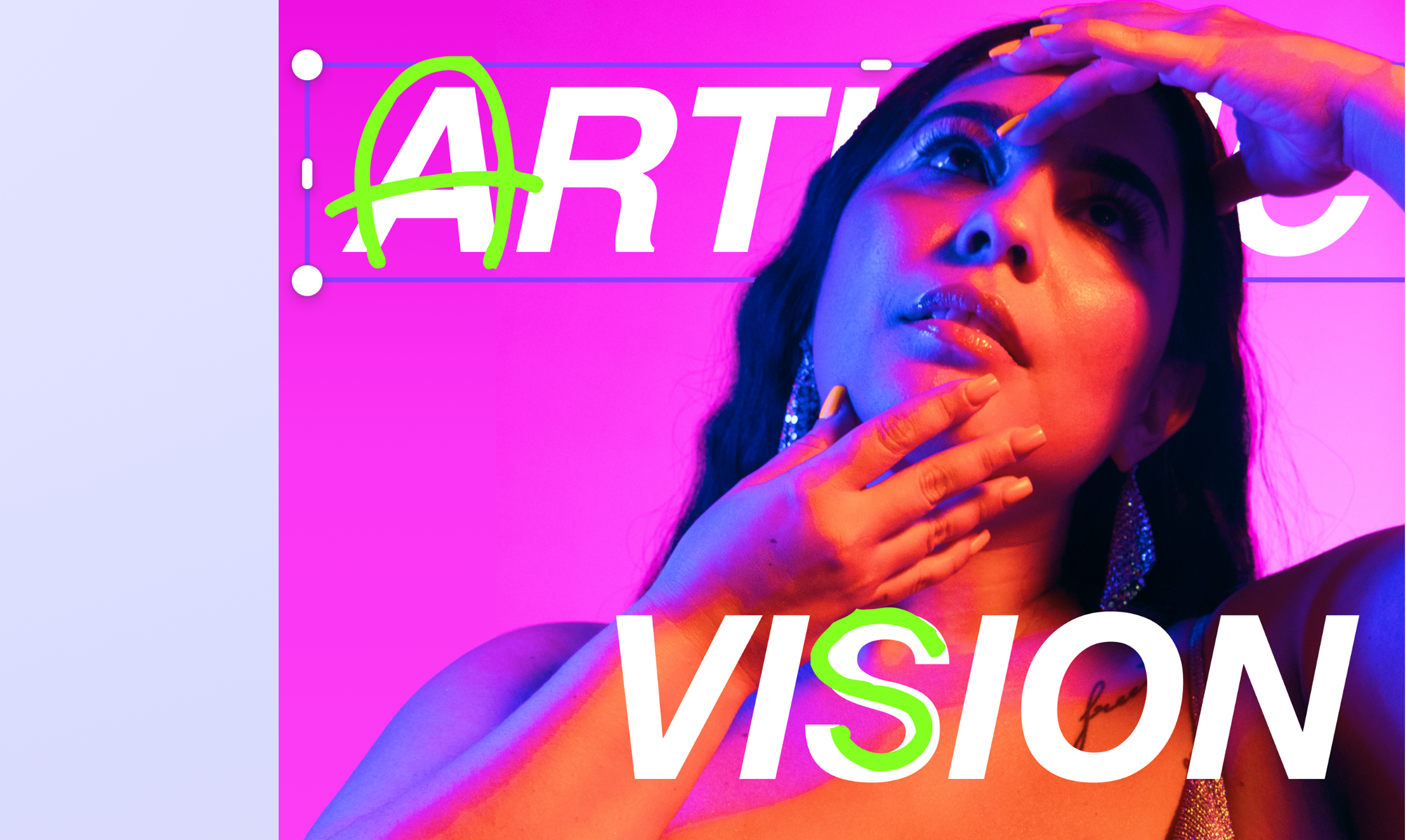
Tekst achter een afbeelding online toevoegen
Laat uw foto's opvallen door tekst achter uw afbeeldingen toe te voegen! Gebruik de gratis app Tekstlaag op Canva om direct afbeeldingen en tekst over elkaar heen te plaatsen. Je hebt geen ontwerpervaring of ingewikkelde software nodig.
Tekst achter een afbeelding toevoegen
Upload je foto
Selecteer de knop "Upload je afbeelding" of sleep eenvoudigweg je bestanden naar het vak.
Tekst achter afbeelding toevoegen
Scheid de lagen en voeg je tekst toe aan het tekstvak. Pas het lettertype, de grootte en de kleur aan. Sleep de tekst naar de juiste positie in de afbeelding en klik op de knop Toevoegen aan ontwerp.
Je ontwerp downloaden
Download ten slotte je ontwerp als JPEG, PNG of een ander bestandsformaat of deel het online met slechts één klik.
Ontwerp zonder giswerk

Maak een einde aan het giswerk bij uw ontwerpen. Met de gratis tekst-achter-afbeelding-editor kunt u in een handomdraai tekst achter een afbeelding toevoegen. Of u nu een poster, tijdschriftcover of social media-post ontwerpt, maak uw ontwerpen met slechts een paar klikken nog indrukwekkender.
Eindeloze tools en elementen om creativiteit te stimuleren

Blader door onze mediabibliotheek voor honderden gratis en premium ontwerpelementen, zoals afbeeldingen, pictogrammen, foto's(wordt op een nieuw tabblad of venster geopend) en lettertypen. Sleep vormen, stickers en kaders naar de gewenste plek en voeg meer tekst toe(wordt op een nieuw tabblad of venster geopend) om je ontwerp af te maken. Wilt u uw lay-out in een echte omgeving visualiseren? Zet uw ontwerp om in een realistische mockup(wordt op een nieuw tabblad of venster geopend).
Eén platform voor al uw ontwerpbehoeften

Bewerk je foto's moeiteloos van begin tot eind. Nadat u tekst achter uw afbeelding hebt toegevoegd, kunt u uw foto verder verfijnen met onze ingebouwde foto-editor(wordt op een nieuw tabblad of venster geopend). Pas de witbalans, kleur en textuur aan, voeg filters en effecten toe en snijd je foto's bij of vergroot ze in elke richting met Magic Expand (Pro).(wordt op een nieuw tabblad of venster geopend)
Geef het ontwerpproces een boost met een vleugje magie

Maak eenvoudig wijzigingen met onze AI-tools. Met Magic Edit (Pro)(wordt op een nieuw tabblad of venster geopend) kunt u met een simpele opdracht elementen aan een foto toevoegen of vervangen, terwijl u met Magic Grab (Pro) met een penseel over een ontwerpelement kunt gaan of erop kunt klikken om het te verfijnen, verplaatsen of vergroten of verkleinen. Verwijder ongewenste details naadloos met Magic Eraser (Pro)(wordt op een nieuw tabblad of venster geopend) of verwijder de achtergrond volledig met Background Remover (Pro)(wordt op een nieuw tabblad of venster geopend).
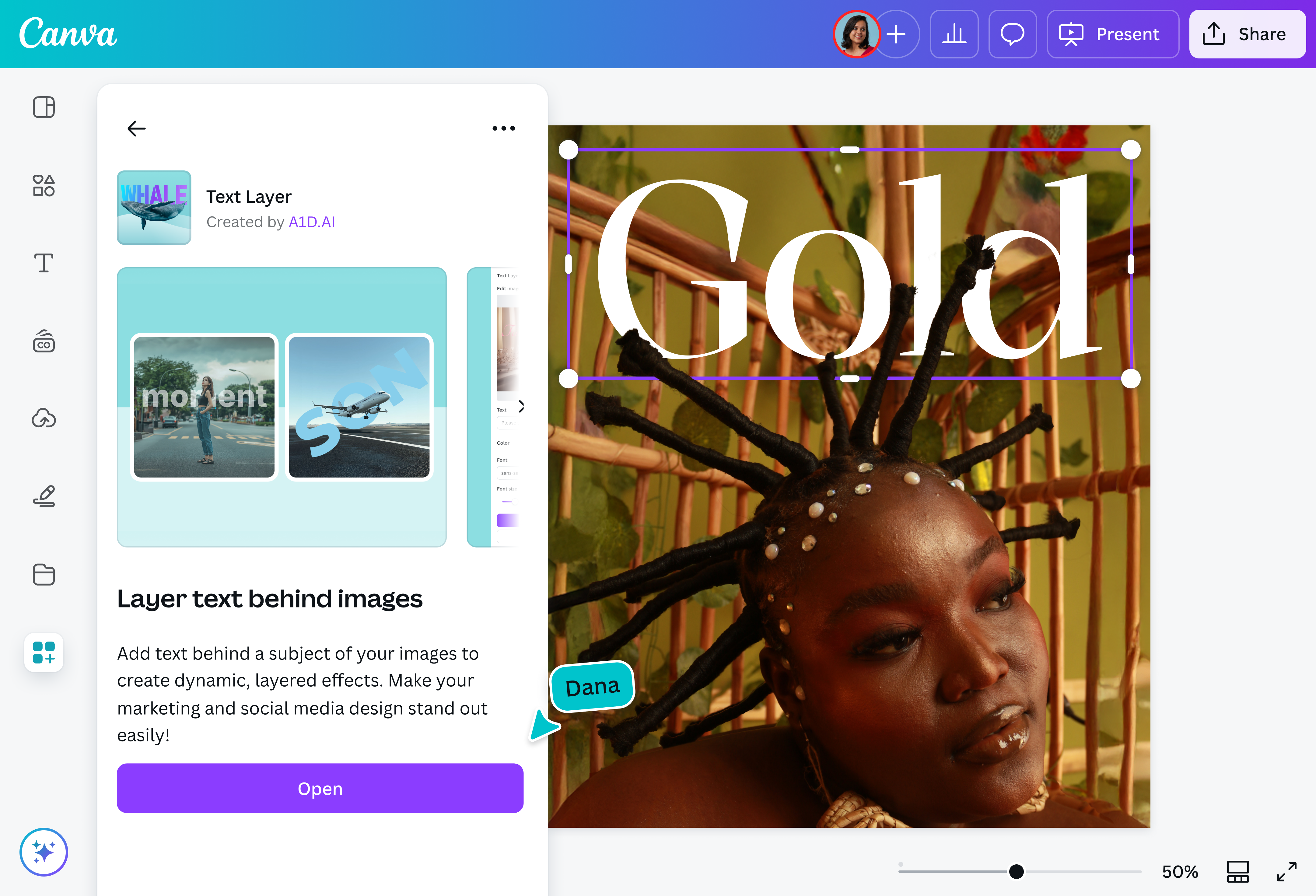
Tekst achter een afbeelding toevoegen

Veelgestelde vragen
- Tekst achter een afbeelding toevoegen zorgt voor visuele diepte. Het trekt de aandacht en benadrukt specifieke elementen in de foto. Deze verteltechniek voegt context of sfeer toe aan het beeld en wordt vaak gebruikt in kunst, marketing en sociale media.
- Tekst achter een afbeelding toevoegen is eenvoudig in Canva. Met de app Tekstlaag kunt u dit met een paar klikken doen. Zorg ervoor dat u heldere of contrasterende lettertypekleuren gebruikt om uw tekst te laten opvallen. Plaats het opnieuw zodat het goed leesbaar en visueel aantrekkelijk is.
- In Canva kun je je foto downloaden als een JPG-, PNG-, SVG- of PDF-bestand met hoge resolutie, of als een MP4-, GIF- of PPTX-bestand van hoge kwaliteit. Je kunt je afbeelding ook binnen Canva gebruiken voor verdere bewerking, vooral bij het maken van video's of reels.

@navneet4