- Effetti video
Aggiungi effetti video
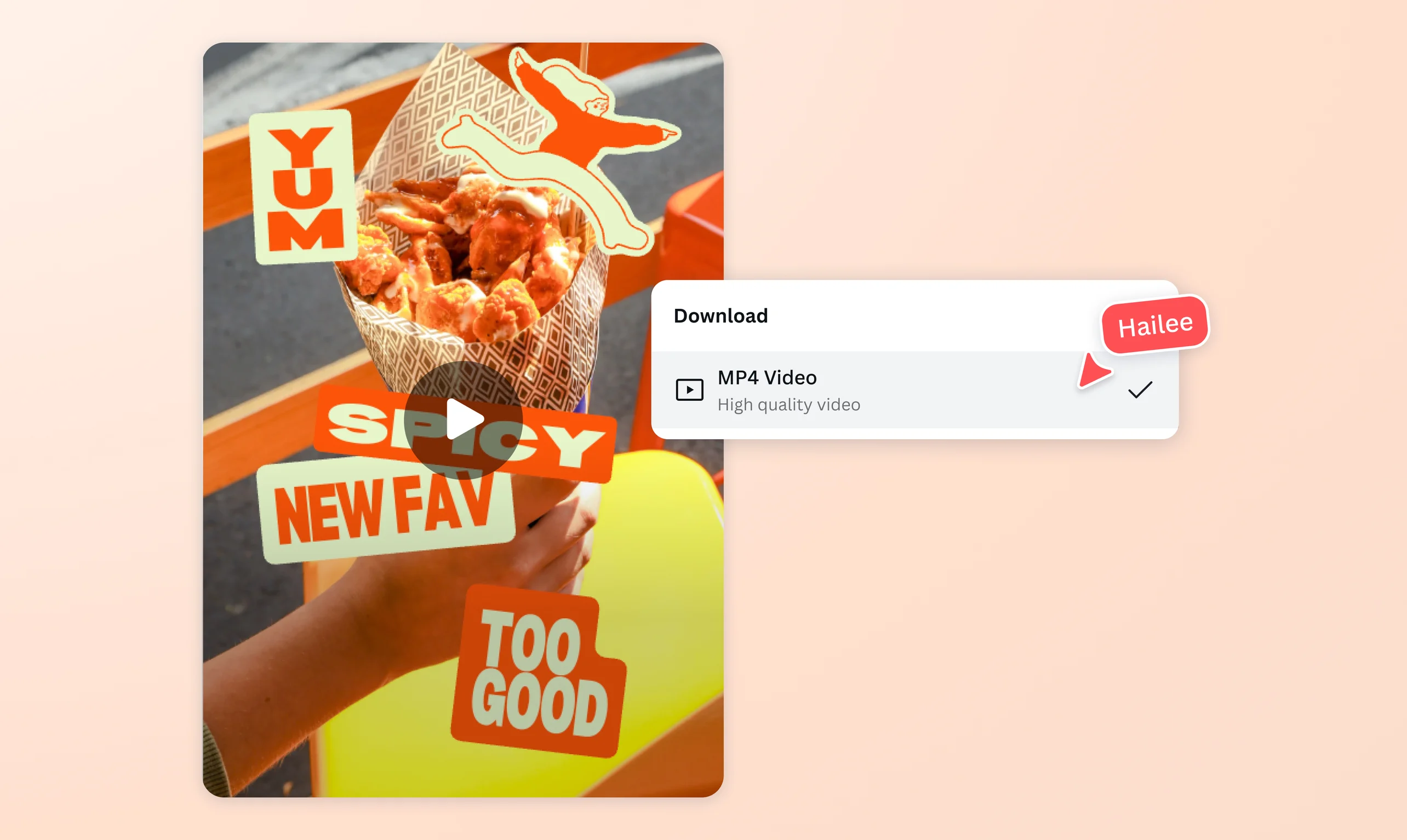
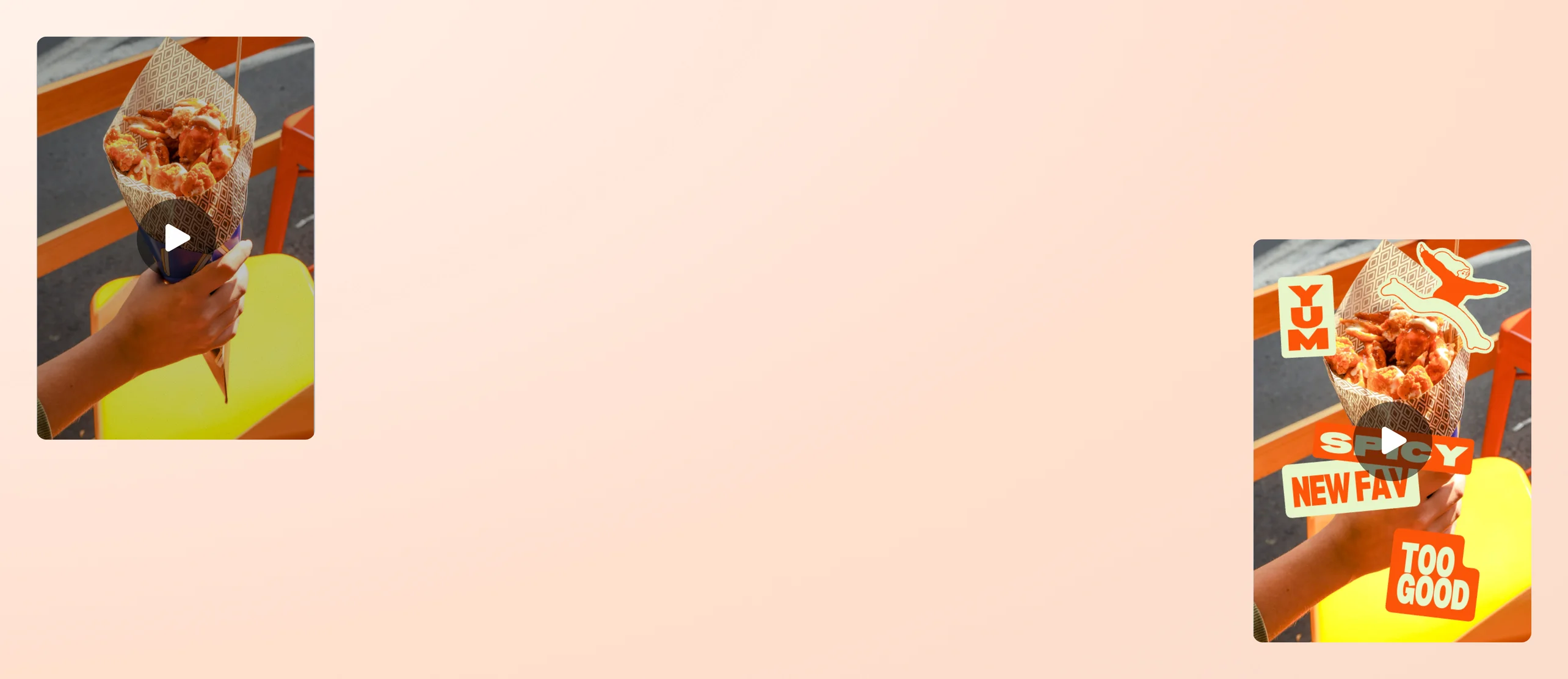
Applica effetti video, transizioni, animazioni e filtri gratuiti in pochi secondi. Trasforma qualunque filmato in un contenuto capace di lasciare il segno, senza scaricare nulla.
o trascinalo qui
Scopri i formati e i requisiti di caricamento di Canva. Trova informazioni su come utilizziamo i tuoi contenuti nella nostra informativa sulla privacy.
Filtri e transizioni per un risultato da vero montaggio

Vuoi un video con gli effetti speciali di un film, senza il budget di una produzione hollywoodiana? Con gli effetti video di Canva aggiungi filtri(si apre in una nuova scheda o finestra) per cambiare tono e atmosfera, transizioni(si apre in una nuova scheda o finestra) fluide per collegare le scene, testo animato(si apre in una nuova scheda o finestra) ed effetti di tendenza per spot, trailer o lanci di prodotto. Scegli tra il look vintage dei filtri retrò, l'effetto notte per simulare scene serali girate di giorno, o la dissolvenza per il passaggio del tempo. Gli effetti speciali per il montaggio video diventano alla portata di chiunque, senza software esterni.
Movimento su misura per catturare lo sguardo

Fai rimbalzare un testo nell'inquadratura o muovi una grafica a zigzag sullo schermo. Con lo strumento per creare un'animazione di Canva decidi tu il percorso di ogni elemento, scegliendo il punto di partenza e di arrivo, la velocità e lo stile del movimento. Usalo per creare introduzioni(si apre in una nuova scheda o finestra) per YouTube, replay di gaming o contenuti social(si apre in una nuova scheda o finestra). Regola tempi, velocità e stile di movimento finché il risultato non è quello che avevi in mente. Qui il regista sei tu, dal primo fotogramma all'ultimo, e non devi animare nulla a mano.
AI per velocizzare il montaggio

Monta il filmato con l'editor video AI(si apre in una nuova scheda o finestra) di Canva. Taglia le clip e sincronizzale al ritmo della colonna sonora con Beat Sync in pochi minuti. Fai muovere testo e grafica sullo schermo con Animazione magica, che sceglie l'animazione più adatta al tuo contenuto. Elimina lo sfondo con un clic(si apre in una nuova scheda o finestra) e copri eventuali punti vuoti nel montaggio generando nuove clip con il generatore video AI(si apre in una nuova scheda o finestra). Se ti manca la foto giusta, dai un'occhiata ai nostri filmati stock professionali(si apre in una nuova scheda o finestra), inclusa gratuitamente nel piano base.
Un montaggio da creare insieme

Il montaggio video non deve essere un lavoro solitario. Condividi un link al progetto con il tuo team, la classe o il gruppo con cui stai lavorando e costruite insieme il video per una campagna o una presentazione(si apre in una nuova scheda o finestra). Assegna attività, lascia commenti diretti su una scena precisa e scambia feedback senza dover rimandare file avanti e indietro: gli aggiornamenti compaiono in tempo reale mentre lavori. Chi fa parte del progetto può visualizzare e modificare da qualsiasi dispositivo, anche da smartphone o tablet.
Dagli eventi ai social, effetti video in ogni formato

Gli effetti video di Canva si adattano a contenuti e formati diversi, dal video di un matrimonio al Reel(si apre in una nuova scheda o finestra) di un ristorante, fino al tour di un immobile in vendita. Applica un effetto boomerang a una clip da condividere sui social, sincronizza le clip di un evento con la musica e aggiungi un filtro coerente alle scene di un tour immobiliare. Il piano gratuito include filtri, transizioni ed effetti video per creare clip professionali. Canva Pro aggiunge strumenti avanzati e nuove funzioni.
Come aggiungere effetti video

Domande frequenti
- Gli effetti video sono modifiche visive applicate alle clip per cambiarne l'aspetto, l'atmosfera o il ritmo. Possono essere discreti, come una correzione del colore, oppure più evidenti, come un titolo animato che richiama l'attenzione. Aiutano a rendere il filmato più coinvolgente, curato e facile da ricordare.
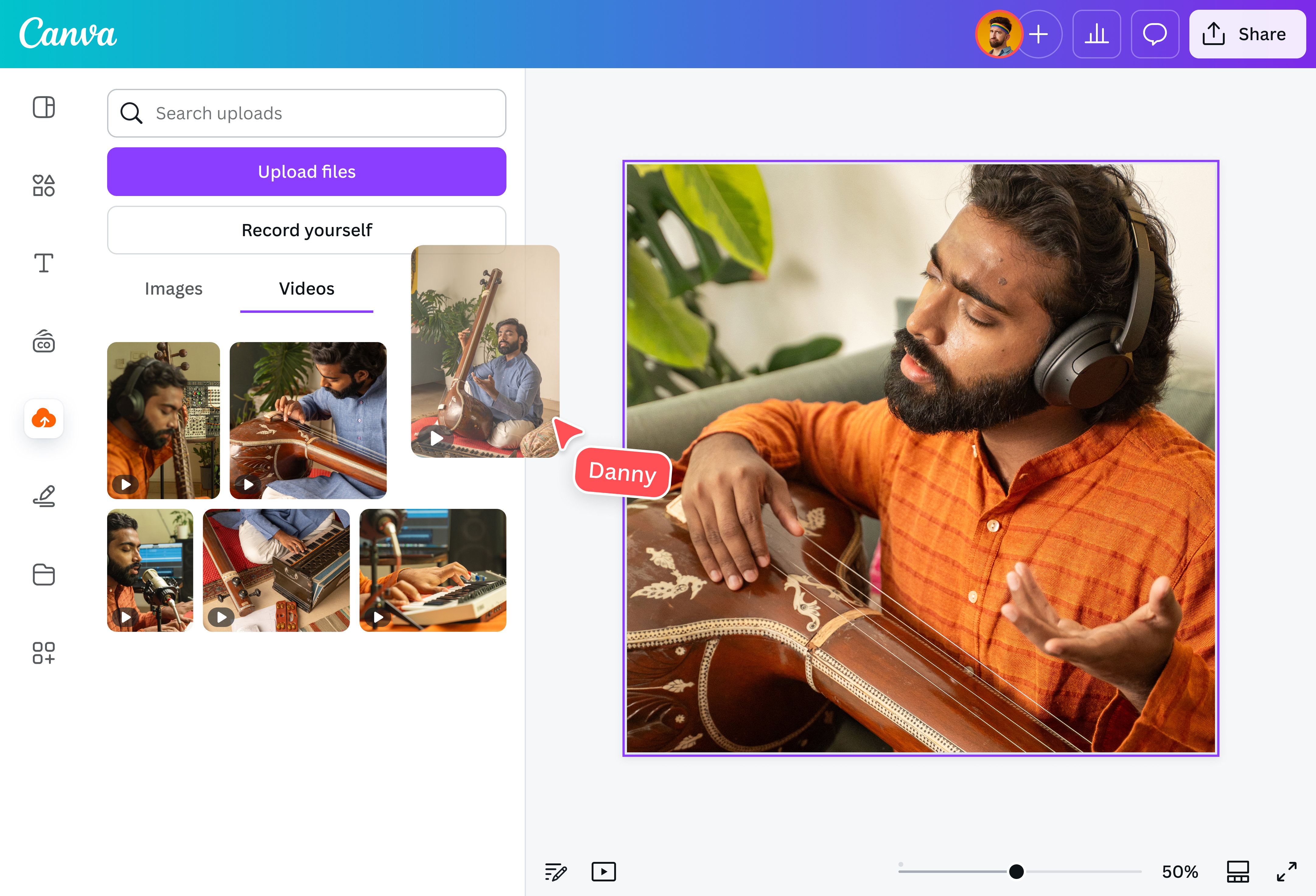
- Carica la clip nell'editor video di Canva, selezionala e scegli "Modifica video". Nel pannello laterale trovi filtri, transizioni ed effetti animati. Applica il tuo preferito con un clic e regola l'intensità con il cursore, senza installare programmi.
- Un filtro modifica l'aspetto generale della clip in un solo passaggio, ad esempio trasformandola in bianco e nero o aggiungendo tonalità più calde. Gli effetti video comprendono invece una gamma più ampia di interventi, tra cui transizioni, animazioni e testo in movimento.
- Tra gli effetti più usati ci sono dissolvenze in apertura e chiusura, filtri colore, rallentatore, transizioni glitch, testo animato ed effetto boomerang per i contenuti social. Anche l'effetto notte, per simulare scene serali girate di giorno, resta molto richiesto nel cinema e sui social.
- Pensa a chi guarderà il video e all'emozione che vuoi trasmettere. Per un pubblico professionale sono spesso più adatti effetti discreti, mentre sui social possono funzionare stili più giocosi. In ogni caso, scegli effetti che rafforzino il messaggio senza distrarre dal contenuto.
- L'effetto notte, chiamato anche "day for night", è una tecnica che simula una scena notturna partendo da riprese girate di giorno. Riduce l'esposizione e la saturazione e sposta i colori verso i toni del blu. Su Canva puoi ricrearlo con un filtro dedicato e regolare l'intensità con il cursore.
- Per creare un effetto boomerang, carica una clip breve nel nostro editor video, taglia il tratto che ti interessa e duplicalo invertendo la seconda copia. Il risultato è un loop avanti e indietro pensato per Instagram, TikTok e le Storie.
- Sì. Filtri, transizioni ed effetti di base sono inclusi gratuitamente nell'editor video di Canva e bastano per un risultato professionale. Canva Pro aggiunge transizioni e animazioni extra, oltre a strumenti come Animazione magica, ma non è necessario per iniziare.
- Sì, puoi applicare filtri, transizioni ed effetti direttamente dall'app Canva per iPhone e Android, con lo stesso editor disponibile da computer e tablet. Il progetto resta sincronizzato. Puoi iniziare da un dispositivo e continuare da un altro.
- Applica l'effetto nell'editor video di Canva come faresti per qualsiasi altra clip, poi esporta nel formato adatto al canale che ti serve: verticale per le Storie, quadrato per il feed. Il video si scarica o si condivide direttamente, anche su WhatsApp.
- Sì. Lo strumento Rimuovi sfondo elimina il background di una clip con un semplice tocco. Puoi sostituirlo con un colore, un'immagine o un altro filmato. Questo strumento è ideale quando hai girato senza un fondale verde e vuoi comunque isolare il soggetto.
- No. Gli effetti video di Canva funzionano interamente online, dal browser. Non serve scaricare né installare alcun programma di editing. Carica il video, applica l'effetto e scarica il file.

@navneet4