Crea una fototessera online gratis
Carica una foto, rimuovi lo sfondo e ottieni una foto passaporto 35×40 o 35×45 mm pronta da scaricare o stampare.
o trascinalo qui
Scopri i formati e i requisiti di caricamento di Canva. Trova informazioni su come utilizziamo i tuoi contenuti nella nostra informativa sulla privacy.
Come ottenere foto passaporto online
1
Carica la foto
Seleziona il pulsante "Carica la tua immagine" o trascina il file nella pagina.
2
Rimuovi lo sfondo
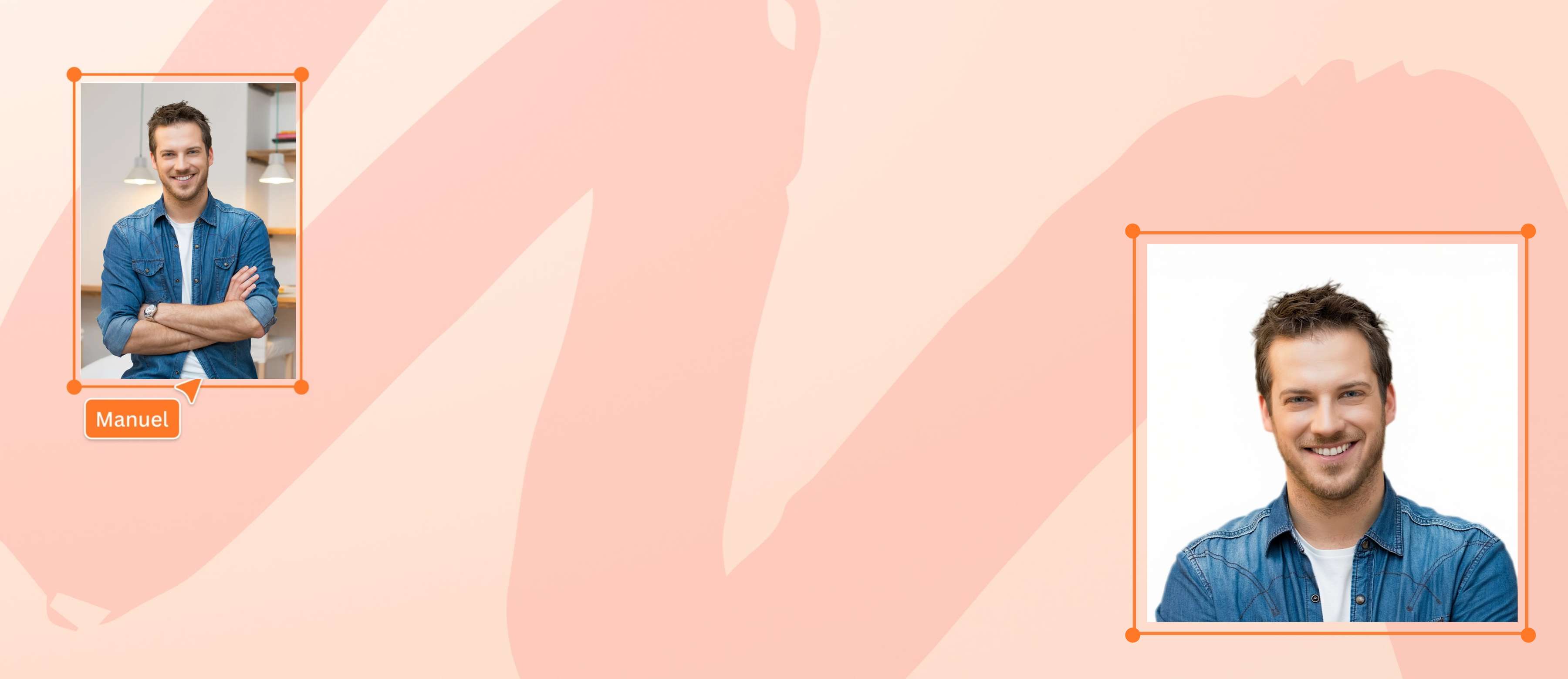
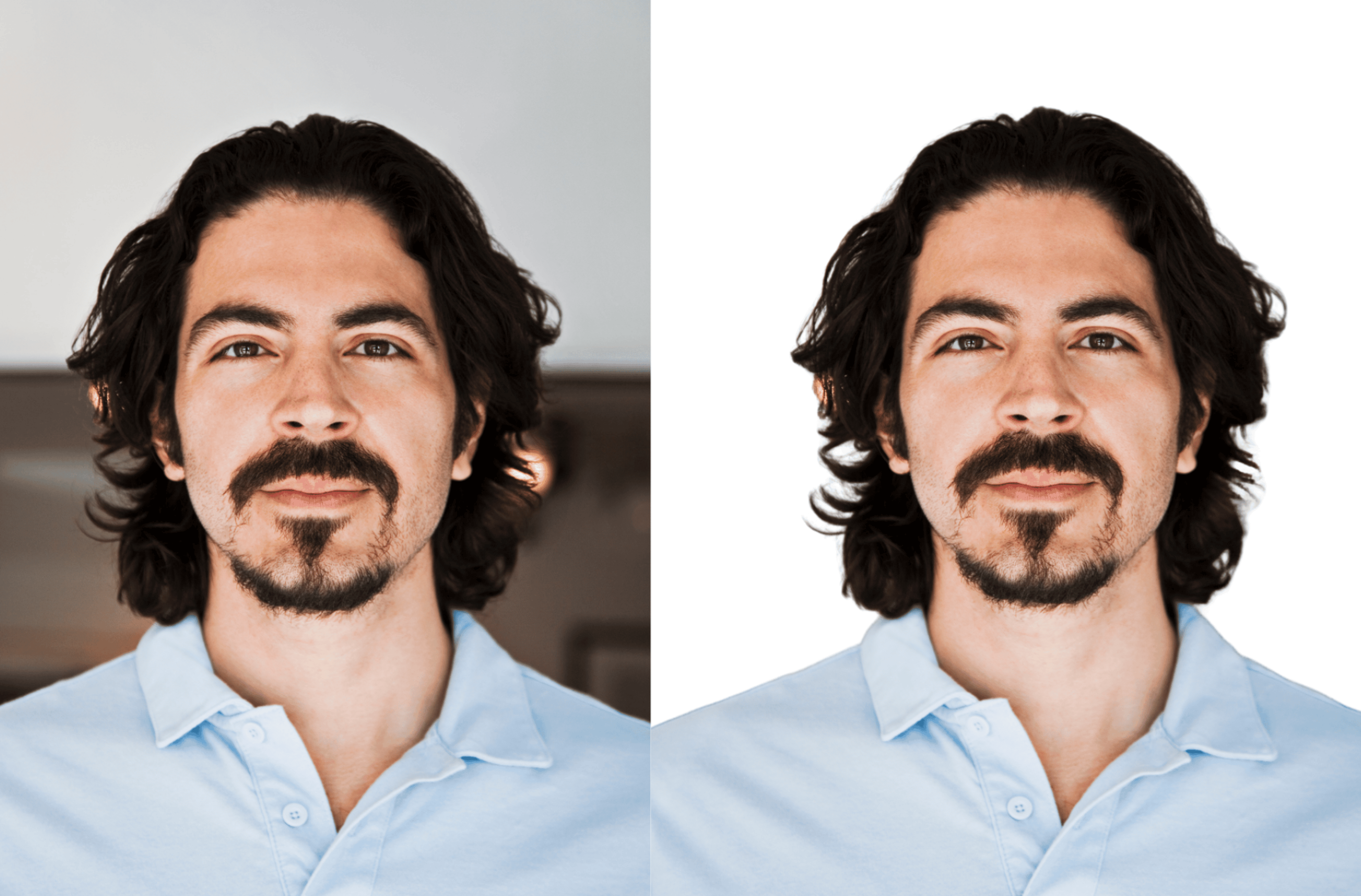
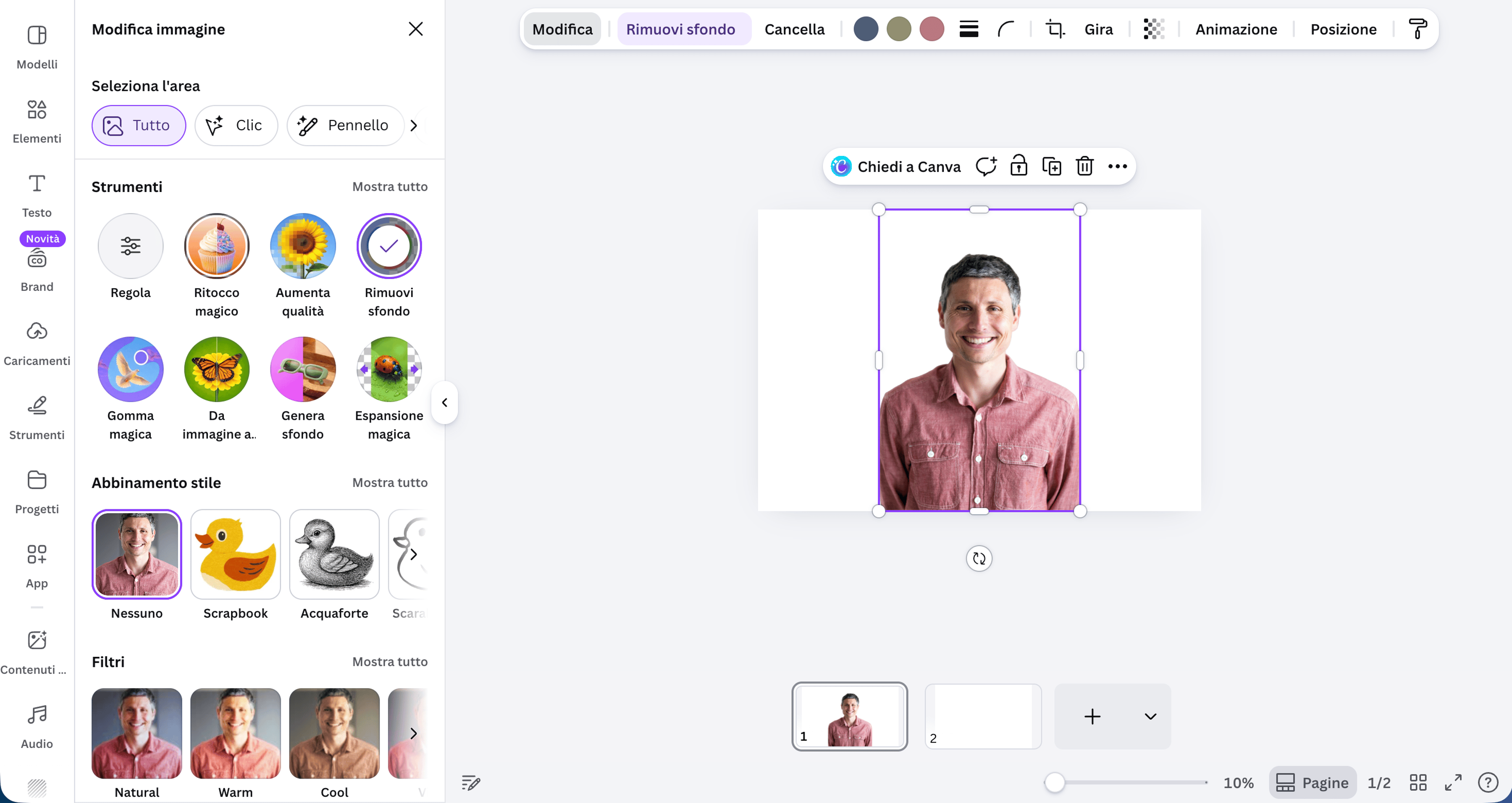
Seleziona l’immagine e utilizza lo strumento “Rimuovi sfondo” per eliminare il background originale con un solo clic.
3
Scarica il file
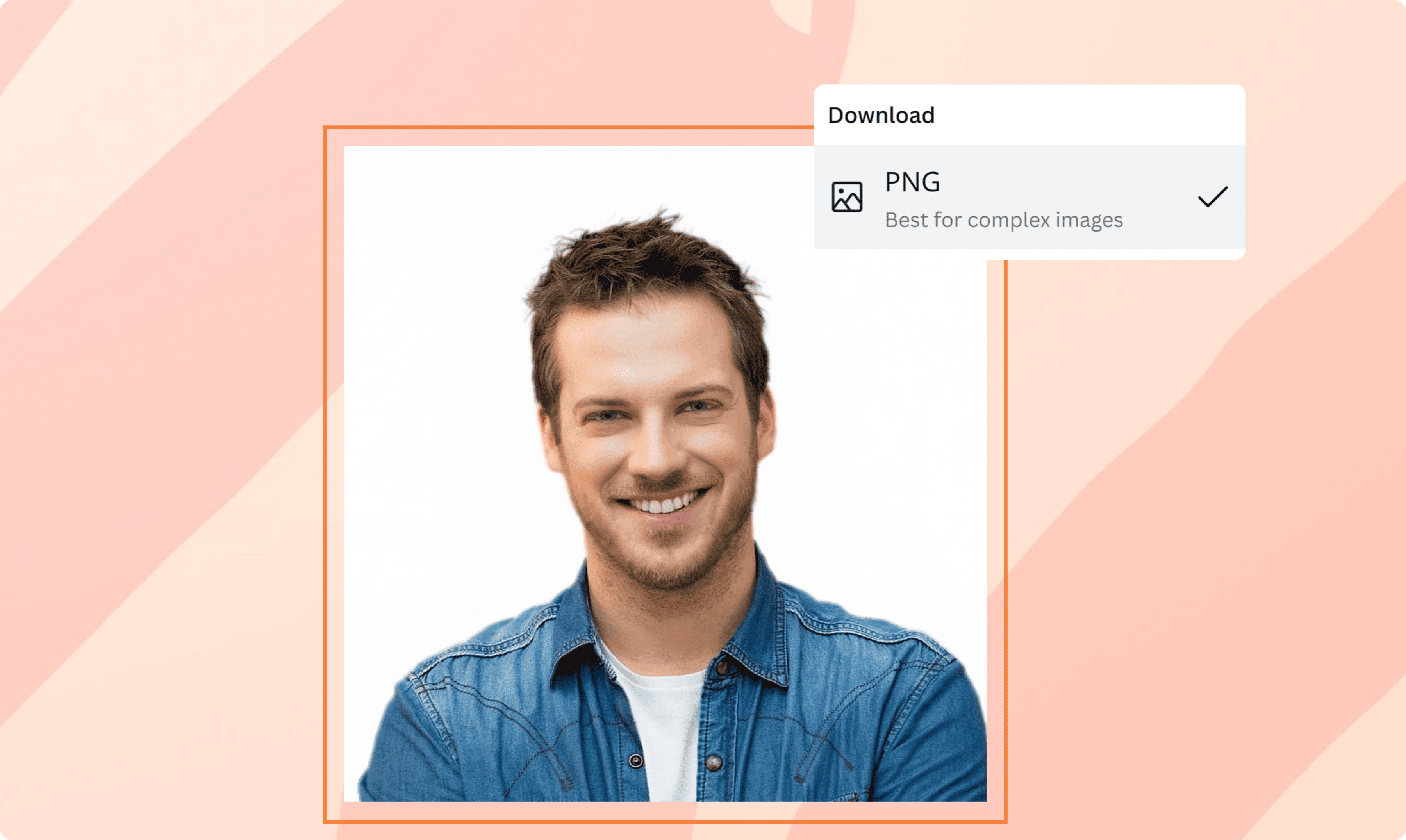
Dopo aver aggiunto lo sfondo bianco alla foto, scarica gratuitamente l’immagine in alta risoluzione.
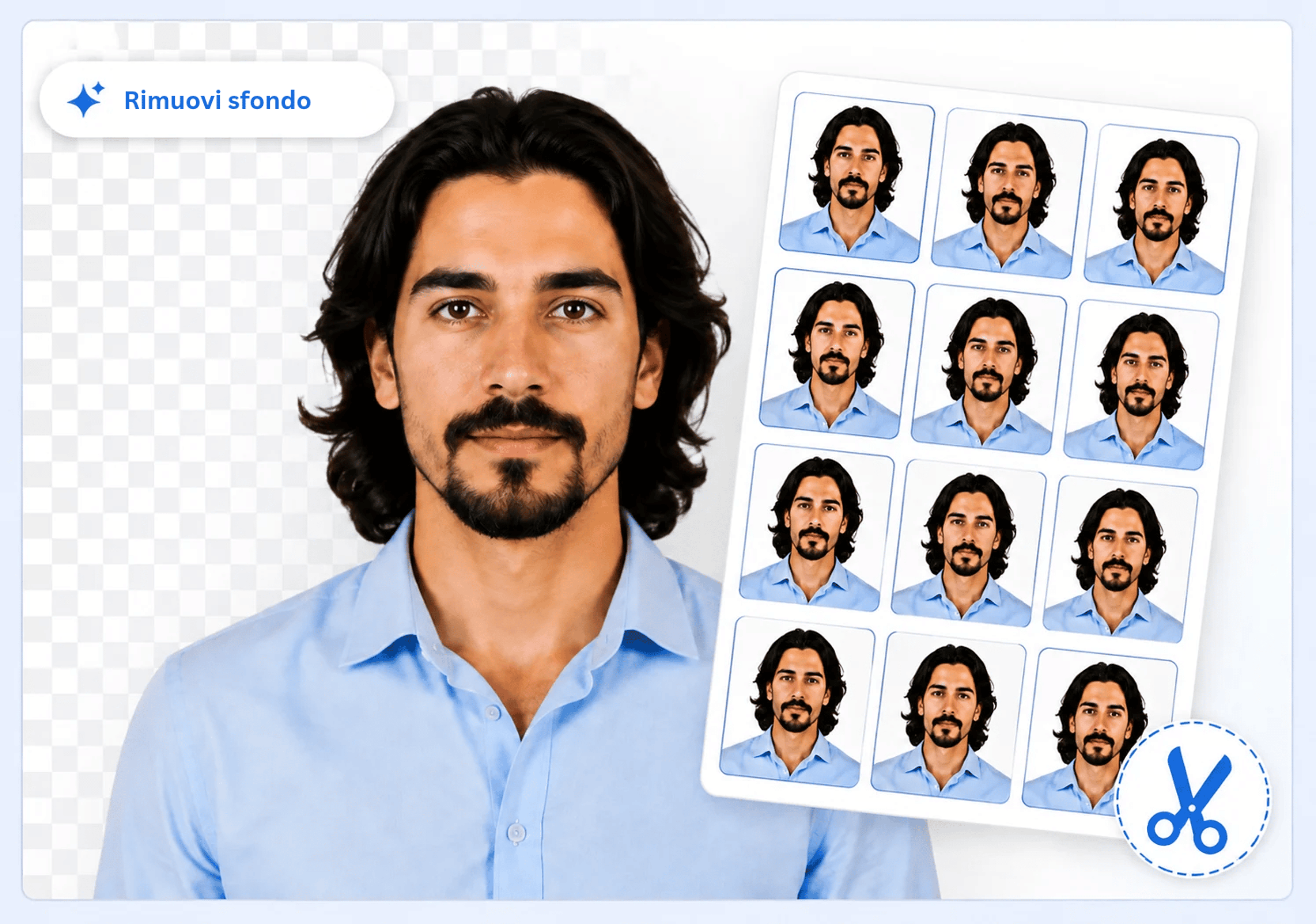
Foto passaporto e carta d'identità in un clic
Ti è già successo di avere bisogno di una fototessera in poco tempo? In qualsiasi momento tu ne abbia bisogno per la carta d’identità, il passaporto, un tesserino o per completare una domanda online, puoi sempre contare su Canva. Se ti accorgi che sul telefono hai uno scatto quasi perfetto, ma lo sfondo non è pulito, la luce è strana o l’inquadratura non è centrata, entra in Canva e in pochi secondi puoi ottenere una foto tessera online pulita e pronta per il caricamento o per la stampa.
Fototessera 35×45 e requisiti essenziali in Italia
Per creare una fototessera online valida anche per documenti come il passaporto o la CIE, la regola pratica è non puntare esclusivamente sulla bellezza, ma sul rispetto delle caratteristiche fondamentali.
Le linee guida italiane per foto in stile ICAO indicano, tra le altre cose, che la foto deve essere recente, di solito non più vecchia di 6 mesi, a colori, con espressione neutra, occhi ben visibili e sfondo uniforme. Per passaporto e carta d’identità viene indicata la dimensione 35×45 mm, con il viso che occupa circa il 70-80% dell’altezza della foto.
Per la Carta d’Identità Elettronica (CIE) viene anche specificato che lo sfondo deve essere uniforme e preferibilmente in tonalità chiare, non per forza solo bianco, proprio per aumentare il contrasto con il volto.
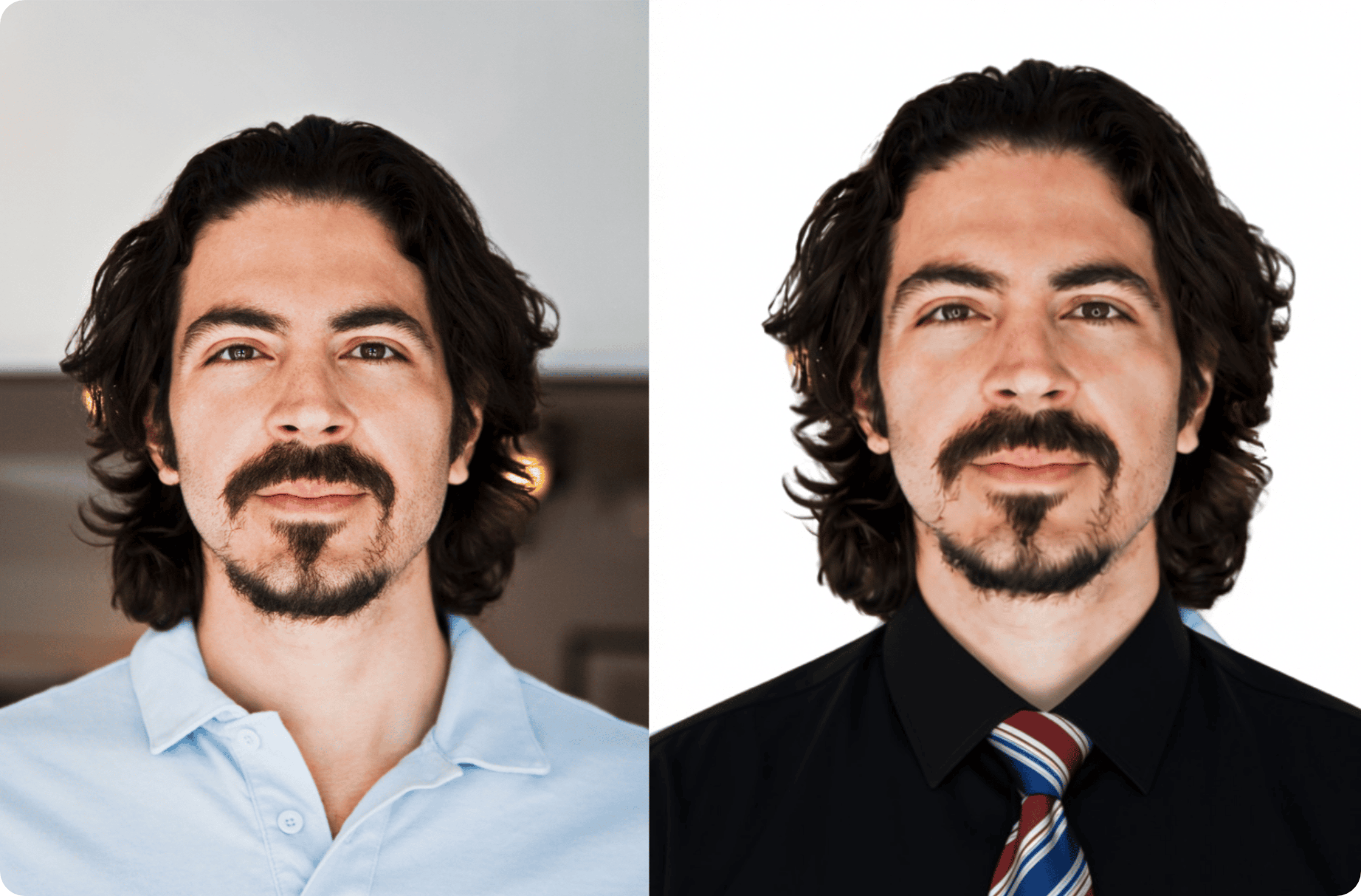
Evita filtri creativi, effetti cinematografici e ritocchi che cambiano i tratti. Per i documenti, bisogna usare una foto pulita e fedele alla persona ritratta.
Un promemoria per risparmiare tempo
Per i documenti italiani, le linee guida ufficiali insistono su caratteristiche concrete. Gli elementi da controllare sono: foto recente, sfondo e luce uniformi, occhi ben visibili, espressione neutra e dimensioni 35×45 mm con il viso ben proporzionato. Prima di stampare o inviare, controlla questi elementi per evitare la classica foto respinta che ti costringe a rifare tutto da capo.
Inoltre, dopo aver creato la fototessera online in Canva, non chiudere il progetto. Ti conviene salvarlo nel tuo archivio personale e tenerlo come base per progetti futuri. La prossima volta dovrai soltanto duplicare e aggiornare la foto, senza rifare ritaglio, luce e dimensioni da zero.
Puoi farlo direttamente all’interno dei tuoi Progetti, organizzando tutto in cartelle diverse, ad esempio documenti, tesserini o CV, usando l’editor foto, rimuovi sfondo e ridimensionare foto, in modo che diventino il tuo kit rapido per ogni immagine che deve risultare pulita e professionale.
Dalla fototessera al modulo da inviare, tutto su Canva
Sai già che puoi usare Canva anche per tutto quello che di solito serve insieme alla fototessera? Moduli, candidature, biglietti e contenuti da inviare puoi crearli tutti sulla nostra piattaforma, anche senza alcuna esperienza pregressa. Se ti serve un testo ordinato per note, checklist o altri dati da copiare nei portali, prepara tutto in Canva Docs e i dati resteranno salvati online per tutto il tempo in cui ne avrai bisogno. Se invece vuoi trasformare una semplice idea in una grafica senza perdere tempo, usa Progetto magico™ per ottenere layout in pochi secondi.
Come creare una fototessera con Canva
Avvia Canva
Accedi al tuo profilo sulla piattaforma o crea gratuitamente un nuovo account. Puoi accedere alla piattaforma dal tuo browser preferito, ma anche da smartphone, laptop e tablet attraverso l’app ufficiale per Android e iOS.Crea un nuovo progetto
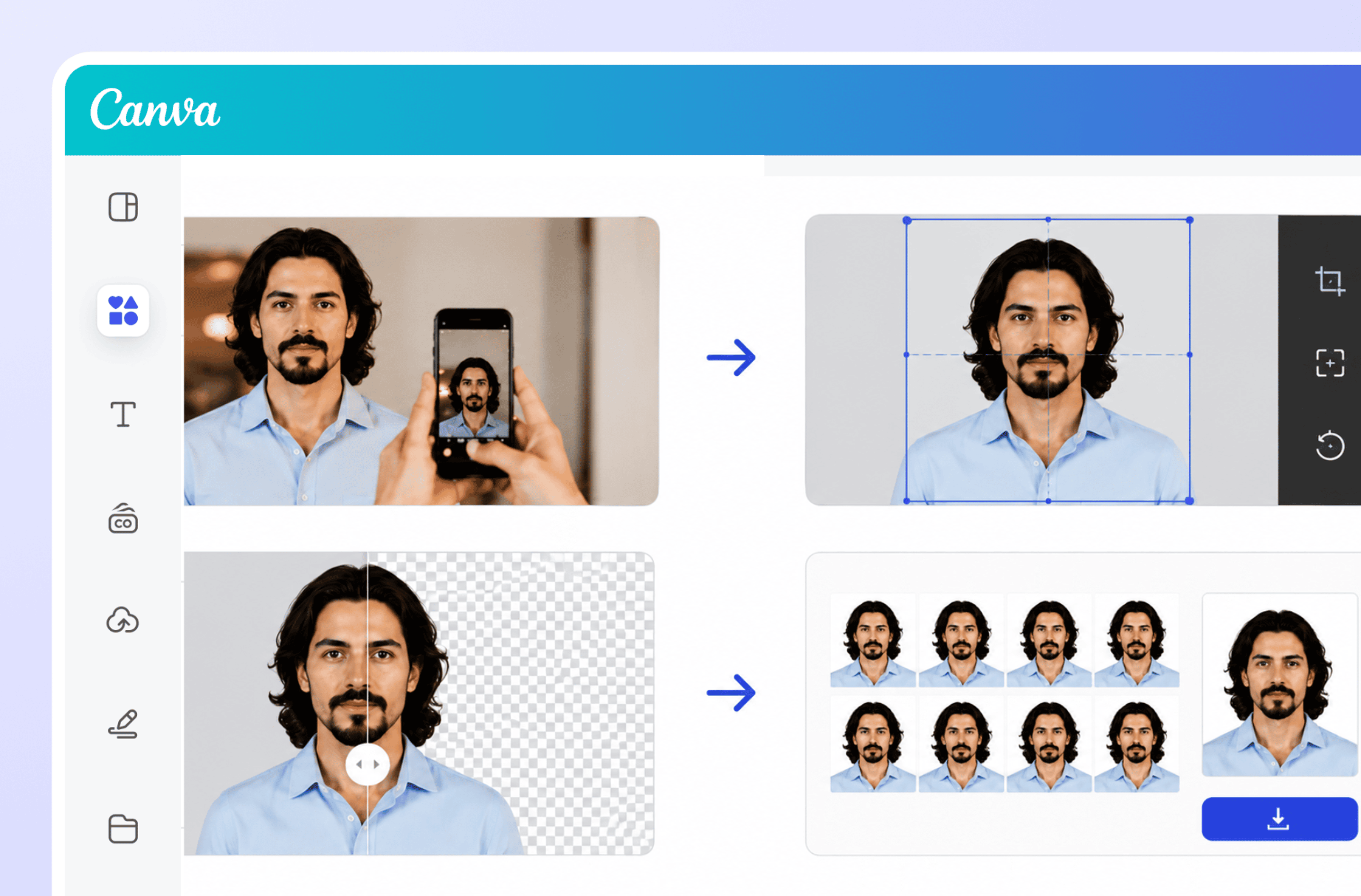
Dalla home page, clicca su Crea e nella finestra che appare, situata nella barra laterale a sinistra, seleziona dimensioni personalizzate. Imposta 35mm di larghezza e 45mm di altezza (35×45 mm) e l’editor si aprirà automaticamente.Carica una foto
Carica la foto che vuoi usare cliccando su Caricamenti nel pannello laterale. Vanno bene anche foto scattate al volo con lo smartphone, purché nitide.Rimuovi lo sfondo
Dopo aver caricato l’immagine per la fototessera, seleziona Rimuovi sfondo dalla barra superiore e attendi che l’editor faccia automaticamente il lavoro per te, lasciando una fototessera con sfondo bianco.Modifica l'immagine
A questo punto, se necessario, puoi ritagliare l’immagine in modo che il volto sia ben visibile, centrato, con testa e spalle in vista. Potrai anche aumentare o ridurre la luminosità, senza esagerare.Scarica il file
I formati più comuni per le fototessere sono JPG o JPEG. Scarica il file nel formato che preferisci e condividi la foto via email, con un link sicuro o inviala al tuo centro di stampa.
Domande frequenti
Puoi fare questo e molto di più su Canva. Puoi creare la tua fototessera 35x45 online gratis in pochi minuti. Carica la foto su questa pagina e Canva rimuove automaticamente lo sfondo sostituendolo con uno sfondo bianco, perfetto per foto passaporto e fototessere. Puoi scaricare gratuitamente il file oppure aprire l’immagine nell’editor. Alcune funzioni, come la rimozione dello sfondo o le dimensioni personalizzate, possono avere limiti d’uso o richiedere Canva Pro: l’editor ti mostra cosa è incluso prima di procedere.