- Modificare screenshot
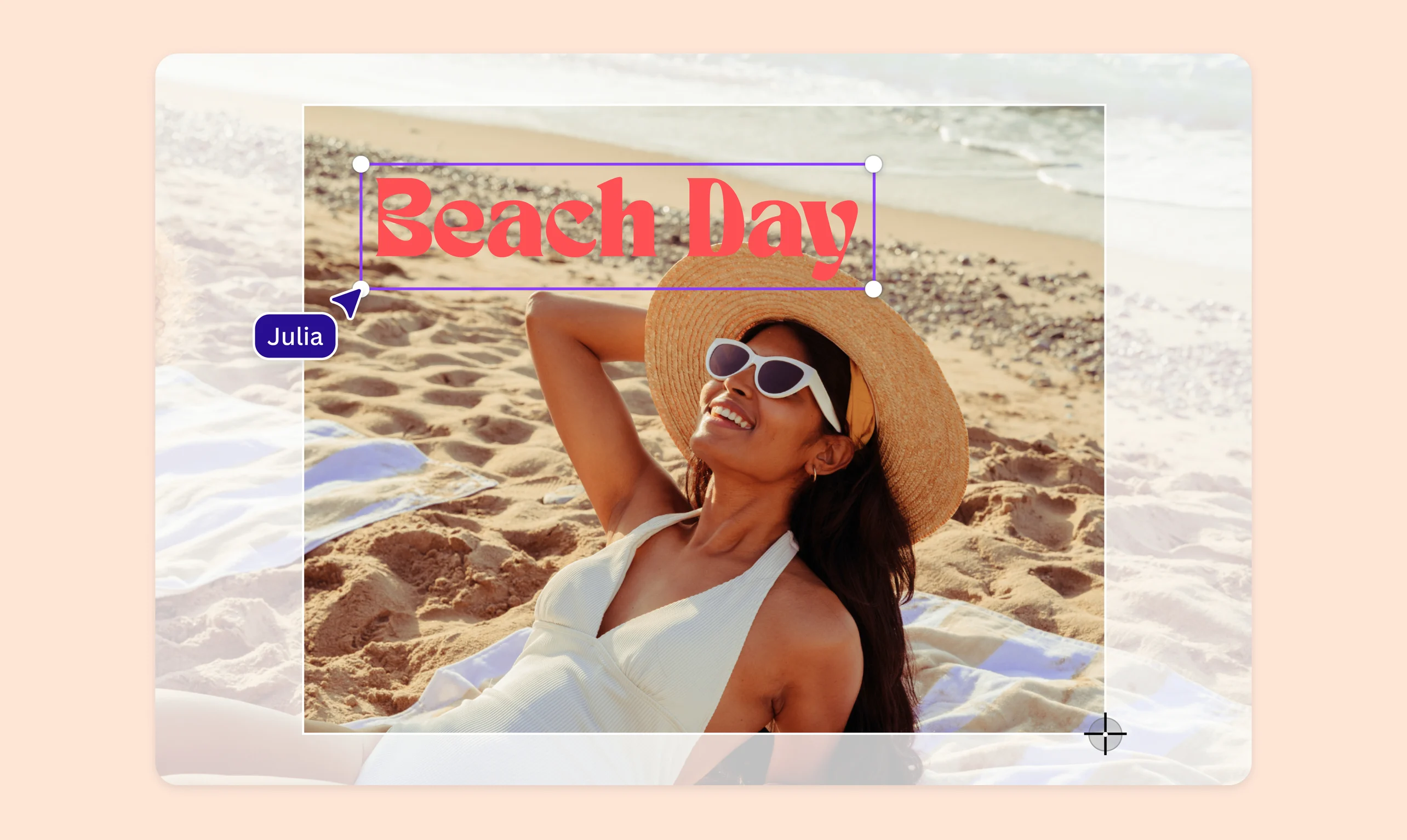
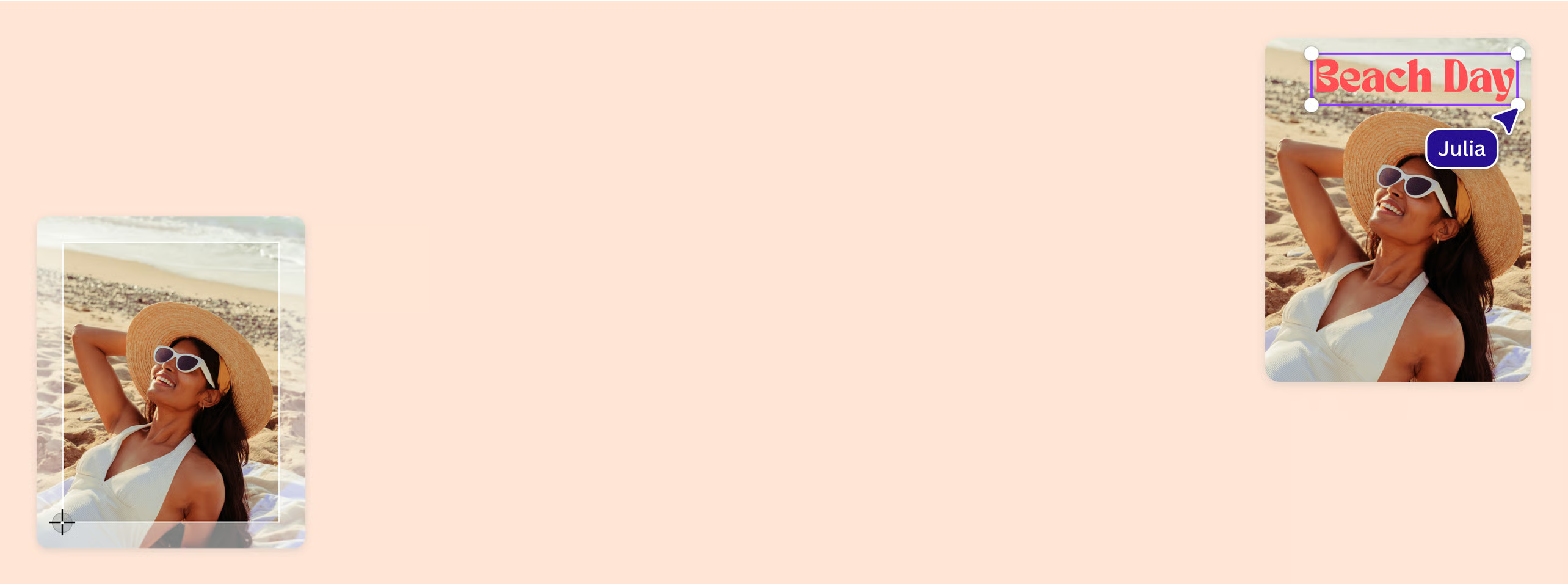
Modificare screenshot online gratuitamente
Modifica il testo degli screenshot, rimuovi le parti superflue all’istante e perfeziona ogni pixel fino a ottenere un’immagine pronta per la pubblicazione. Personalizza, trasforma e modifica screenshot online con l’editor AI di Canva.
o trascinala qui
Scopri i formati e i requisiti di caricamento di Canva. Trova informazioni su come utilizziamo i tuoi contenuti nella nostra informativa sulla privacy.
Come modificare screenshot
Carica un'immagine
Seleziona il pulsante "Carica la tua immagine" o trascina e rilascia uno screenshot nella sezione.
Perfeziona i dettagli
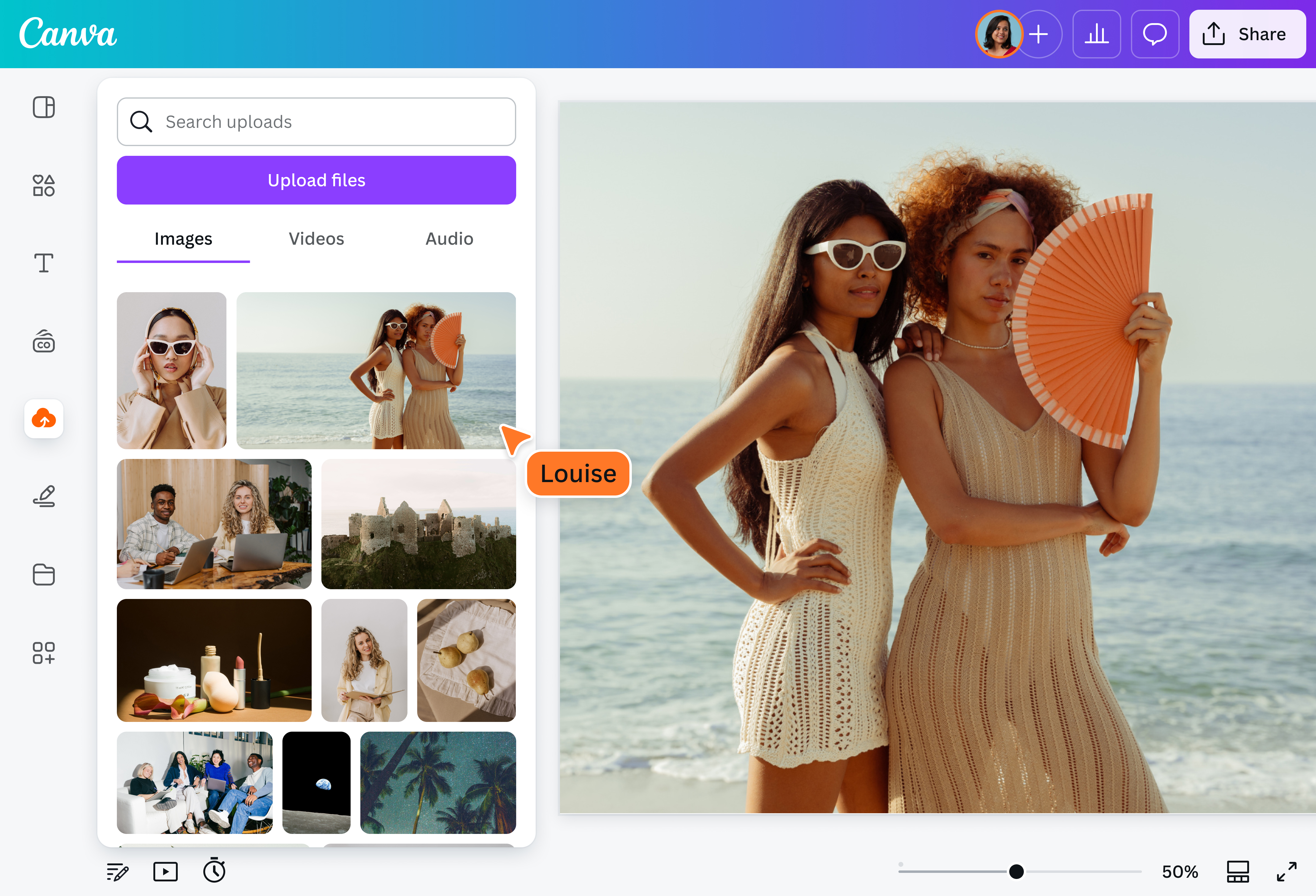
Utilizza l’editor intuitivo per apportare ritocchi rapidi allo screenshot.
Scarica il file
Scarica il risultato come file immagine di alta qualità.
Modifica screenshot senza limiti
L'editor di screenshot di Canva offre tutti gli strumenti necessari per migliorare ogni dettaglio. Aggiungi testo ed etichette(si apre in una nuova scheda o finestra) con font eleganti e colori abbinati. Sovrapponi loghi, filigrane, adesivi e altre immagini. Applica filtri, effetti fotografici di tendenza e regola luminosità, saturazione e temperatura per migliorare lo screenshot. Rimuovi lo sfondo(si apre in una nuova scheda o finestra), cambia il background(si apre in una nuova scheda o finestra) o sfoca lo sfondo(si apre in una nuova scheda o finestra). Ritaglia, capovolgi e crea diverse versioni dell’immagine per raggiungere un pubblico più ampio.
L’intelligenza artificiale rende tutto più semplice

Hai bisogno di apportare modifiche avanzate? I nostri strumenti di fotoritocco AI(si apre in una nuova scheda o finestra) premium ti faranno risparmiare ore di lavoro. Modifica rapidamente il testo nello screenshot con Acquisizione testo (Pro). Usa Ritocco magico (Pro) per aggiungere, sostituire o modificare all'istante una parte dell'immagine con un breve prompt scritto. Con Acquisizione magica (Pro), puoi selezionare qualsiasi elemento dell'immagine per modificarlo, ridimensionarlo o spostarlo. Infine, ritoccalo e rimuovi le distrazioni indesiderate con Gomma magica (Pro).
Screenshot personalizzati per ogni progetto

Modifica e condividi screenshot per progetti aziendali o personali con l'editor di Canva. Prepara le immagini per campagne sui social media, guide sui prodotti, blog e creazione di contenuti. Aggiungi elementi grafici come icone e adesivi per migliorare il progetto o nascondere informazioni sensibili. Se stai realizzando materiali didattici o formativi, l'editor gratuito ti aiuta a rendere le immagini più chiare, ben etichettate e pronte per la pubblicazione e la condivisione.
Come modificare screenshot

Domande frequenti
- Un editor di screenshot online serve a ritagliare, ridimensionare, capovolgere, perfezionare, sfocare e modificare gli elementi di un'immagine. Il nostro editor ti consente di eseguire modifiche complesse e artistiche, come rimuovere lo sfondo, aggiungere icone e illustrazioni e modificare il testo nell'immagine. Utilizzando i nostri strumenti di progettazione fotografica potenziati dall’intelligenza artificiale, potrai migliorare uno screenshot fino a ottenere un’immagine tutta nuova e di alta qualità.
- Il nostro screenshot editor ti consente di modificare il testo delle immagini con la potenza dell'AI. Carica e modifica il file sulla nostra piattaforma e usa Cattura testo per cambiare il testo al suo interno.
- Puoi accedere al nostro editor screenshot gratuito e agli strumenti AI da computer desktop o dispositivo mobile. Scarica la nostra app mobile per modificare i tuoi file ovunque ti trovi.

@naveet