

Removedor de páginas PDF gratuito
Elimina páginas do teu PDF rapidamente com o nosso eliminador de páginas PDF online e gratuito. Remove páginas PDF desactualizadas, desnecessárias ou em branco para manter os seus ficheiros precisos, seguros e actualizados.
ou arraste-o para aqui
Conheça os requisitos e formatos de upload do Canva. Leia a nossa Política de Privacidade para saber de que forma utilizamos o seu conteúdo.
Experimenta estas ferramentas de edição de documentos
Edita, converte, traduz PDFs e muito mais. Todas as ferramentas de edição de PDF que precisas!
Como remover páginas de um PDF
1
Carrega o teu PDF
Selecciona o botão "Carregar o teu ficheiro" ou arrasta e larga facilmente o teu ficheiro para a secção
2
Edita o teu ficheiro
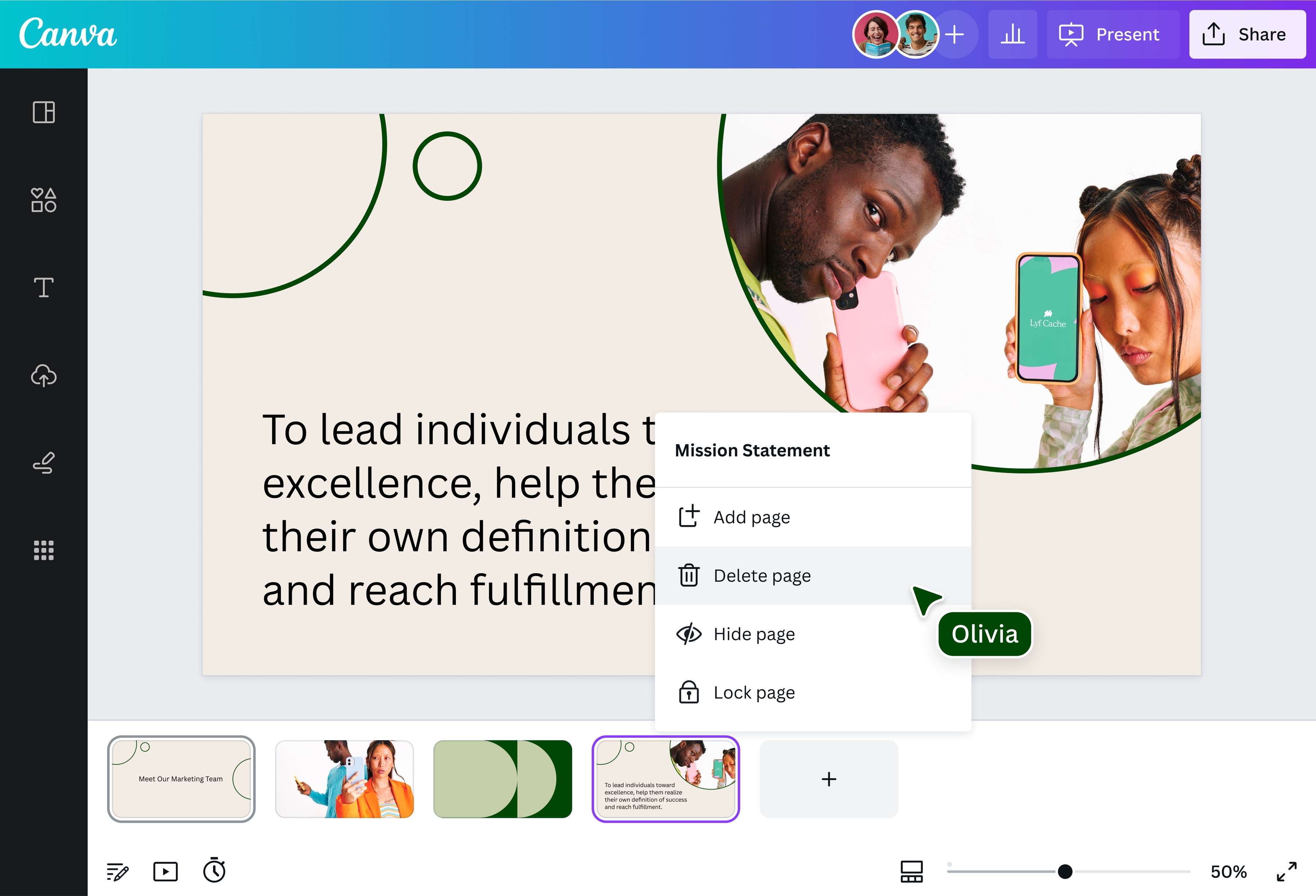
Elimina páginas do teu ficheiro PDF utilizando o nosso editor de fácil utilização para principiantes.
3
Descarrega o teu ficheiro
Finalmente, descarrega o teu ficheiro como um novo documento PDF.
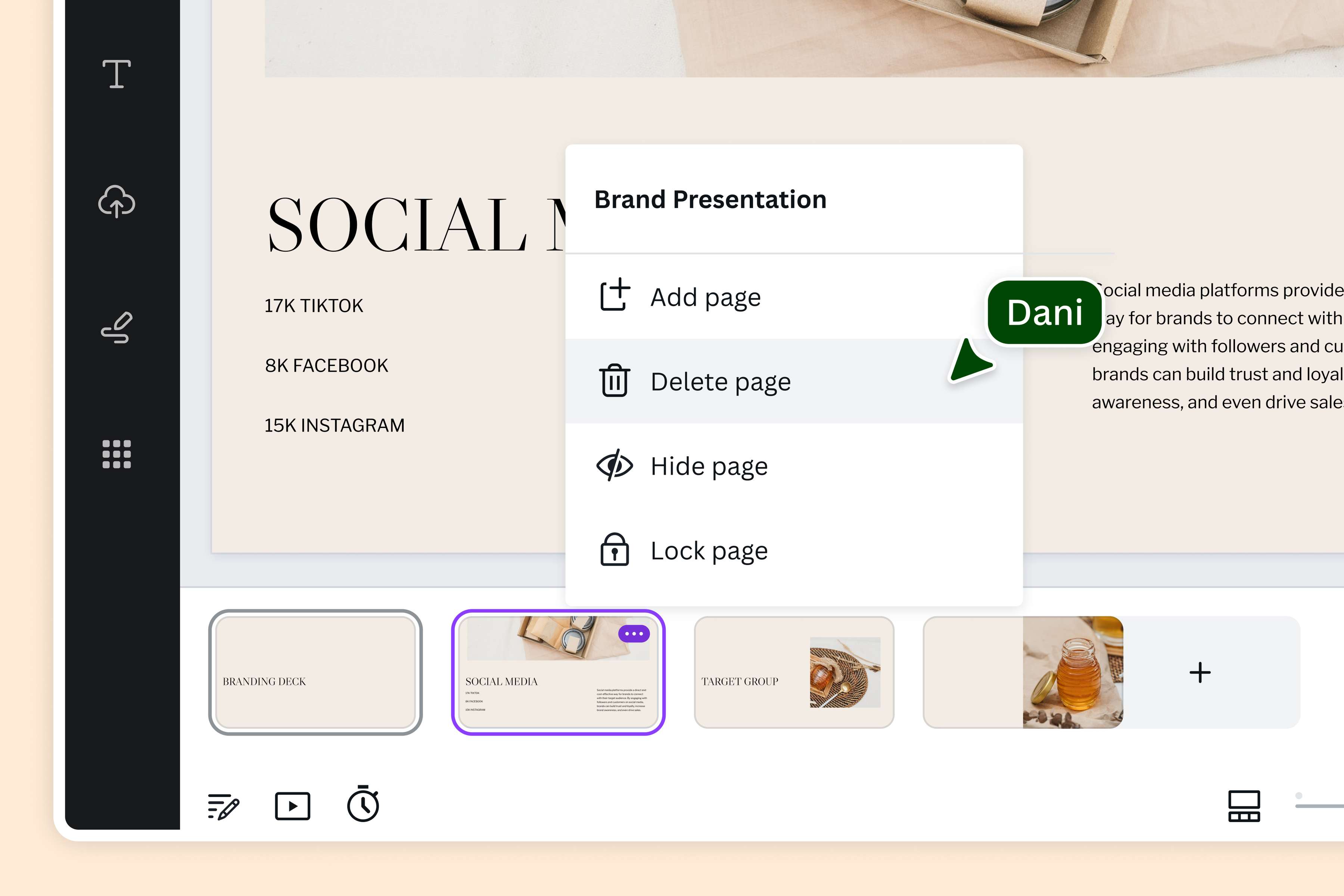
Ferramenta segura e fácil para eliminar páginas de PDF
Não precisas de software complicado quando tens o removedor de páginas PDF gratuito do Canva. Basta carregar o teu ficheiro e podes eliminar com precisão uma ou mais páginas do documento. Remove páginas em branco, desactualizadas, irrelevantes ou confidenciais e transfere-as como um PDF novo e atualizado.
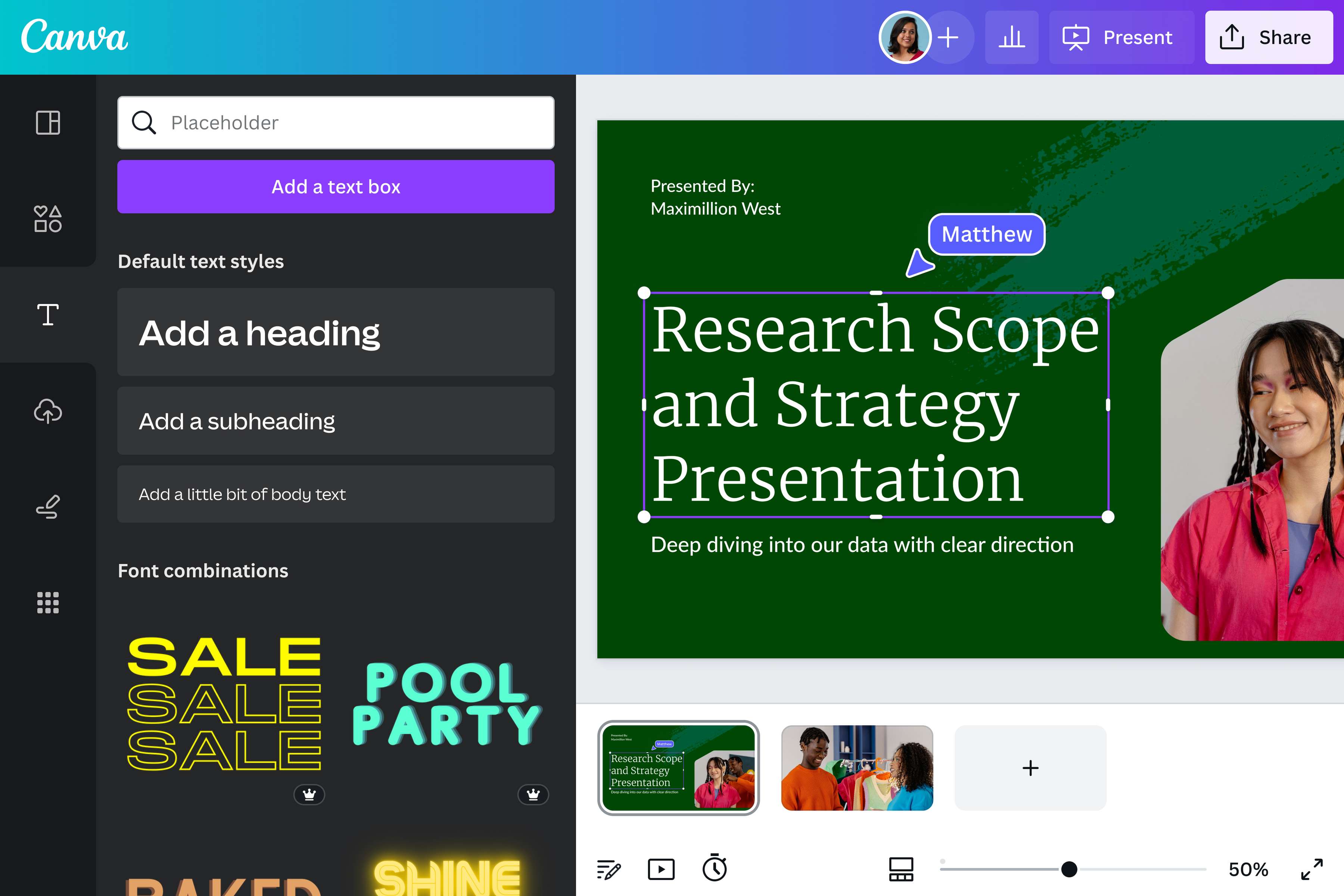
Torna o teu PDF visualmente mais apelativo
Para além de apagar páginas, também podes editar o teu PDF. O editor de PDF incorporado divide o ficheiro em elementos editáveis, para que possas personalizar cada página de acordo com os teus leitores. Revê o texto, insere novas imagens, acrescenta ilustrações ou até reorganiza as páginas. Além disso, tens ferramentas de IA como o Magic Write para te ajudar a pôr os teus pensamentos no papel.
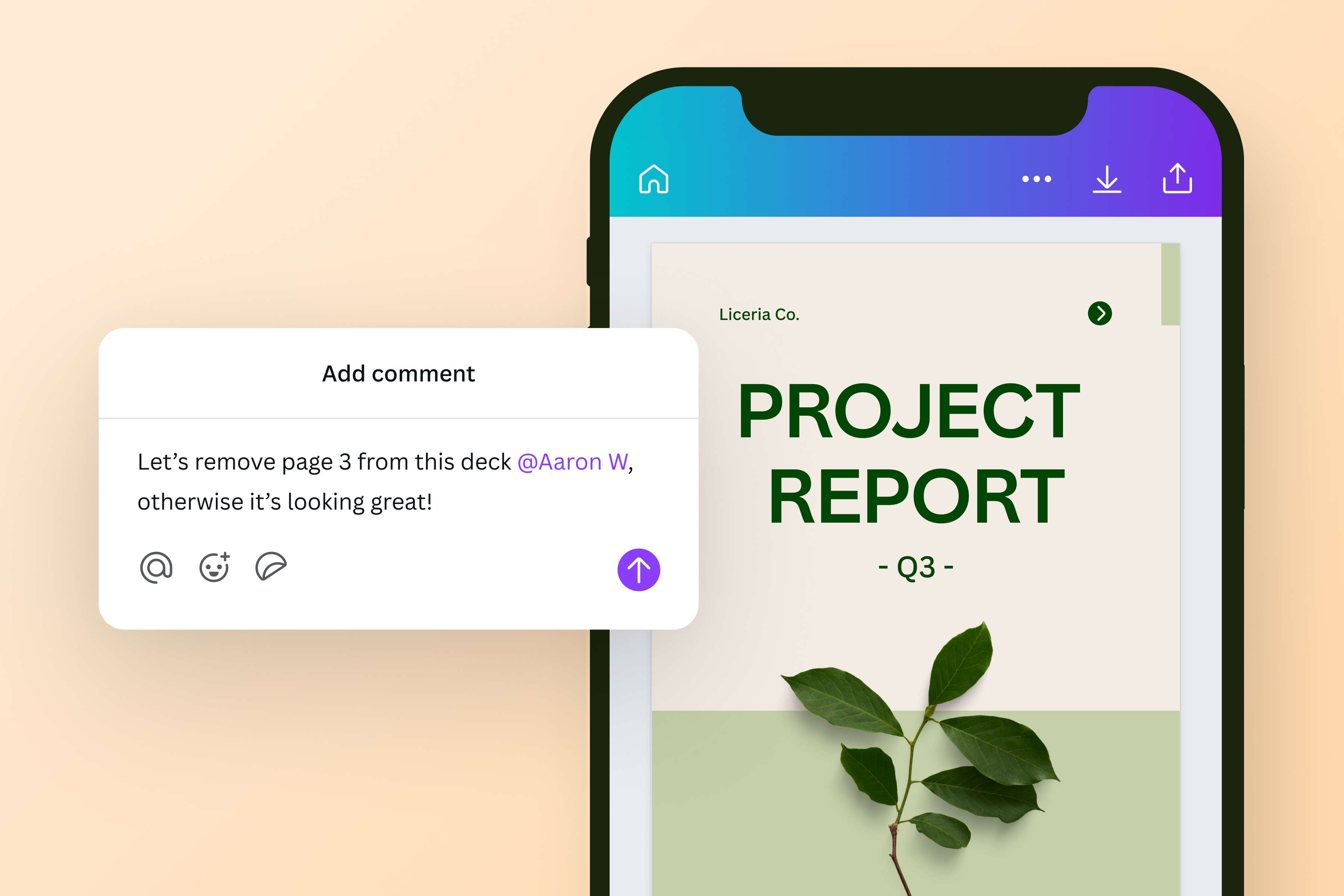
Colabora nos teus ficheiros PDF
Convida a tua equipa a rever e a remover páginas PDF também. Encoraja-os a deixar comentários sobre o documento ou deixa-os rever o ficheiro. Os PDFs podem ser editados em qualquer dispositivo, a qualquer momento e em qualquer parte do mundo, pelo que são perfeitos para ficheiros que requerem colaboração. As revisões multicamadas são um passeio no parque.
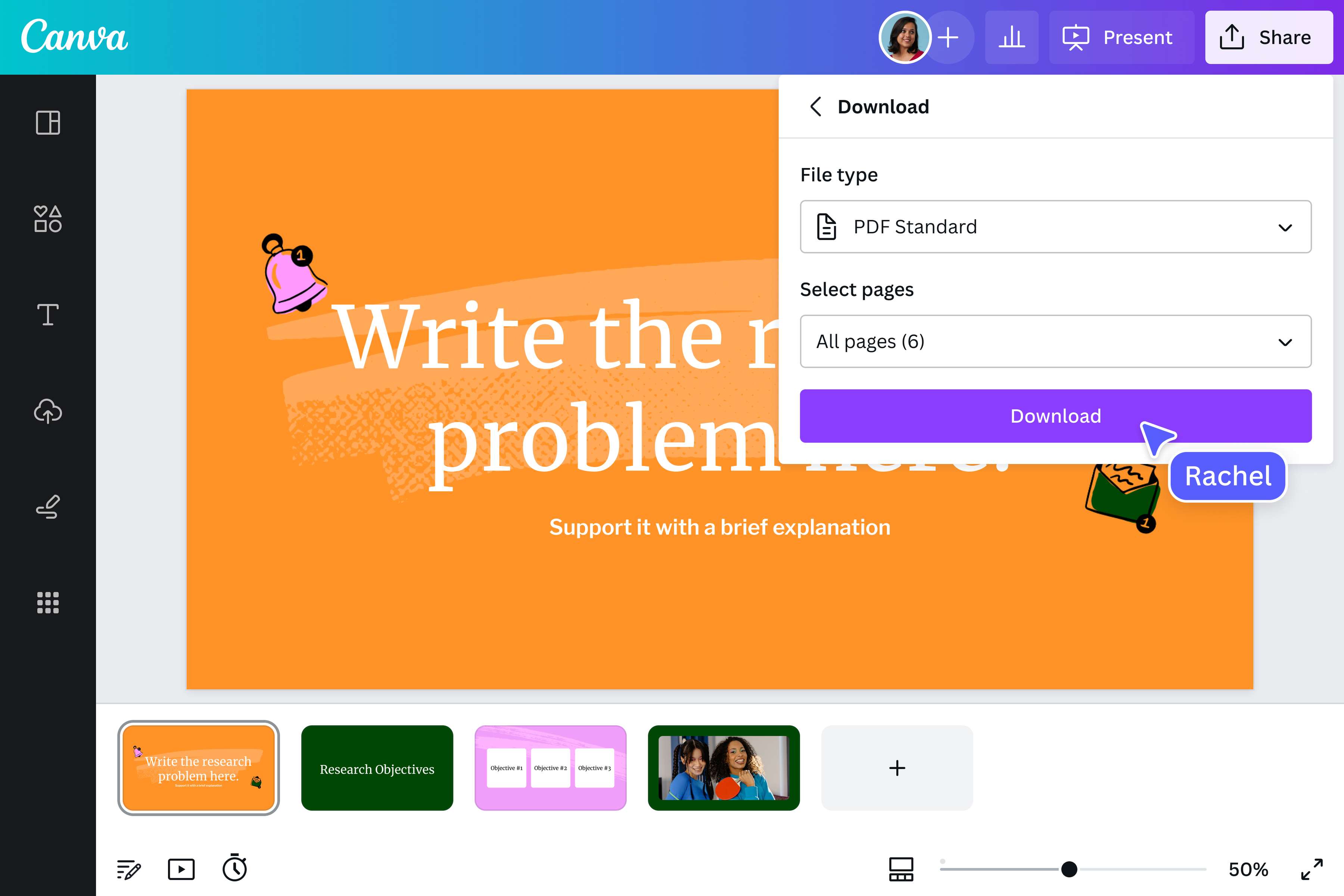
Transfere e partilha facilmente
Transferir e partilhar o teu PDF atualizado é muito fácil. Depois de remover as páginas desnecessárias, guarda o PDF como um novo ficheiro, pronto a ser impresso para marketing, angariação de fundos, relatórios, trabalhos escolares e muito mais. Ou partilha o teu novo PDF por e-mail ou canais de redes sociais sem sair do Canva.
Como eliminar páginas de um PDF
Abra o Canva
Abre o Canva no teu browser ou aplicação para acederes à nossa ferramenta online de remoção de páginas PDF.Carrega o teu PDF
Carrega o teu ficheiro PDF ou arrasta-o e larga-o na página. O Canva transforma automaticamente o teu PDF em elementos editáveis.Elimina páginas do teu PDF
Identifica a página ou páginas que vais remover do PDF. Clica no ícone do caixote do lixo no canto da página para apagar. Convida os teus colegas de equipa a trabalharem também no ficheiro.Edita o teu PDF
Personaliza o teu PDF para os leitores. Podes editar o texto, adicionar gráficos e tabelas, inserir elementos visuais da nossa biblioteca multimédia gratuita e alterar a ordem das páginas.Faça o download e partilhe
Transfere e partilha o teu novo ficheiro PDF. Guarda o documento como PDF Imprimir para obter a melhor qualidade de impressão ou envia o teu PDF aos colegas de equipa por e-mail ou aplicações de redes sociais.
Perguntas frequentes
- PDF significa "Portable Document Format" (Formato de Documento Portátil). É um formato de ficheiro ideal para apresentar documentos independentemente do software, sistema operativo ou hardware. Um PDF é utilizado para criar ficheiros que não podem ser facilmente modificados, mas através do nosso removedor de páginas PDF, podes eliminar rapidamente páginas de PDFs online.