

Xóa trang PDF miễn phí và trực tuyến
Xóa các trang không mong muốn khỏi tài liệu PDF của bạn một cách nhanh chóng và dễ dàng với công cụ xóa trang PDF miễn phí và trực tuyến của Canva. Dù là trang trống, trang lỗi thời hay bất kỳ trang nào bạn muốn loại bỏ, công cụ của chúng tôi giúp bạn làm sạch tệp PDF của mình, đảm bảo chỉ giữ lại những nội dung cần thiết và luôn cập nhật.
hoặc thả tệp ở đây
Tìm hiểu về định dạng và yêu cầu tải lên của Canva. Xem cách chúng tôi sử dụng nội dung của bạn trong Chính sách quyền riêng tư.
Khám phá các công cụ chỉnh sửa tài liệu từ Canva
Chỉnh sửa, chuyển đổi PDF và hơn thế nữa. Bộ công cụ PDF hoàn chỉnh cho mọi nhu cầu!
Cách xóa trang khỏi PDF
1
Tải lên tệp PDF
Nhấn nút "Tải tệp của bạn lên" hoặc kéo thả tệp vào khung ở trên
2
Chọn trang cần xóa
Sử dụng trình chỉnh sửa đơn giản để chọn trang cần xóa khỏi tệp PDF.
3
Tải về tệp đã sửa của bạn
Nhấn tải xuống để lưu tệp PDF mới, đã được loại bỏ trang không mong muốn.
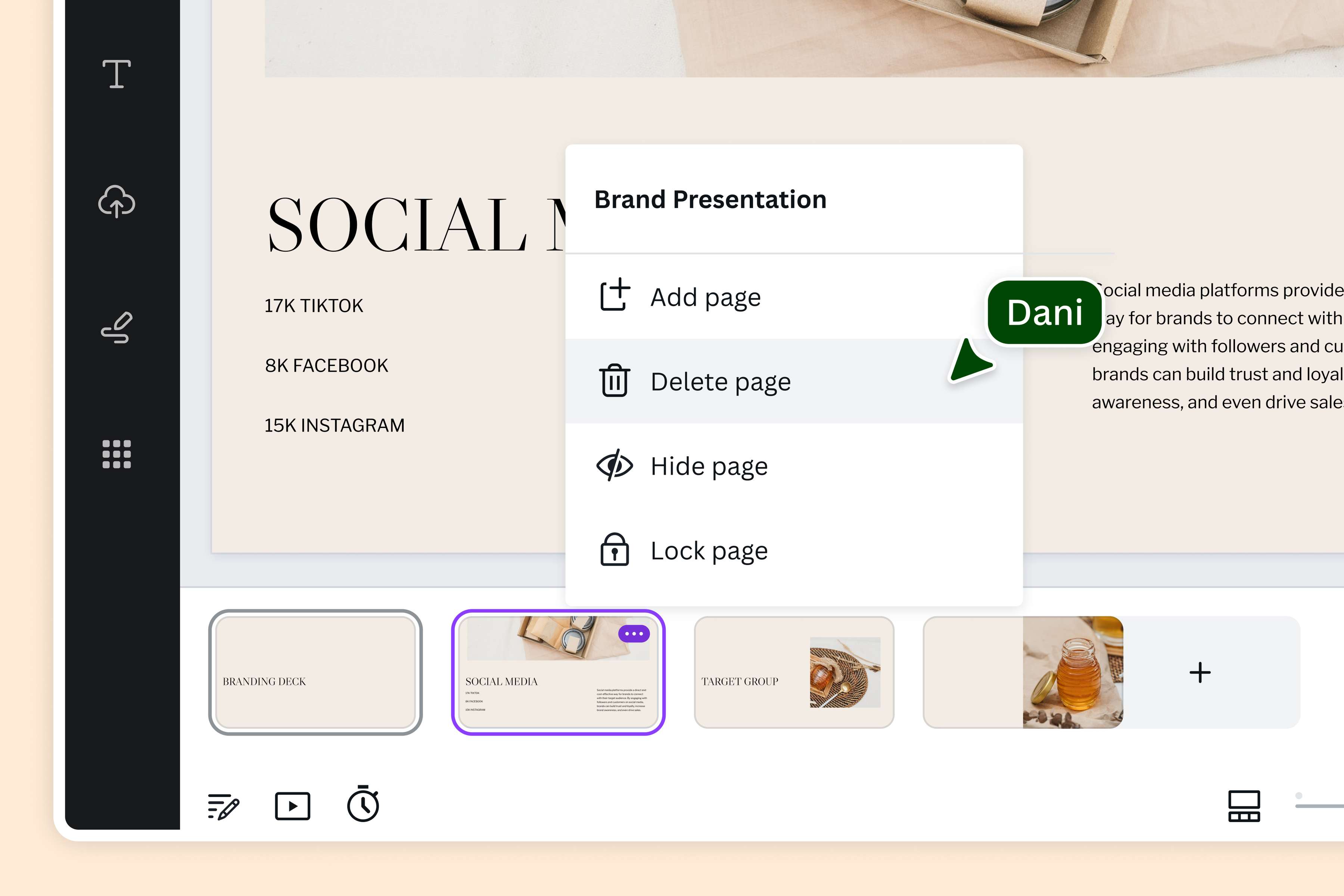
Xóa trang khỏi PDF: Nhanh chóng, An toàn và Miễn phí
Tạm biệt những trang PDF không cần thiết một cách dễ dàng và an toàn với Canva. Công cụ xóa trang trực tuyến của chúng tôi giúp bạn loại bỏ nhanh chóng các trang trống, trang lỗi thời, hoặc bất kỳ nội dung nào bạn không cần. Chỉ cần tải tệp lên, chọn trang muốn xóa và tải về tệp PDF đã làm sạch. Không cần tải xuống hoặc cài đặt bất kỳ phần mềm phức tạp nào.
Những lợi ích khi sử dụng công cụ xóa trang PDF của Canva:
- Miễn phí và Trực tuyến: Sử dụng mọi lúc, mọi nơi mà không tốn phí.
- Nhanh chóng và Dễ dàng: Giao diện trực quan, thao tác đơn giản.
- An toàn và Bảo mật: Tệp của bạn được xử lý an toàn và riêng tư.
- Giữ nguyên Chất lượng: Tệp PDF sau khi xóa trang vẫn giữ được định dạng và chất lượng gốc.
- Tương thích: Hoạt động trên mọi hệ điều hành và trình duyệt phổ biến (Windows, Mac, Linux, iOS, Android...).
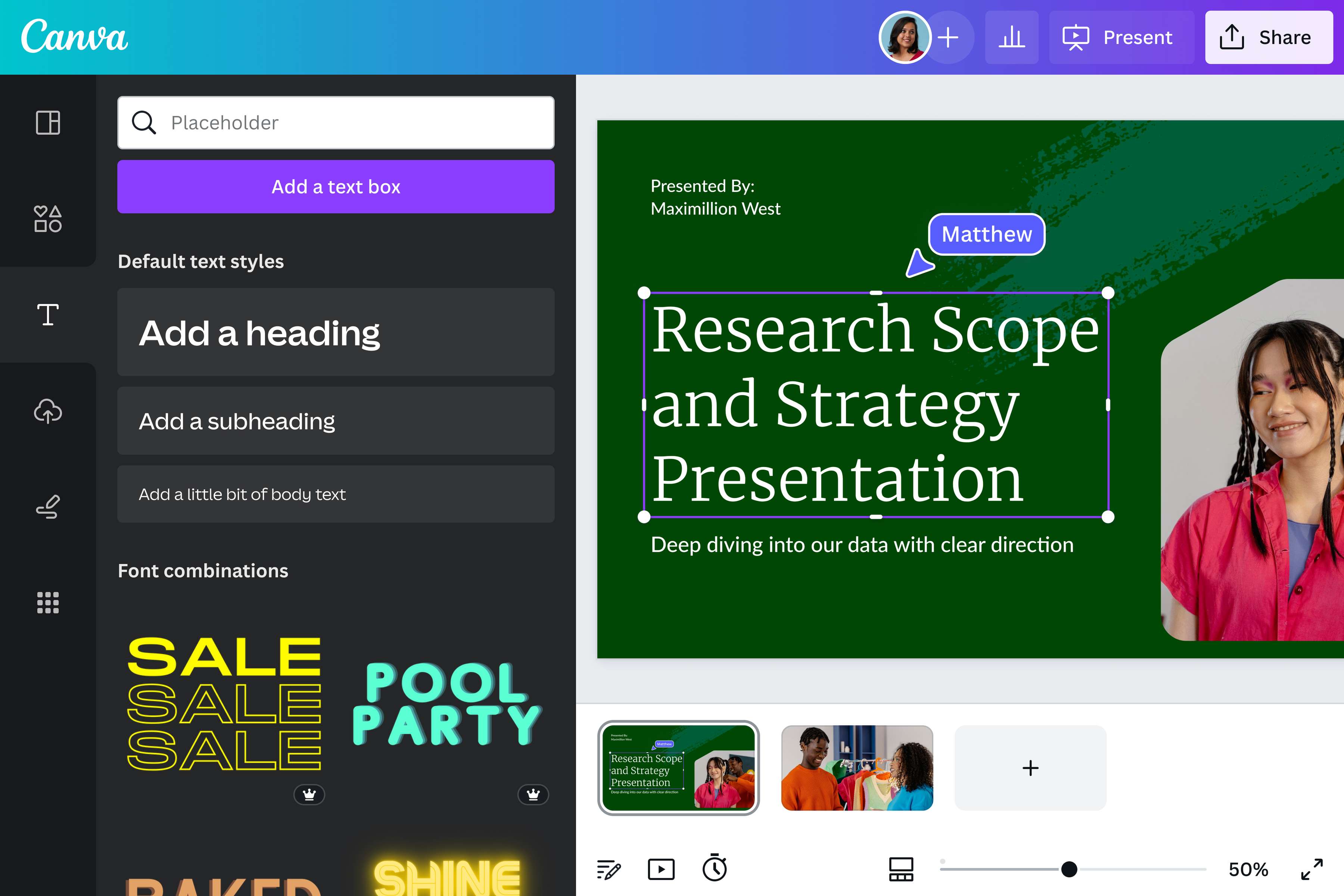
Chỉnh sửa PDF của bạn hấp dẫn hơn
Không chỉ xóa trang, bạn còn có thể chỉnh sửa nội dung tệp PDF với trình chỉnh sửa tích hợp. Trình chỉnh sửa cho phép bạn tùy chỉnh từng trang, chỉnh sửa văn bản, chèn ảnh, thêm hình minh họa, hay sắp xếp lại các trang. Thậm chí, bạn có thể sử dụng công cụ AI "Magic Write" để hỗ trợ viết nội dung.
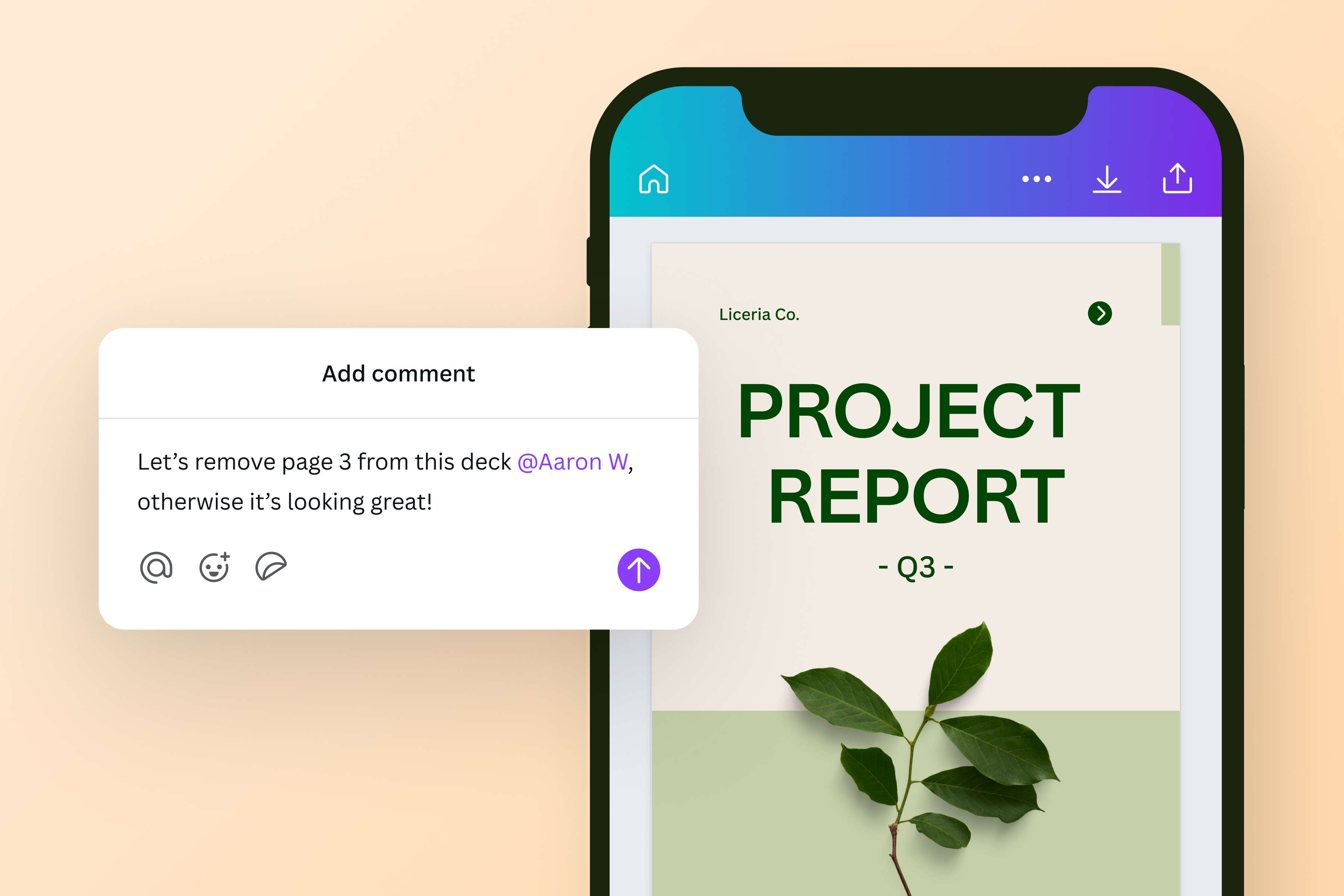
Làm việc nhóm hiệu quả
Mời đồng nghiệp hoặc bạn bè cùng xem và chỉnh sửa tệp PDF. Mọi người có thể để lại nhận xét hoặc trực tiếp sửa đổi nội dung. Tệp PDF có thể được chỉnh sửa trên mọi thiết bị, mọi lúc, mọi nơi, giúp việc cộng tác trở nên dễ dàng.
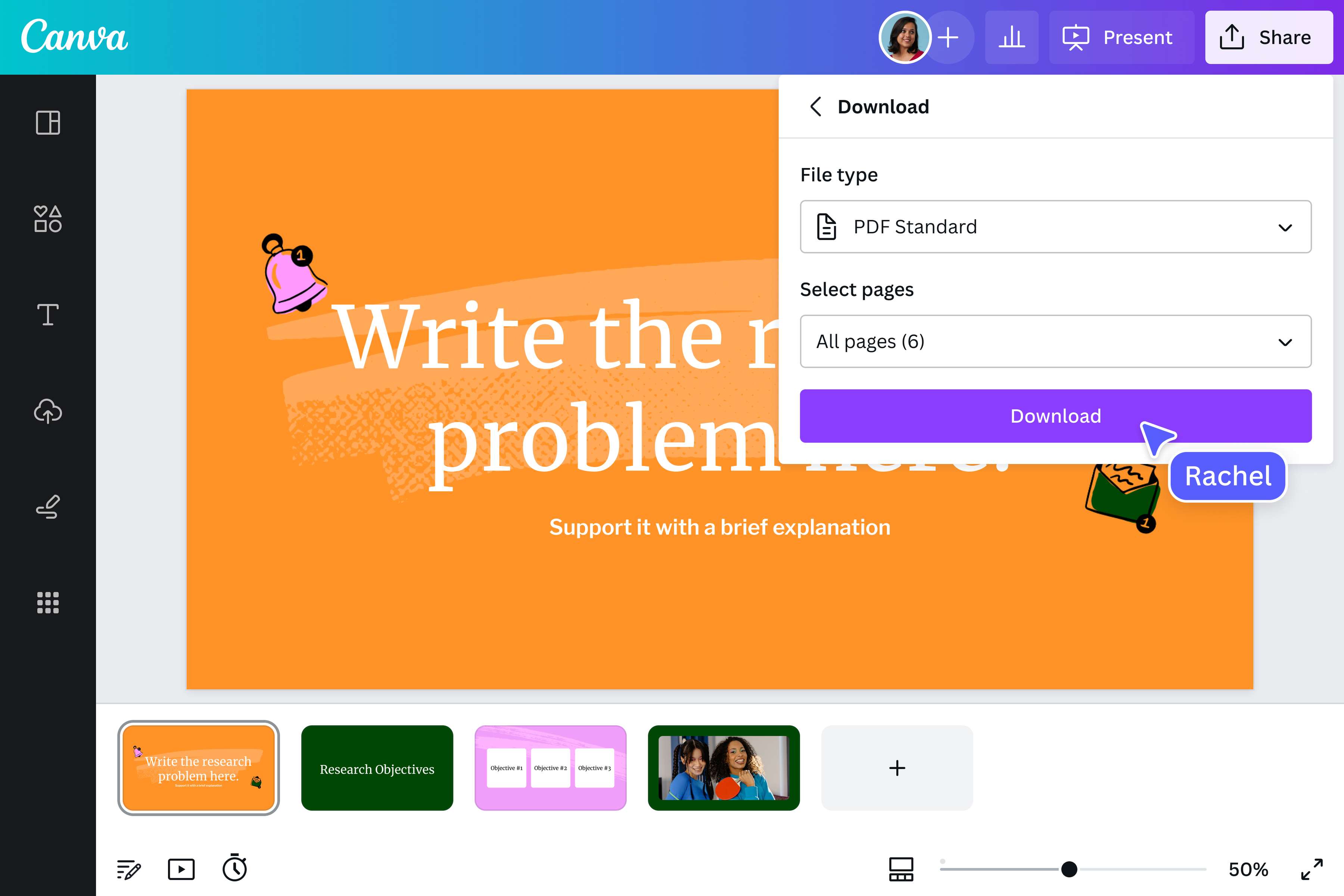
Tải xuống và chia sẻ dễ dàng
Sau khi xóa trang và chỉnh sửa nội dung, bạn có thể tải xuống tệp PDF mới hoặc chia sẻ trực tiếp qua email hay mạng xã hội mà không cần rời khỏi Canva. Bạn cũng có thể in tệp PDF của mình để làm tài liệu tiếp thị, gây quỹ, báo cáo hay nộp bài tập cho giáo viên.
Cách xóa các trang khỏi PDF
Mở Canva
Truy cập Canva trên trình duyệt web hoặc ứng dụng di động để sử dụng công cụ xóa trang PDF trực tuyến của chúng tôi.Tải lên tệp PDF
Tải tệp PDF của bạn lên hoặc kéo và thả tệp vào trang. Canva sẽ tự động chuyển đổi tệp PDF thành các thành phần có thể chỉnh sửa.Xóa các trang khỏi tệp PDF của bạn
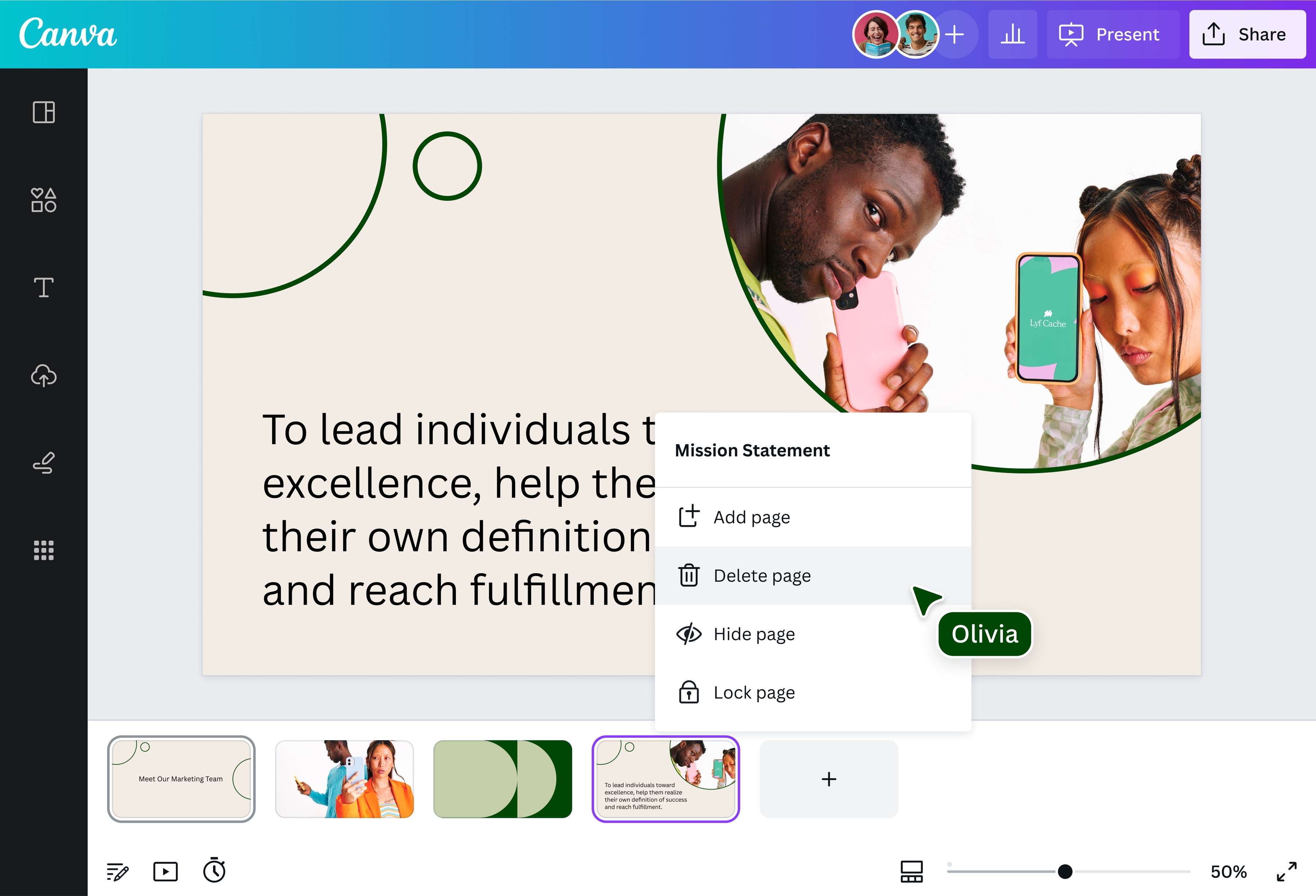
Xác định trang cần xóa và nhấn biểu tượng thùng rác ở góc trang đó. Bạn cũng có thể mời đồng nghiệp cùng chỉnh sửa tệp.Chỉnh sửa tệp PDF của bạn
Canva cho phép bạn tùy chỉnh tệp PDF với nhiều tính năng như chỉnh sửa văn bản, thêm biểu đồ và bảng, chèn hình ảnh, đồ họa từ thư viện miễn phí và thay đổi thứ tự các trangTải xuống và chia sẻ
Tải xuống tệp PDF mới của bạn ở định dạng "Bản in PDF" để đảm bảo chất lượng in tốt nhất. Bạn cũng có thể chia sẻ tệp trực tiếp qua email hoặc mạng xã hội.
Câu hỏi thường gặp về Xóa trang PDF
- PDF, viết tắt của "Portable Document Format" (Định dạng Tài liệu Di động), là định dạng tệp tin lý tưởng để trình bày tài liệu một cách nhất quán, độc lập với phần mềm, hệ điều hành hay phần cứng. Tệp PDF thường được sử dụng để tạo các tài liệu không thể chỉnh sửa. Tuy nhiên, với công cụ xóa trang PDF của chúng tôi, bạn có thể dễ dàng loại bỏ các trang không mong muốn trực tuyến.