

Elimina páginas de un PDF gratis
Elimine páginas de un PDF rápidamente con nuestro eliminador de páginas gratuito. Elimina páginas de un PDF obsoletas, innecesarias o en blanco para mantener tus archivos seguros y actualizados.
o suéltalo aquí
Conoce los formatos y requisitos para subir archivos a Canva. Descubre cómo usamos tu contenido en nuestra Política de privacidad.
Prueba estas herramientas de edición de documentos
Edita, convierte, traduce PDFs y mucho más. Todas las herramientas de edición que necesitas.
Cómo quitar páginas de un PDF
1
Sube tu PDF
Seleccione el botón " Sube tu archivo " o arrastra y suelta fácilmente tu archivo en la sección
2
Edita tu archivo
Elimine páginas de un PDF con nuestro editor para principiantes.
3
Descarga el archivo
Por último, descarga tu archivo como un nuevo documento PDF.
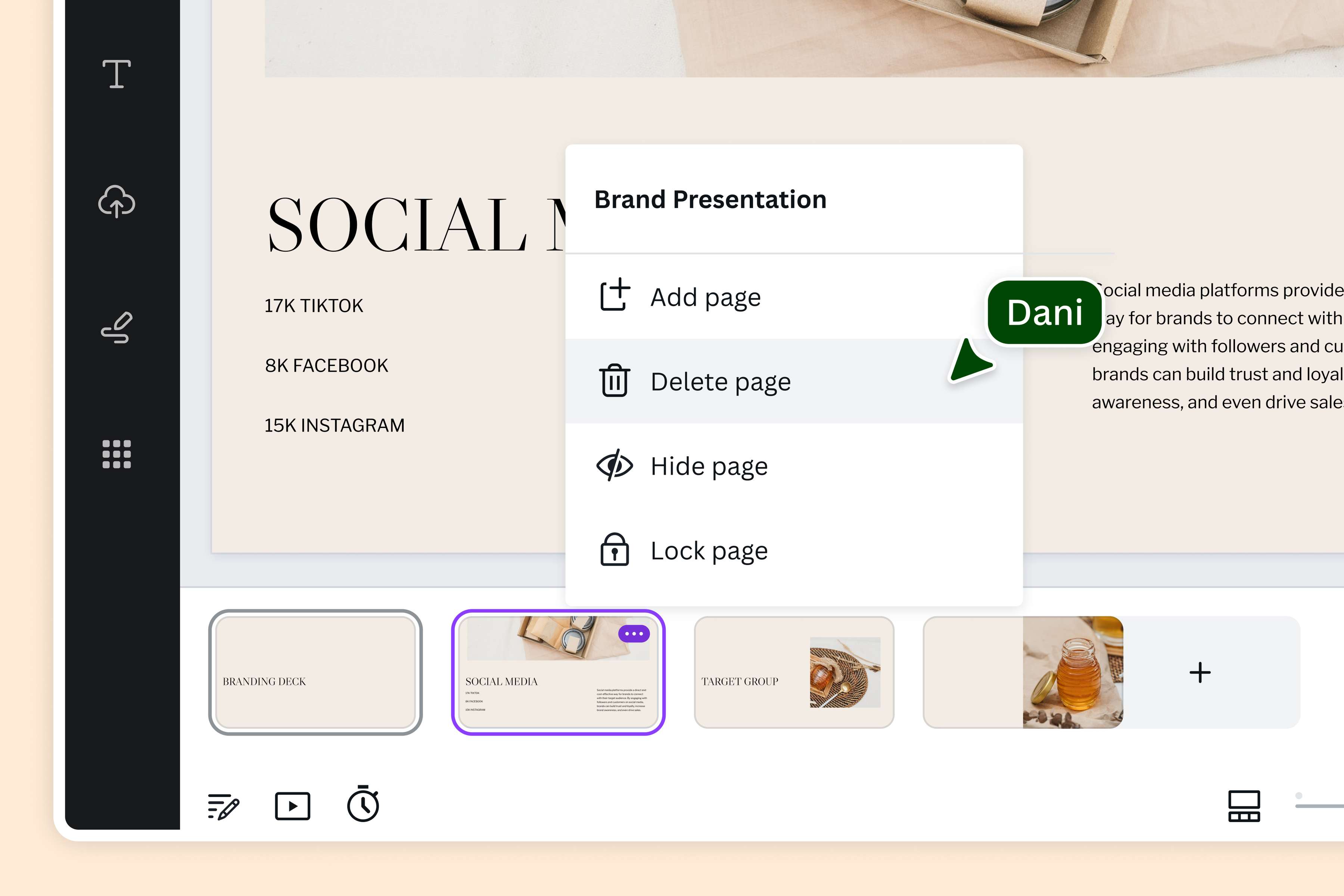
Herramienta segura y sencilla para eliminar páginas de un PDF
No necesitas de un software complicado cuando tienes el eliminador de páginas de PDF gratuito de Canva. Solo tienes que subir tu archivo y podrás eliminar con precisión una o varias páginas del documento. Elimina páginas en blanco, obsoletas, irrelevantes o confidenciales, y descarga el documento como un PDF nuevo y actualizado.
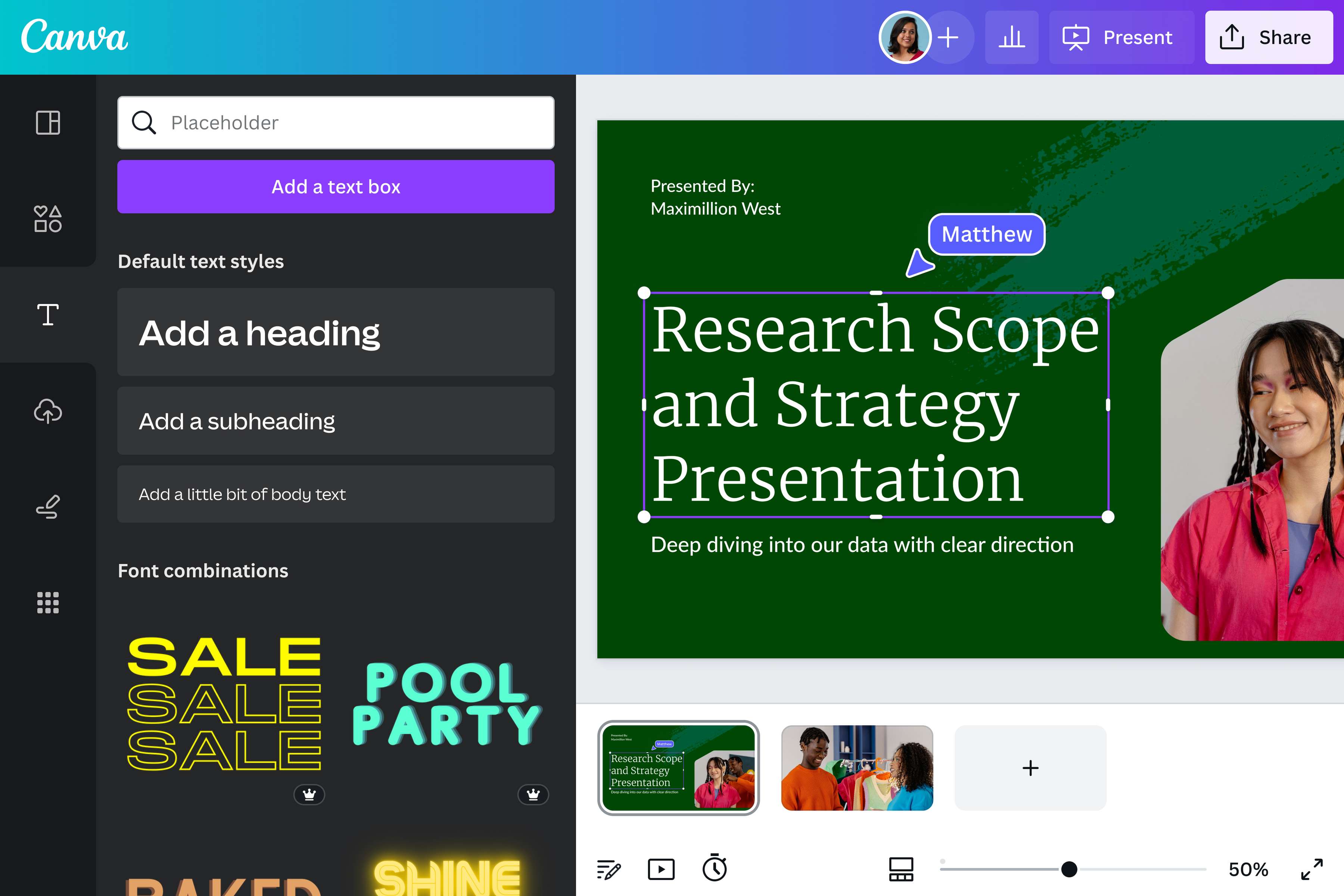
Haz que tu PDF sea visualmente más atractivo
Además de eliminar páginas, también puedes editar tu PDF. El editor de PDF incorporado divide el archivo en elementos editables, para que puedas personalizar cada página al gusto de tus lectores. Revisa el texto, inserta nuevas imágenes, añade ilustraciones o incluso reorganiza las páginas. Además, dispones de herramientas de IA como Texto Mágico para ayudarte a plasmar tus ideas en papel.
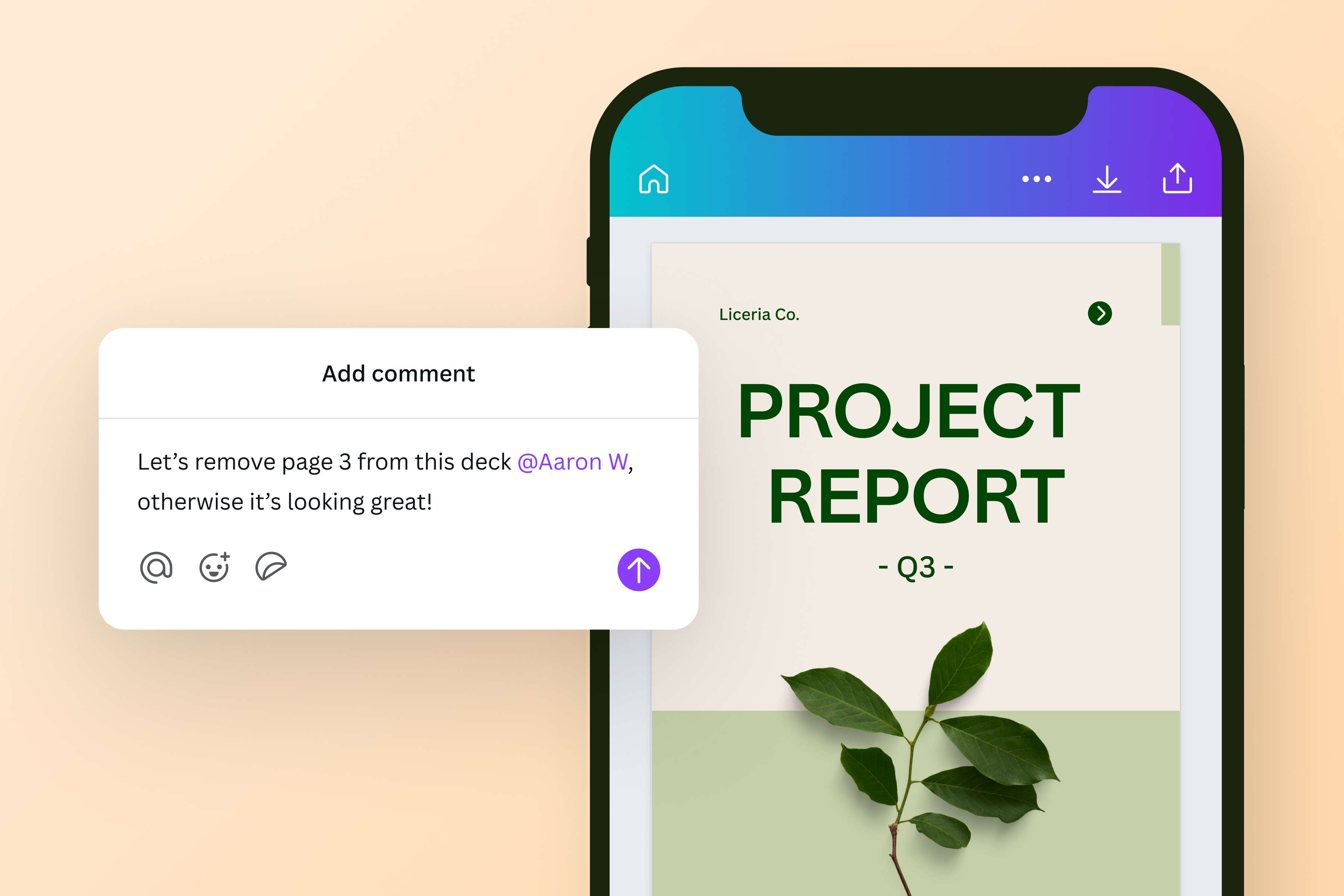
Trabaja en equipo en tus archivos PDF
También puedes invitar a tu equipo a revisar y eliminar páginas del PDF. Anímales a que dejen sus comentarios sobre el documento o permíteles que revisen el archivo. Los PDF pueden editarse en cualquier dispositivo, en cualquier momento y en cualquier lugar del mundo, por lo que es perfecto para archivos que requieren colaboración. Las revisiones múltiples son muy sencillas.
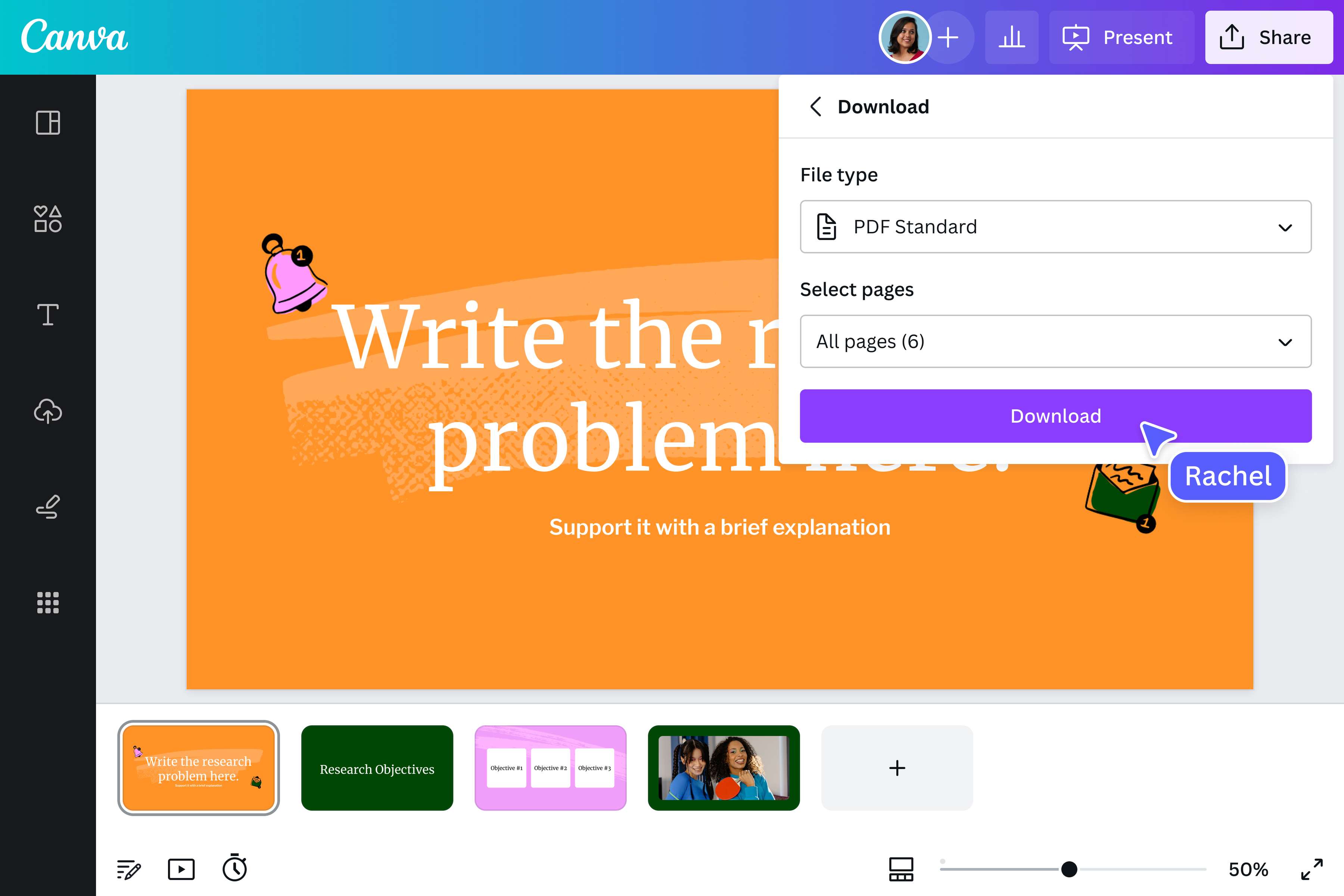
Descarga y comparte fácilmente
Descargar y compartir tu PDF actualizado es pan comido. Después de eliminar las páginas innecesarias, guarda el PDF como un archivo nuevo, listo para ser impreso para marketing, recaudación de fondos, informes, tareas escolares y mucho más. También puedes compartir tu nuevo PDF por correo electrónico o en tus redes sociales sin salir de Canva.
Cómo eliminar páginas de un PDF
Abre Canva
Abre Canva en tu navegador web o aplicación para acceder a nuestra herramienta online de eliminación de páginas de PDF.Sube tu PDF
Sube tu archivo PDF o arrástralo y suéltalo en la página. Canva transforma automáticamente tu PDF en elementos editables.Elimina páginas de tu PDF
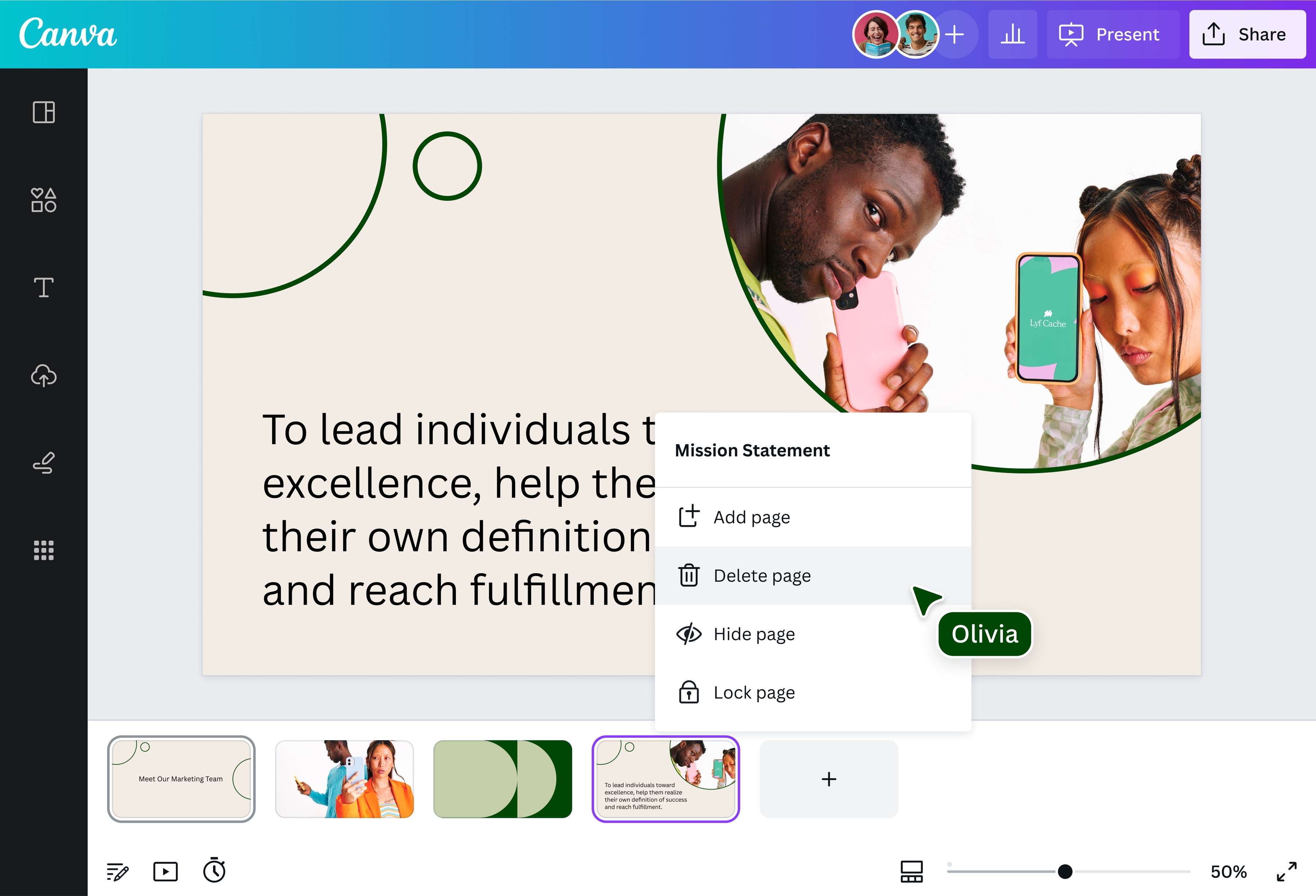
Identifique la página o páginas que quieres eliminar del PDF. Haz clic en el icono de la papelera situado en la esquina de la página para eliminarla. Invita también a tus compañeros de equipo a trabajar en el archivo.Edita tu PDF
Personaliza tu PDF para los lectores. Puedes editar el texto, añadir gráficos y tablas, insertar elementos visuales de nuestra biblioteca multimedia gratuita y cambiar el orden de las páginas.Descarga y comparte
Descarga y comparte tu nuevo archivo PDF. Guarda el documento como PDF Para imprimir en alta calidad o envía tu PDF a tus compañeros de equipo por correo electrónico o a través de redes sociales.
Preguntas frecuentes
- PDF son las siglas de "Portable Document Format". Es un formato de archivo ideal para presentar documentos independientemente del software, el sistema operativo o el hardware. Un PDF se utiliza para crear archivos que no se pueden modificar fácilmente, pero a través de nuestro eliminador de páginas PDF, puedes eliminar rápidamente páginas de un PDF en línea.