

Kostenlos PDF-Seiten entfernen
Lösche Seiten online schnell und einfach aus deinem PDF — mit unserem kostenlosen PDF-Seiten-Entferner. Entferne veraltete, unnötige oder leere PDF-Seiten, um deine Dateien präzise, sicher und aktuell zu halten.
oder ziehe es hierhin
Infos zu den Upload-Formaten und Anforderungen von Canva. In unserer Datenschutzrichtlinie erfährst du, wie wir deine Inhalte verwenden.
Entdecke weitere Tools zum Bearbeiten von Dokumenten
Bearbeite, konvertiere und übersetze PDFs. Alle PDF-Bearbeitungs-Tools, die du brauchst!
Wie man mit Canva online PDF-Seiten entfernen kann
1
Lade dein PDF hoch
Wähle die Schaltfläche „Datei hochladen“ oder ziehe dein PDF einfach per Drag & Drop in den entsprechenden Bereich.
2
Bearbeite deine PDF-Datei
Lösche mit unserem einsteigerfreundlichen Editor alle nicht benötigten Seiten aus deiner PDF-Datei.
3
Lade deine angepasste PDF-Datei herunter
Zum Schluss lädst du deine Datei ohne die gelöschten Seiten als neues PDF-Dokument herunter.
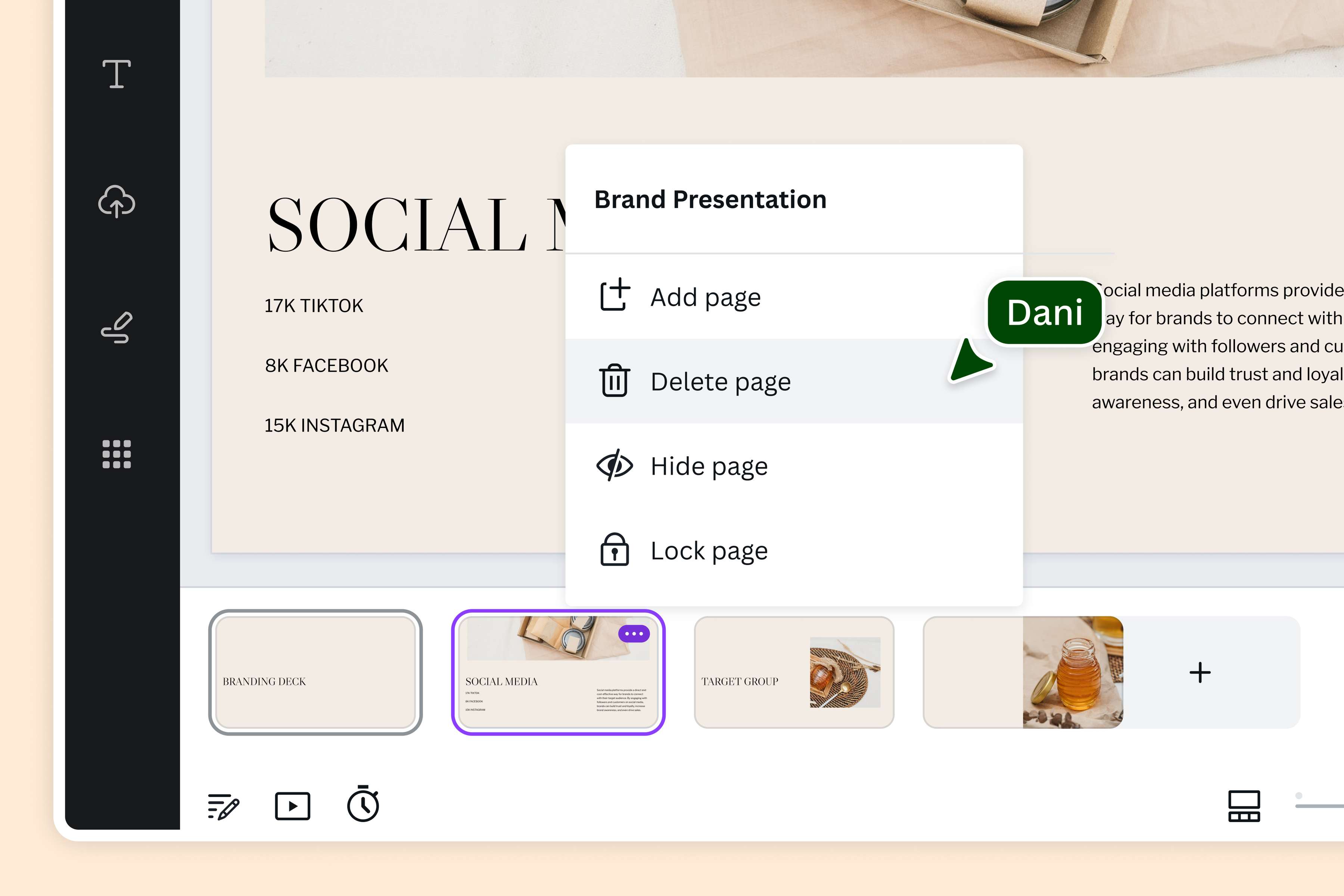
Sicheres und einfaches Werkzeug zum PDF-Seiten-Entfernen
Du brauchst keine komplizierte Software, wenn du den kostenlosen PDF-Seiten-Entferner von Canva hast. Lade einfach deine Datei hoch und schon du kannst eine oder mehrere PDF-Seiten aus dem Dokument löschen. Entferne leere, veraltete, irrelevante oder vertrauliche Seiten und lade deine Datei dann als neues, aktualisiertes PDF herunter.
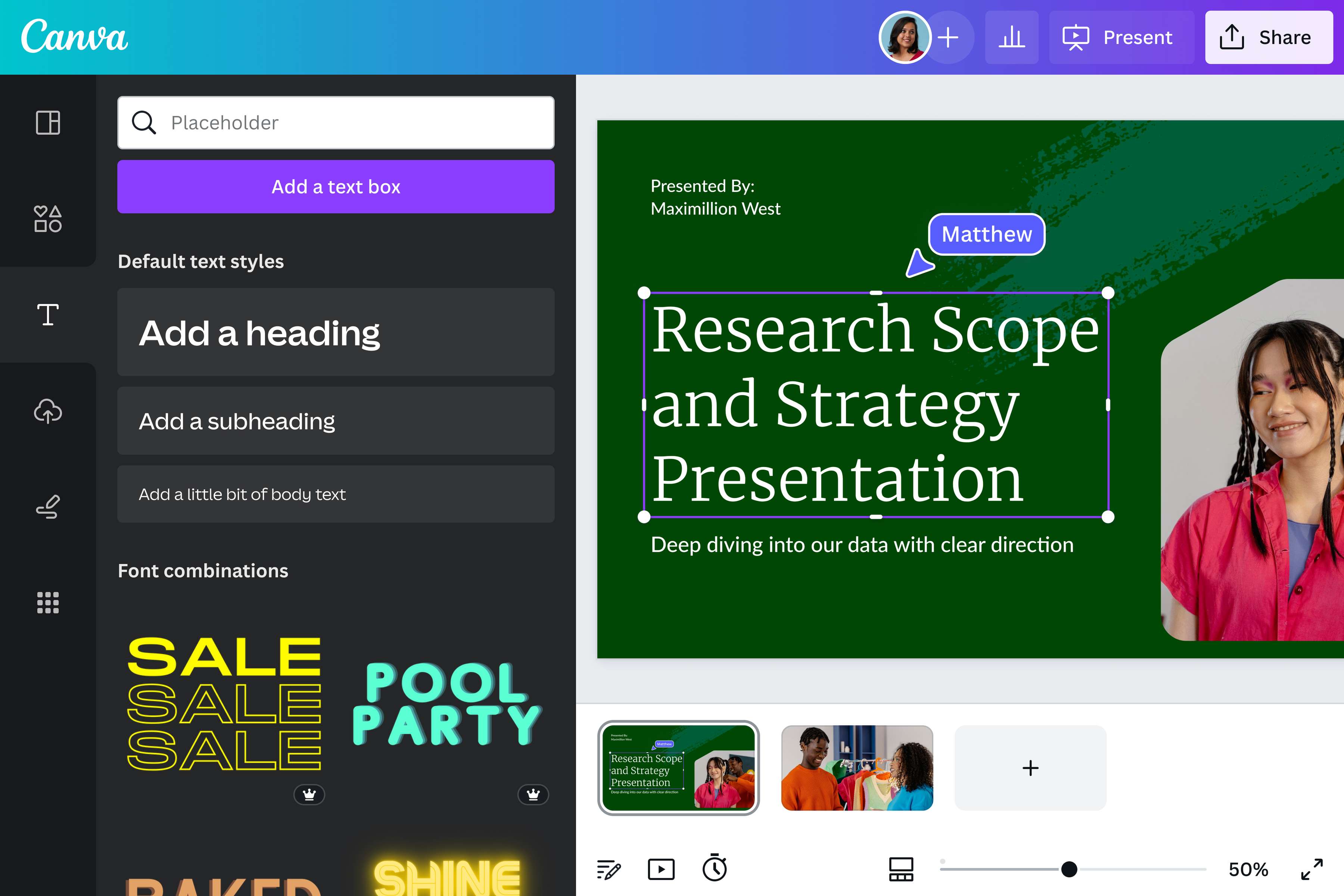
Gestalte dein PDF visuell ansprechender
Mit Canva kannst du nicht nur PDF-Seiten entfernen, sondern dein PDF auch bearbeiten. Der integrierte PDF-Editor zerlegt die Datei in bearbeitbare Elemente, sodass du jede Seite für deine Leser anpassen kannst. Du kannst den Text überarbeiten, neue Bilder einfügen, Illustrationen hinzufügen oder sogar die Seiten neu anordnen. Außerdem stehen dir KI-Tools wie Magic Write zur Verfügung, die dir dabei helfen, deine Gedanken spielend einfach zu Papier zu bringen.
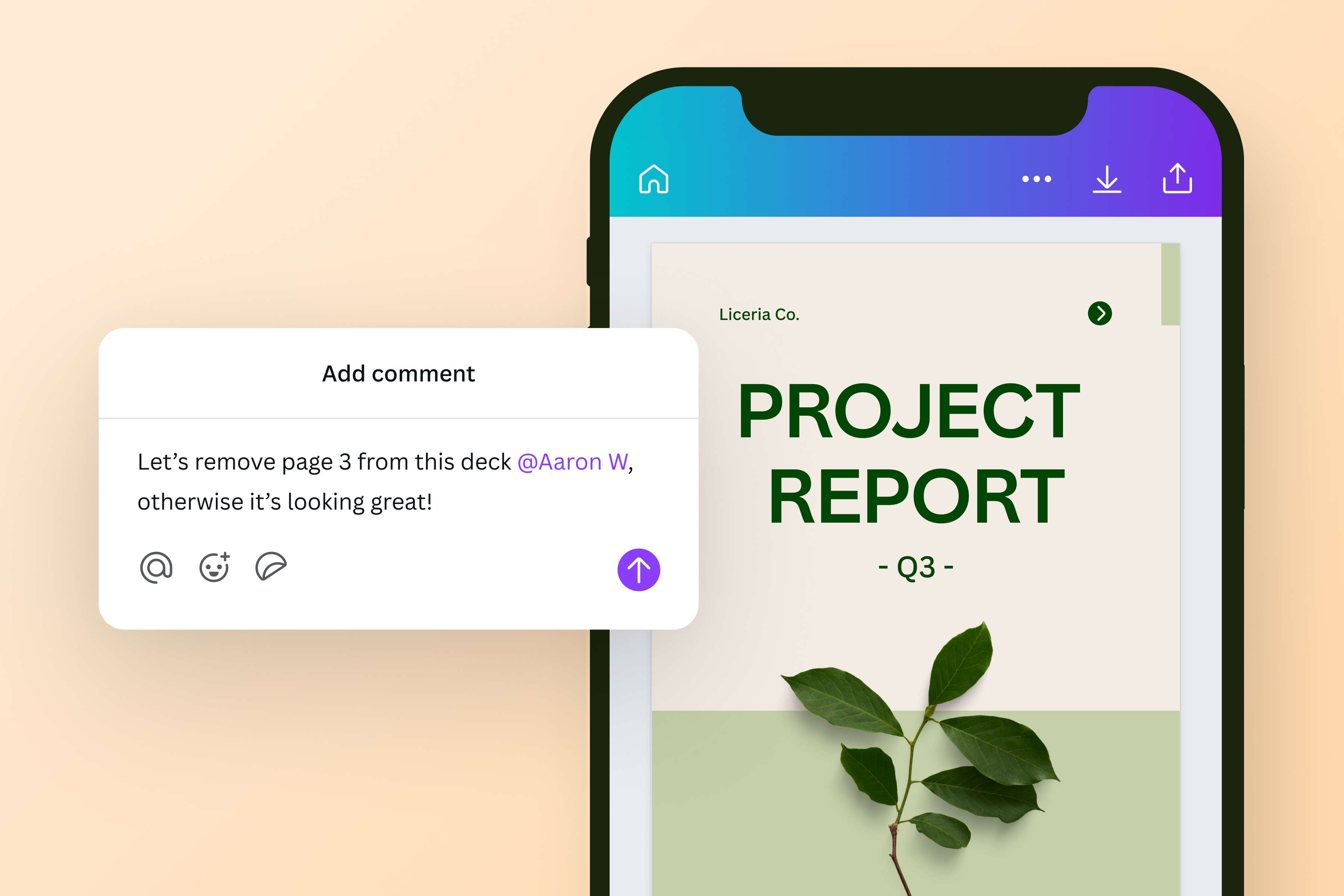
Arbeite gemeinsam mit anderen an deinen PDF-Dateien
Lade dein Team dazu ein, mit dir gemeinsam PDF-Seiten zu überprüfen oder entfernen. Ermutige sie, Feedback zu deinem Dokument zu hinterlassen, oder lass sie die Datei selbst überarbeiten. PDFs können auf jedem Gerät, zu jeder Zeit und überall auf der Welt bearbeiten werden, weshalb sie sich perfekt für Dokumente eignen, die Zusammenarbeit erfordern. Reviews und Revisionen auf mehreren Ebenen werden so zum Kinderspiel.
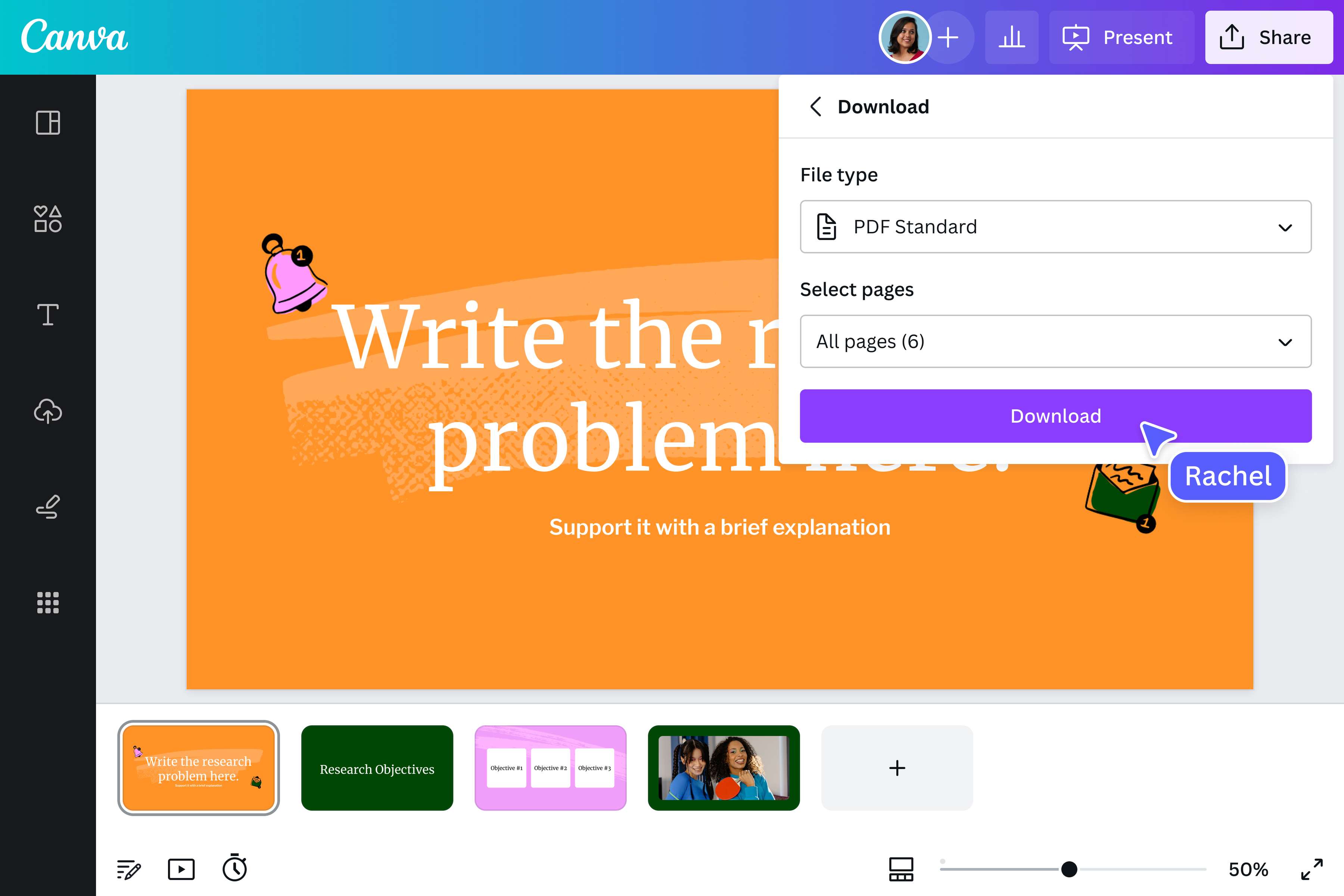
Einfaches Herunterladen und Teilen
Das Herunterladen und Teilen deines aktualisierten PDFs ist ebenfalls ganz einfach. Nachdem du alle überflüssigen PDF-Seiten entfernt hast, speicherst du das Dokument einfach als neue PDF-Datei, die du für dein Marketing, Spendenaktionen, Berichte, Schularbeiten und vieles mehr verwenden und ausdrucken kannst. Oder teile dein neues PDF direkt per E-Mail oder über Social-Media — alles, ohne Canva verlassen zu müssen.
Wie du PDF-Seiten entfernen kannst
Öffne Canva
Starte Canva in deinem Web-Browser oder in deiner App, um auf unser Online-Tool zum PDF-Seiten-Entfernen zuzugreifen.Lade dein PDF hoch
Lade deine PDF-Datei hoch oder ziehe sie per Drag & Drop auf die Seite. Canva wandelt dein PDF automatisch in bearbeitbare Elemente um.Seiten aus deinem PDF löschen
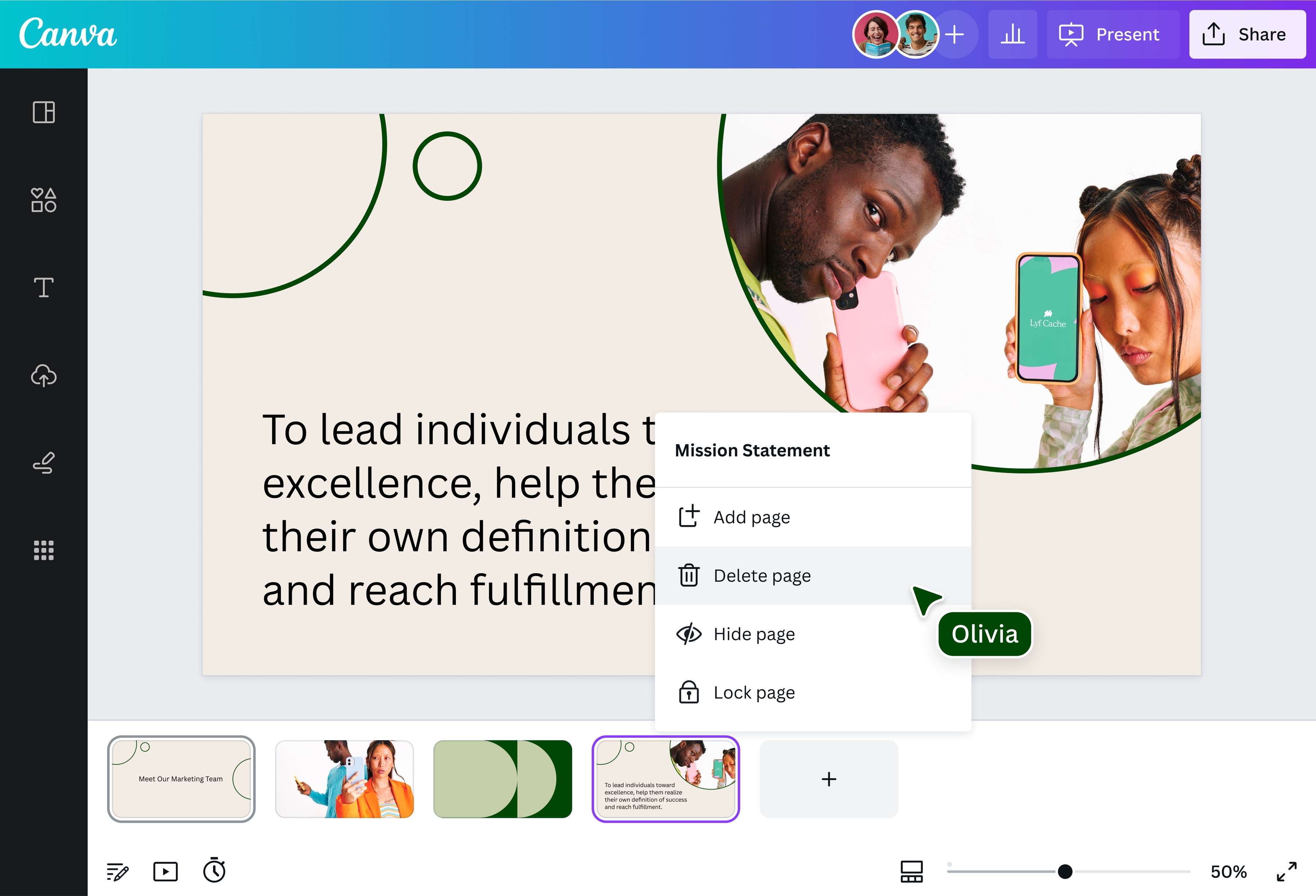
Bestimme die Seite(n), die du aus der PDF-Datei entfernen willst. Klicke auf das Mülleimer-Symbol in der Ecke der Seite, um sie zu löschen.Dein PDF bearbeiten
Passe dein PDF für dein Publikum an. Du kannst den Text bearbeiten, Diagramme und Tabellen hinzufügen, visuelle Elemente aus unserer kostenlosen Medienbibliothek einfügen oder die Reihenfolge der Seiten ändern. Lade dein Team dazu ein, ebenfalls an der Datei zu arbeiten.Lade dein PDF herunter und teile es
Lade deine neue PDF-Datei herunter und teile sie mit anderen. Speichere das Dokument als „PDF-Druck“ für die beste Druckqualität oder teile dein PDF als „PDF: Standard“ per E-Mail oder über Social-Media mit deinem Team, Kundschaft und anderen.
Häufig gestellte Fragen
- PDF steht für „Portable Document Format“. Es ist ein Dateiformat, das sich ideal für die Präsentation von Dokumenten eignet, unabhängig von der Software, dem Betriebssystem oder der Hardware des Geräts, auf dem sie angezeigt werden sollen. Ein PDF wird verwendet, um Dateien zu erstellen, die nicht einfach geändert werden können — mit unserem PDF-Seiten-Entferner kannst du aber dennoch schnell und einfach Seiten aus PDFs online löschen.