Elimina pagine PDF gratis
o trascinalo qui
Scopri i formati e i requisiti di caricamento di Canva. Trova informazioni su come utilizziamo i tuoi contenuti nella nostra informativa sulla privacy.
Elimina pagine PDF online in pochi clic. Carica un PDF, seleziona le pagine da rimuovere e scarica un nuovo file pronto da condividere, stampare o archiviare. Usa Canva per eliminare pagine PDF vuote, duplicate, obsolete o non necessarie, senza installare software.
Prova anche questi strumenti per modificare documenti
Modifica, converti, traduci e gestisci i tuoi PDF con gli strumenti online di Canva!
Come rimuovere pagine da un PDF
1
Carica il PDF
Seleziona il pulsante "Carica il file" o trascina e rilascia il file nell’area di caricamento.
2
Rimuovi le pagine
Seleziona le pagine da rimuovere ed eliminale dal documento.
3
Scarica il PDF
Scarica il file come nuovo documento PDF.
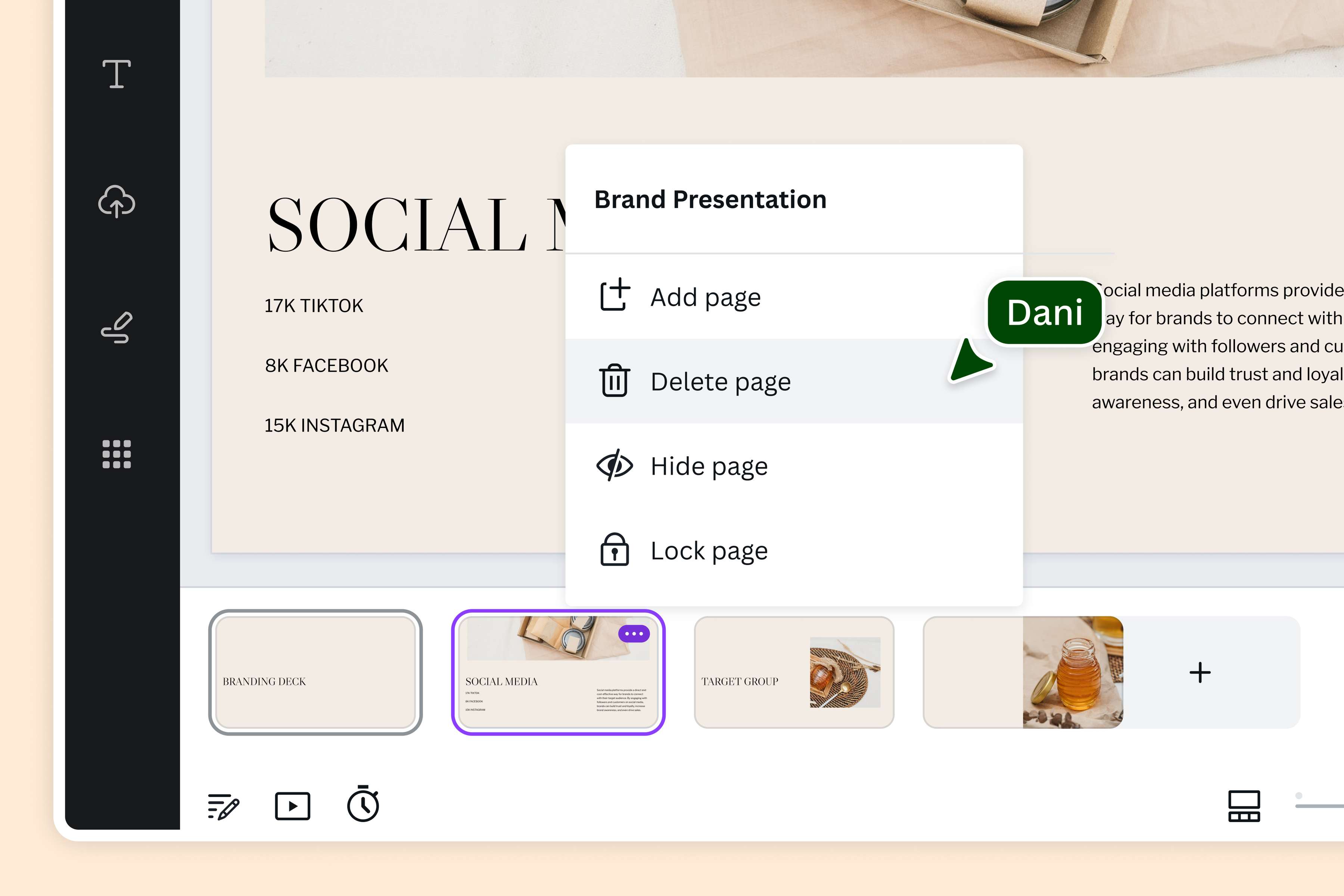
Elimina pagine PDF in modo rapido e sicuro
Per eliminare pagine PDF gratuitamente online con Canva, carica il file, seleziona una o più pagine da rimuovere e scarica un nuovo PDF aggiornato. Puoi rimuovere pagine vuote, duplicate, obsolete o non necessarie direttamente online. Puoi anche organizzare pagine, dividere o unire PDF prima del download.
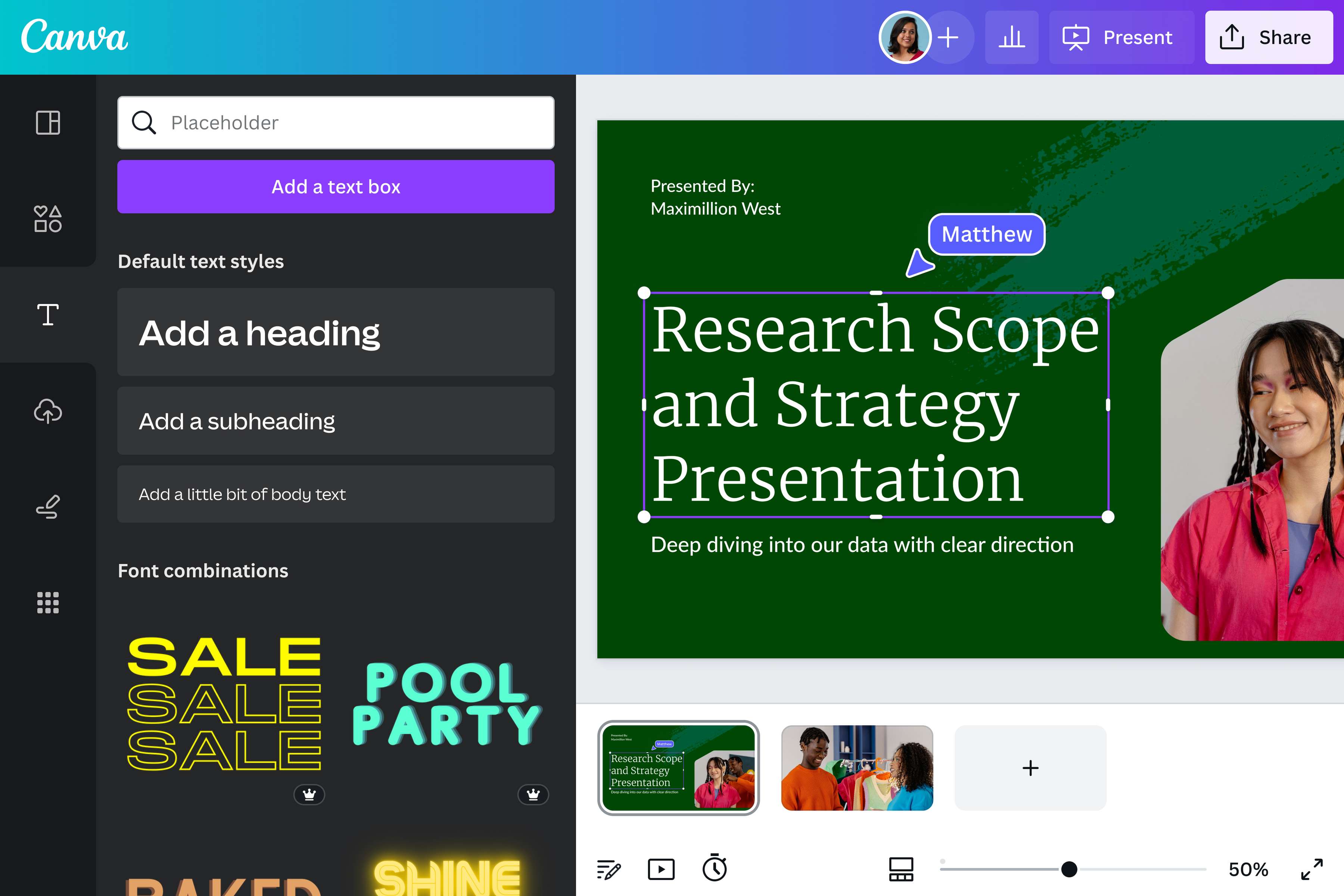
Personalizza il PDF prima di condividerlo
Oltre a eliminare pagine PDF senza installare programmi, puoi anche modificare il documento online. L’editor PDF integrato suddivide il file in elementi modificabili, così puoi personalizzare qualsiasi cosa. Modifica il testo, inserisci nuove immagini o aggiungi illustrazioni. Se vuoi migliorare il testo del documento, puoi usare Scrittura magica prima di scaricare la versione finale. E se necessario, puoi comprimere o proteggere PDF con password prima di inviarlo.
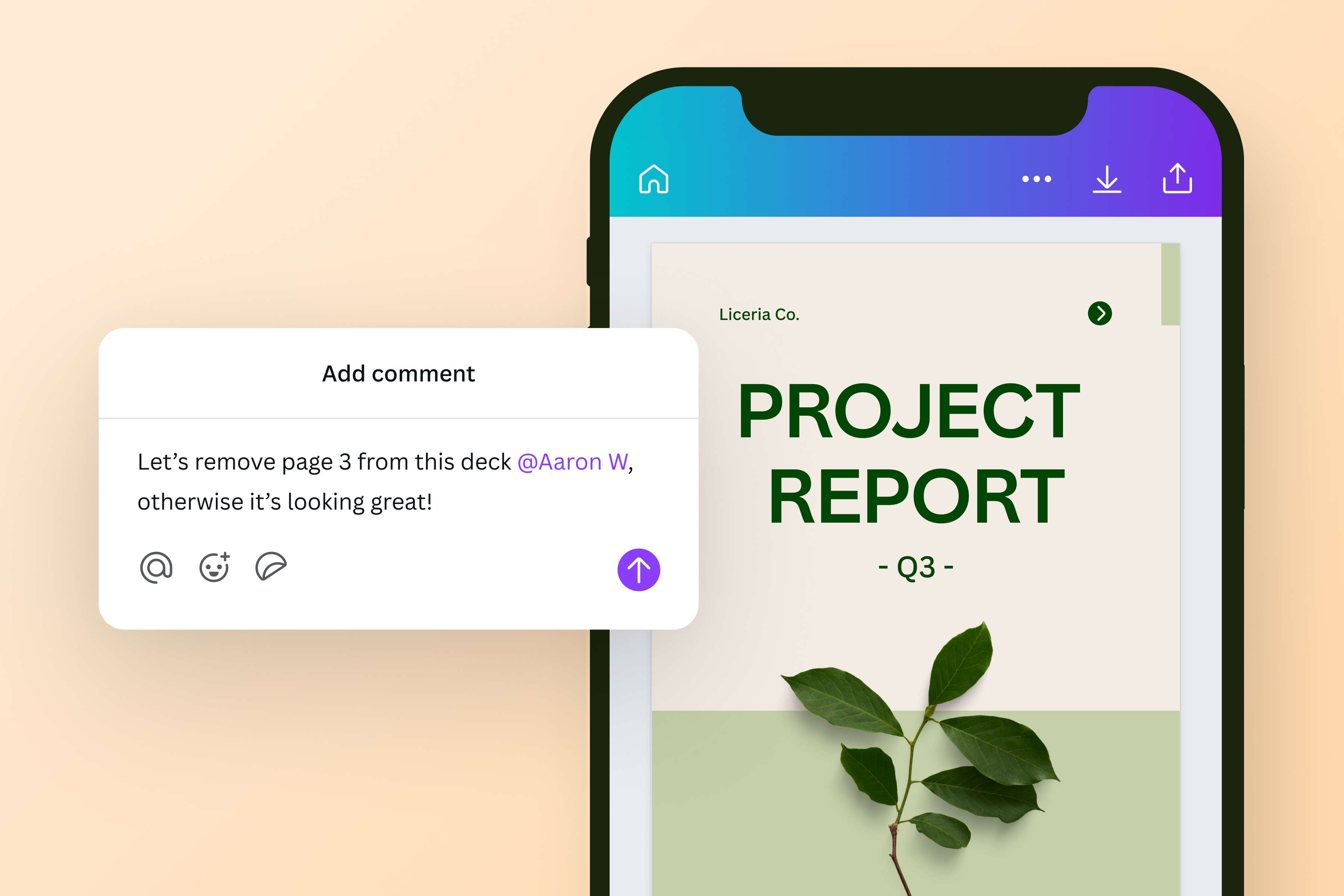
Collabora online
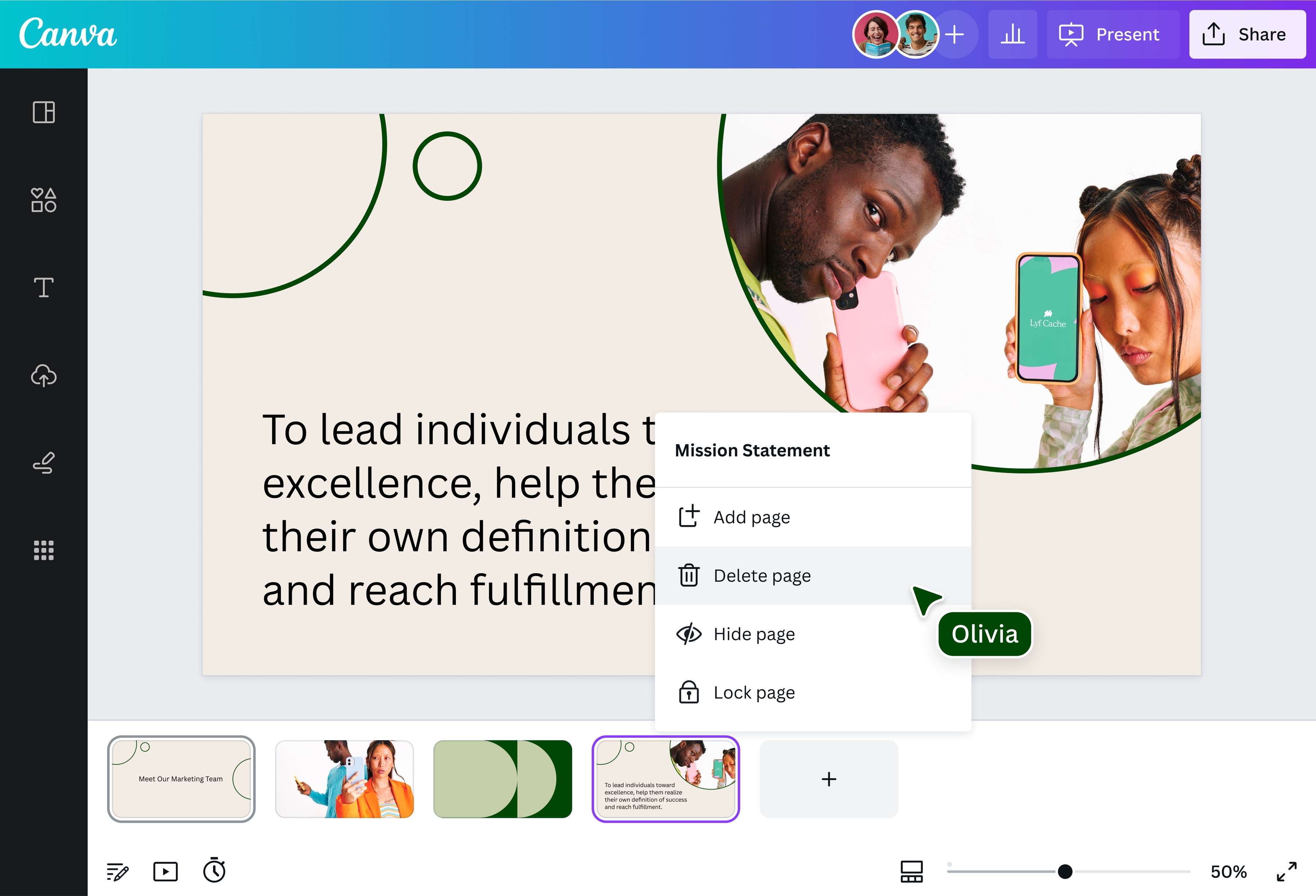
Invita il tuo team a revisionare e rimuovere pagine PDF insieme in tempo reale. Invitali a lasciare commenti, rivedere il documento e modificare il file da qualsiasi dispositivo, in qualsiasi momento e in qualsiasi luogo nel mondo. È utile per rimuovere una pagina da PDF o eliminare più pagine da contratti, report, proposte commerciali, presentazioni e documenti di lavoro. Quando il file è pronto, sarà anche possibile convertire il file in altri formati.
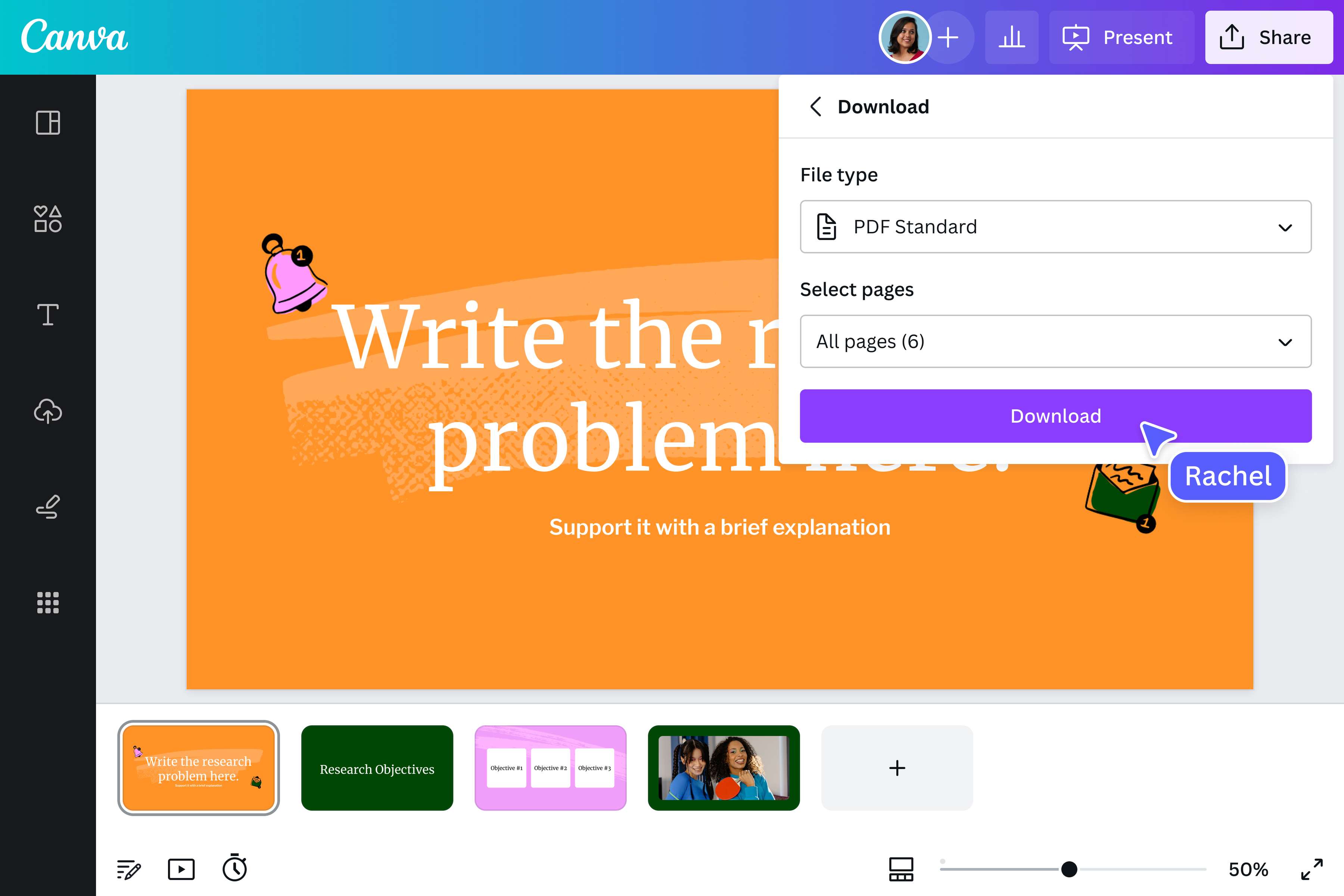
Scarica e condividi la versione aggiornata
Scarica e condividi il nuovo file aggiornato con un semplice clic. Elimina le pagine non necessarie dal PDF e salva una nuova versione pronta da stampare, archiviare o usare per report, materiali scolastici, campagne di marketing e altri progetti. Puoi condividere il PDF via email o sui canali social direttamente da Canva.
Come eliminare pagine PDF
Carica il PDF
Seleziona un file PDF dal tuo dispositivo o trascinalo nell’area di caricamento.Elimina le pagine
Scegli le pagine vuote, duplicate, obsolete o non necessarie e rimuovile dal documento.Modifica il PDF
Modifica l’ordine delle pagine, aggiorna il testo, aggiungi grafici e tabelle o inserisci elementi visivi disponibili nella nostra galleria multimediale gratuita.Scarica e condividi
Scarica il PDF aggiornato, pronto da condividere, stampare o archiviare.
Domande frequenti
- PDF è l’acronimo di "Portable Document Format". È un formato di file ideale per presentare documenti indipendentemente dal software, sistema operativo o hardware. Questo tipo di formato è utilizzato per creare file difficili da modificare ma, attraverso il nostro strumento online, eliminare pagine PDF è facile, veloce e sicuro se usi Canva.