

Usa a inversão para deixar a tua foto perfeita
Transforma a tua fotografia simples numa obra de arte ao utilizares a ferramenta de rotação de imagens gratuita do Canva. Roda a tua imagem na horizontal ou na vertical, depois faz o download e partilha a mesma online.
ou arraste-o para aqui
Conheça os requisitos e formatos de upload do Canva. Leia a nossa Política de Privacidade para saber de que forma utilizamos o seu conteúdo.
Como rodar uma imagem
1
Fazer o upload de uma imagem
Seleciona o botão “Fazer upload da tua imagem” ou arrasta e larga os teus ficheiros facilmente na secção.
2
Inverter imagem
Escolhe a ferramenta Inverter para inverter a tua imagem na horizontal ou na vertical, e depois use o editor de fotografias para a deixar ainda melhor.
3
Faz o download do teu design
Por último, podes fazer o download do teu design em alta resolução como JPG, PNG ou outro formato de ficheiro, ou partilhá-lo online de forma instantânea.
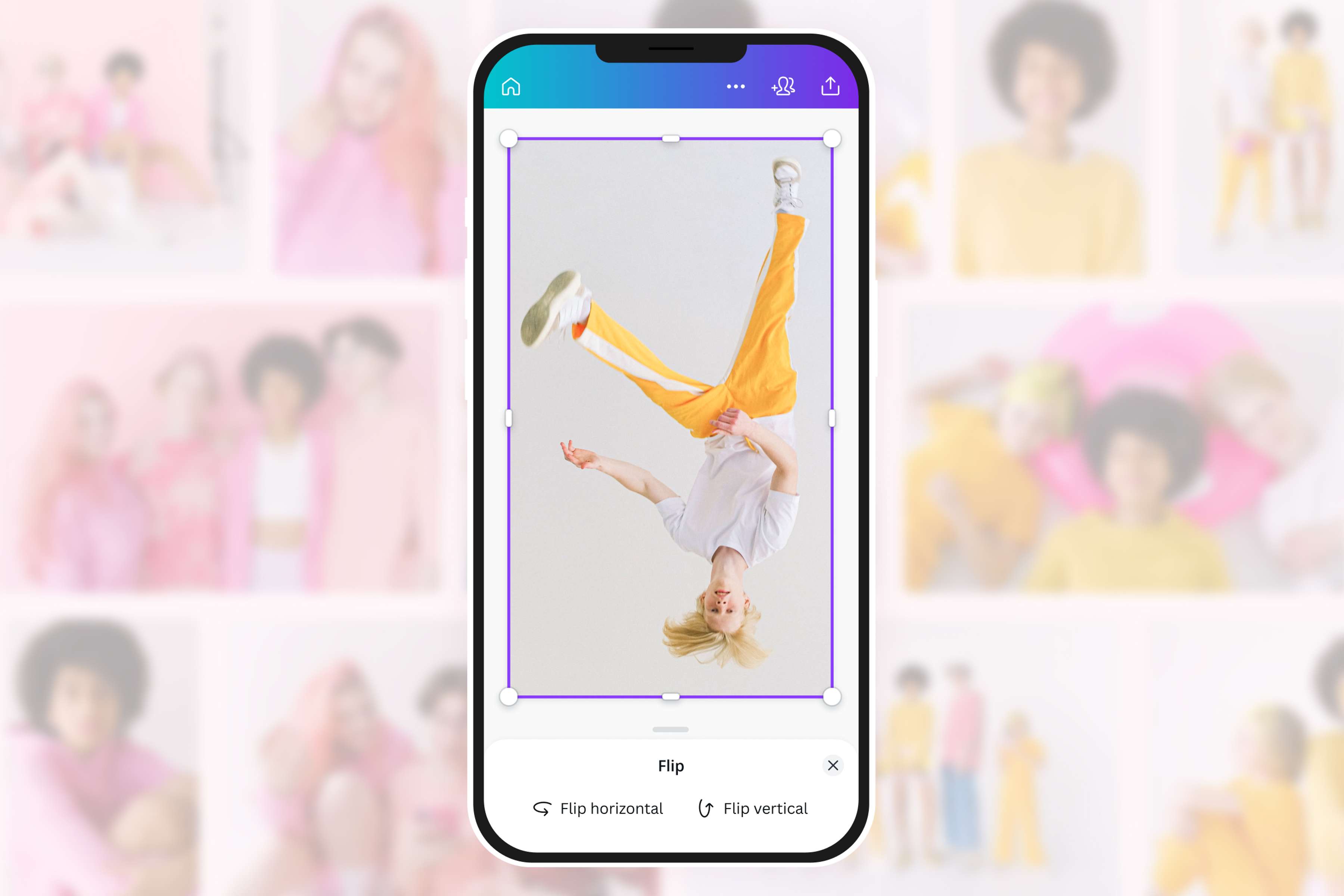
Rodar imagens com alguns cliques simples
Passas horas a tentar criar a imagem perfeita, mas não ficas satisfeito com o resultado final? Basta rodares a imagem para a tornares mais interessante. Roda na vertical para criares uma imagem invertida que vai enriquecer o teu design. Ou roda a imagem na horizontal para obteres um efeito em espelho. Faz o upload da tua fotografia no Canva e experimenta.
Edições tão menores como uma rotação em espelho numa imagem não têm de ser complicadas—e certificamo-nos de que continuam a ser simples.
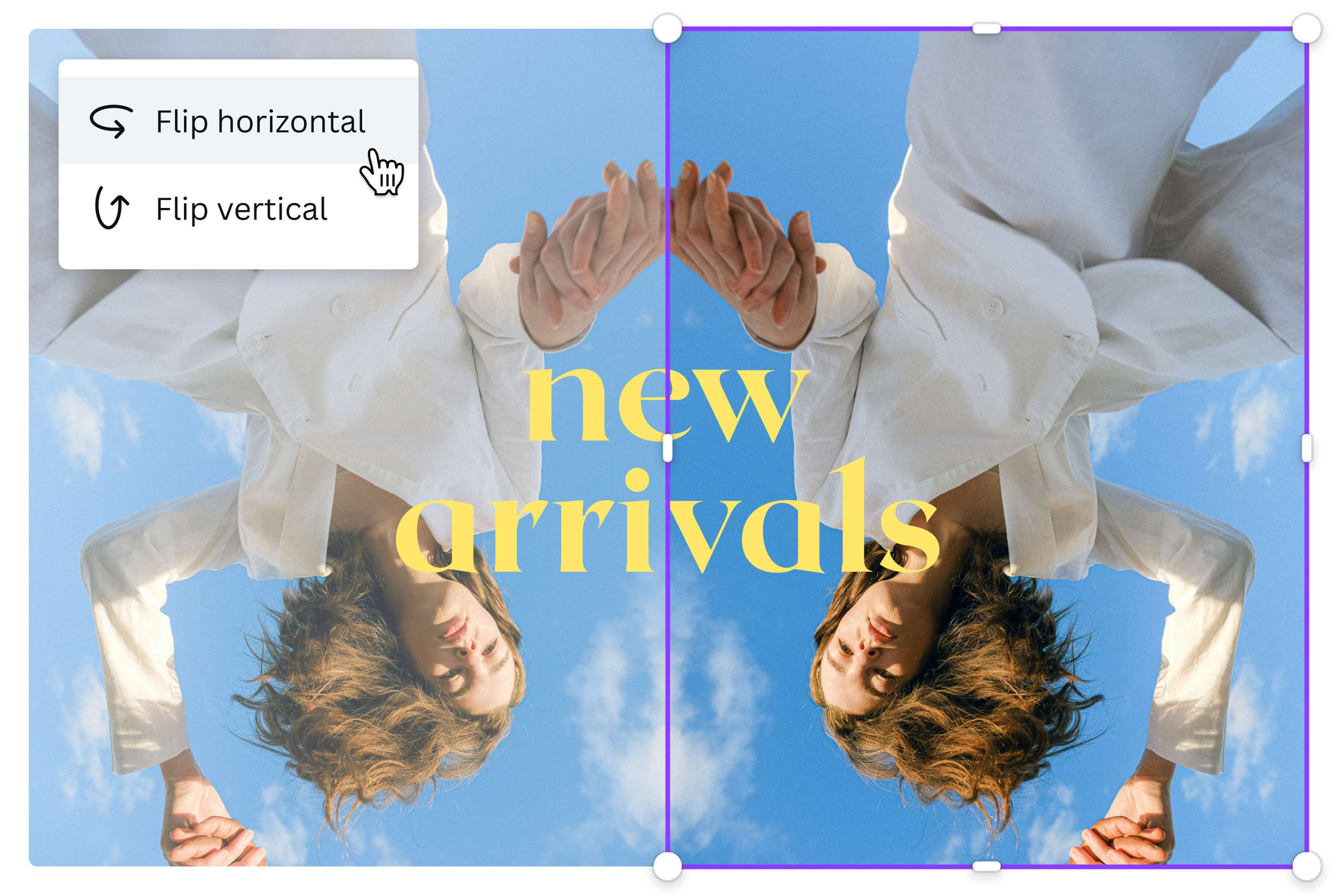
Contar uma história com imagens em rotação
A rotação de imagens online não está apenas relacionada com edições rápidas. Também é uma maneira de adicionares pizzas gráficas às tuas apresentações, newsletters e campanhas de marketing. Afinal, uma simples rotação pode expressar melhor a história pretendida de uma fotografia. Roda uma imagem na horizontal para colocares os elementos da fotografia da esquerda para a direita. Esta ação cria um fluxo natural para direcionar os olhos do visualizador. Estás à procura de algo mais dramático e surreal? Roda uma imagem na vertical para atraíres visualizadores e deixares os mesmos à procura de pistas.
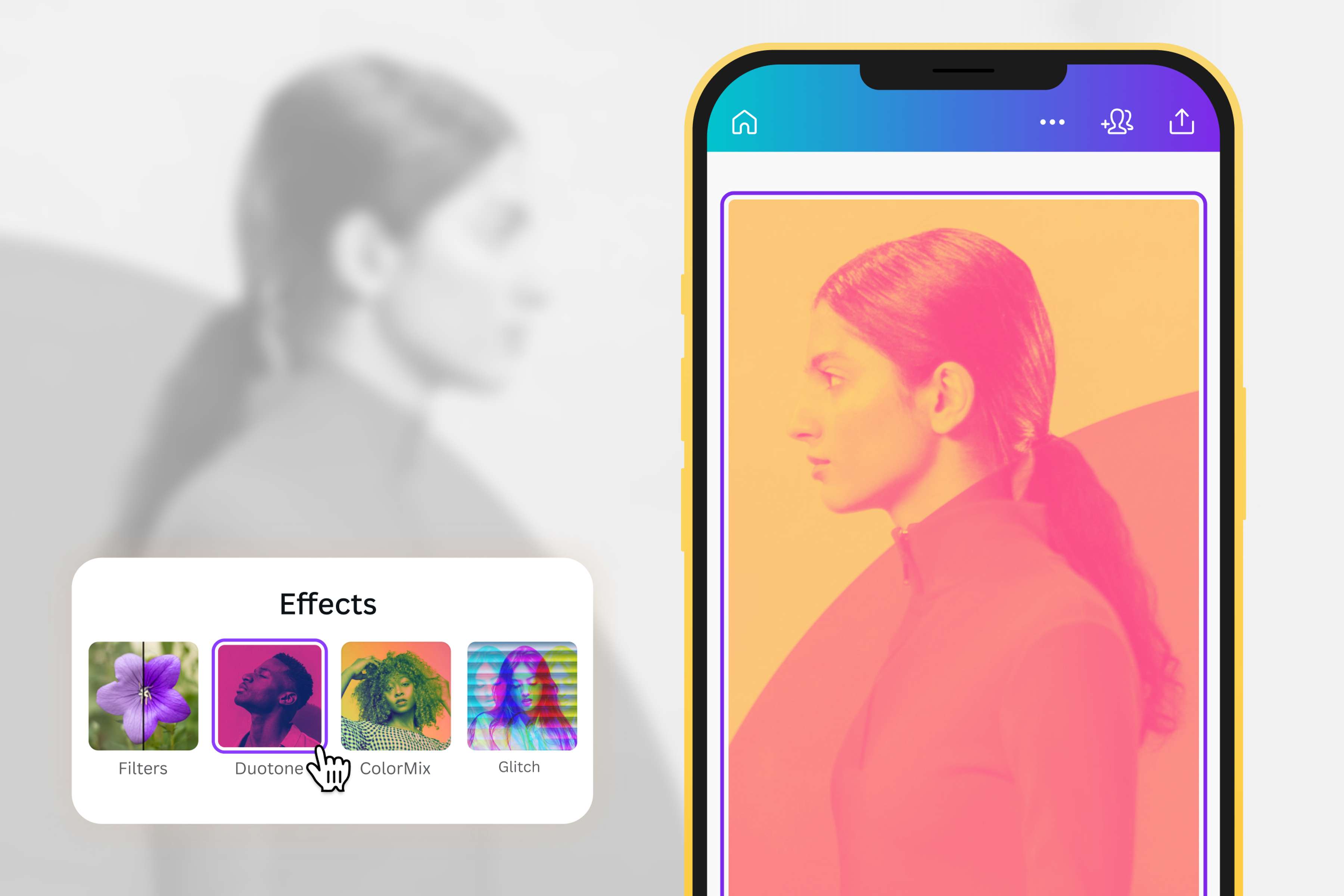
Aperfeiçoar até à perfeição
Depois de rodares e colocares a tua imagem em espelho, apenas tens de adicionar retoques finais. Explora o editor intuitivo e fácil de utilizar do Canva e vê o que ainda podes fazer. Redimensiona ou corta a tua imagem de modo a poderes inserir a mesma na tua montagem de fotos ou adiciona filtros e efeitos divertidos para criares uma imagem digna de Instagram. Quando estiveres satisfeito com o teu trabalho, partilha a imagem de imediato nas redes sociais ou adiciona a mesma ao teu projeto de design existente.
Como rodar uma imagem
Vamos começar
Acede ao Canva e seleciona qualquer template pronto. Se estiveres a trabalhar num ficheiro personalizado, clica em Ficheiro e depois em Criar novo design para abrires um layout em branco.Faz upload da tua imagem
Faz o upload do teu ficheiro através do separador Uploads e depois arrasta e larga a imagem no template.Rodar a tua imagem
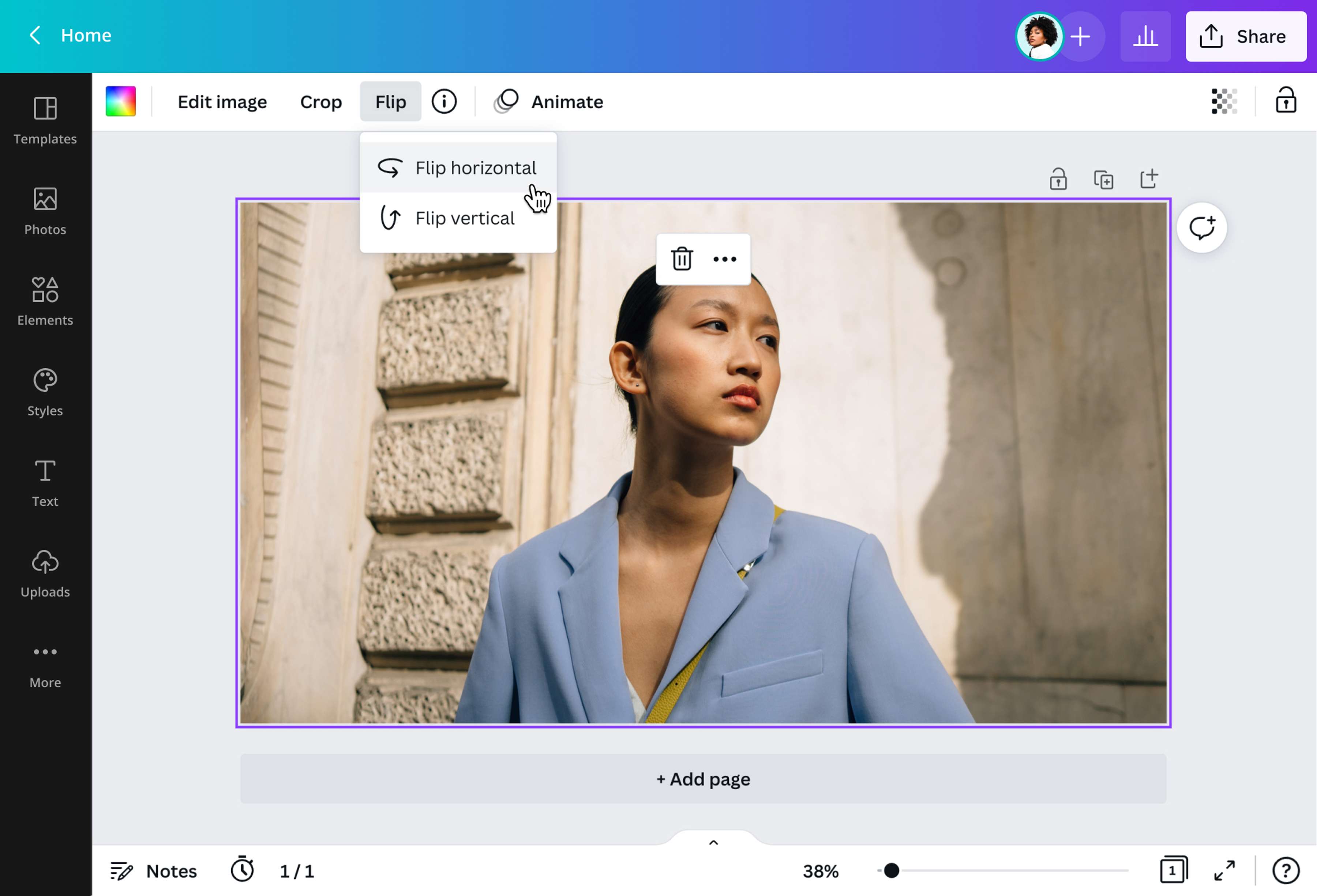
Clica na imagem para ativares a barra do menu de edição de imagens. Seleciona Rodar e depois escolhe se deves rodar a imagem na horizontal ou na vertical.Edita a tua imagem
Edita a tua fotografia para alcançares o teu efeito desejado. Ajusta o tamanho, adiciona filtros ou coloca contornos(abre em uma nova aba ou janela) e quadros(abre em uma nova aba ou janela). Também podes incluir texto(abre em uma nova aba ou janela), elementos gráficos e outros elementos de design da nossa biblioteca de recursos.Guardar alterações
Quando estiveres satisfeito com a imagem final, faz o download da imagem para o teu dispositivo ou partilha a mesma nas redes sociais.
Perguntas frequentes
- Acede à App Store e faz o download da nossa app para iOS para rodares as imagens do teu telemóvel. Faz o upload da tua imagem e depois seleciona a mesma. Na barra de ferramentas, clica em Rodar (ícone de seta a completar um círculo). Clica em Rodar na horizontal ou Rodar na vertical. Quando terminares, toca na parte de fora do layout para ocultares a barra de ferramentas e guardares a tua imagem rodada. É isto; não existem atalhos de teclado ou comandos ocultos ou secretos necessários com a nossa app prática.