- พื้นหลังสีครีม
พื้นหลังสีครีม
อยากได้ภาพที่ดูนุ่มนวล อบอุ่น และมินิมอลแบบที่เห็นได้บ่อยบนโซเชียลมีเดียไหม? Canva ช่วยเปลี่ยนพื้นหลังภาพถ่ายให้เป็นสีครีมได้ในไม่กี่คลิก ไม่ว่าจะเป็นภาพสินค้า ภาพพอร์ตเทรต หรือภาพสำหรับโพสต์ Instagram ระบบ AI ของเราลบพื้นหลังเดิมออกให้อัตโนมัติ แล้วให้คุณเลือกเฉดสีครีมได้ตามใจ ไม่มีค่าใช้จ่าย เริ่มใช้งานได้เลยตอนนี้
หรือวางไฟล์ที่นี่
เรียนรู้เกี่ยวกับรูปแบบและข้อกำหนดในการอัพโหลดของ Canva ดูวิธีที่เราใช้คอนเทนต์ของคุณได้ในนโยบายความเป็นส่วนตัวของเรา
วิธีเพิ่มพื้นหลังสีครีมให้กับภาพถ่าย
อัพโหลดภาพถ่ายของคุณ
เลือกปุ่ม “อัพโหลดรูปภาพของคุณ” หรือลากและวางไฟล์ของคุณไปที่ส่วนต่างๆ ได้อย่างง่ายดาย
แก้ไขภาพถ่ายของคุณ
เลือกภาพถ่ายของคุณ จากนั้นเลือก “BG Remover” เพื่อลบแบ็คกราวน์ต้นฉบับในคลิกเดียว
ดาวน์โหลดภาพถ่ายของคุณ
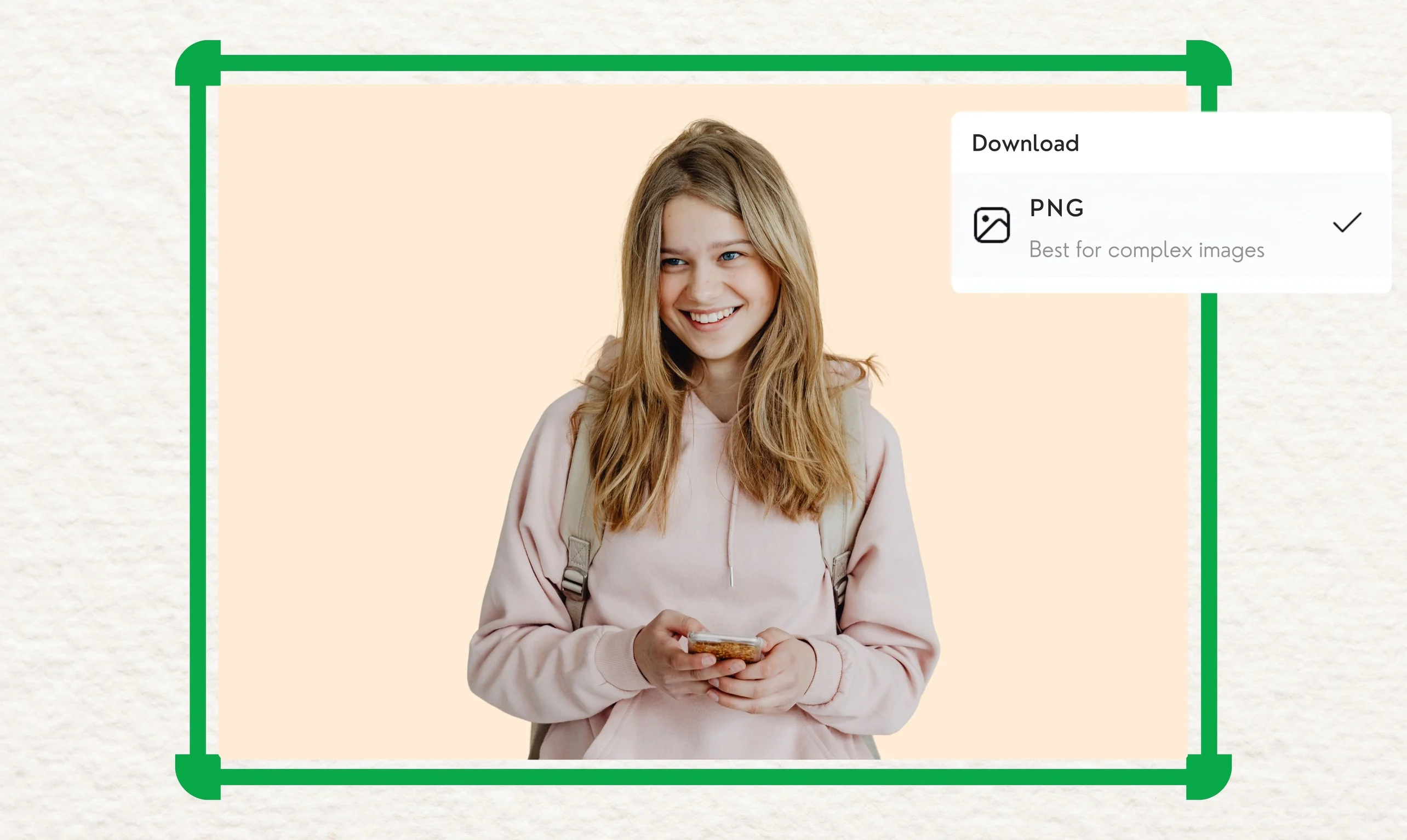
สุดท้าย ดาวน์โหลดภาพถ่ายของคุณที่มีแบ็คกราวน์สีครีมหนึ่งครั้งเป็นไฟล์ความละเอียดสูง
ปรับภาพให้ดูพรีเมียมด้วยพื้นหลังสีครีมสไตล์มินิมอล

ไม่ต้องมีพื้นฐานงานกราฟิกก็สร้างภาพพื้นหลังสีครีมสวยได้ง่ายๆ ด้วย Background Remover(เปิดในแท็บหรือหน้าต่างใหม่) ของ Canva ที่ใช้ AI ตรวจจับวัตถุหลักและลบพื้นหลังเดิมออกในไม่กี่วินาที จากนั้นเปลี่ยนเป็นโทนสีครีมได้ทันที ทดลองใช้ฟรีวันนี้ และอัปเกรดเป็น Canva Pro เพื่อปลดล็อกการใช้งานแบบไม่จำกัด
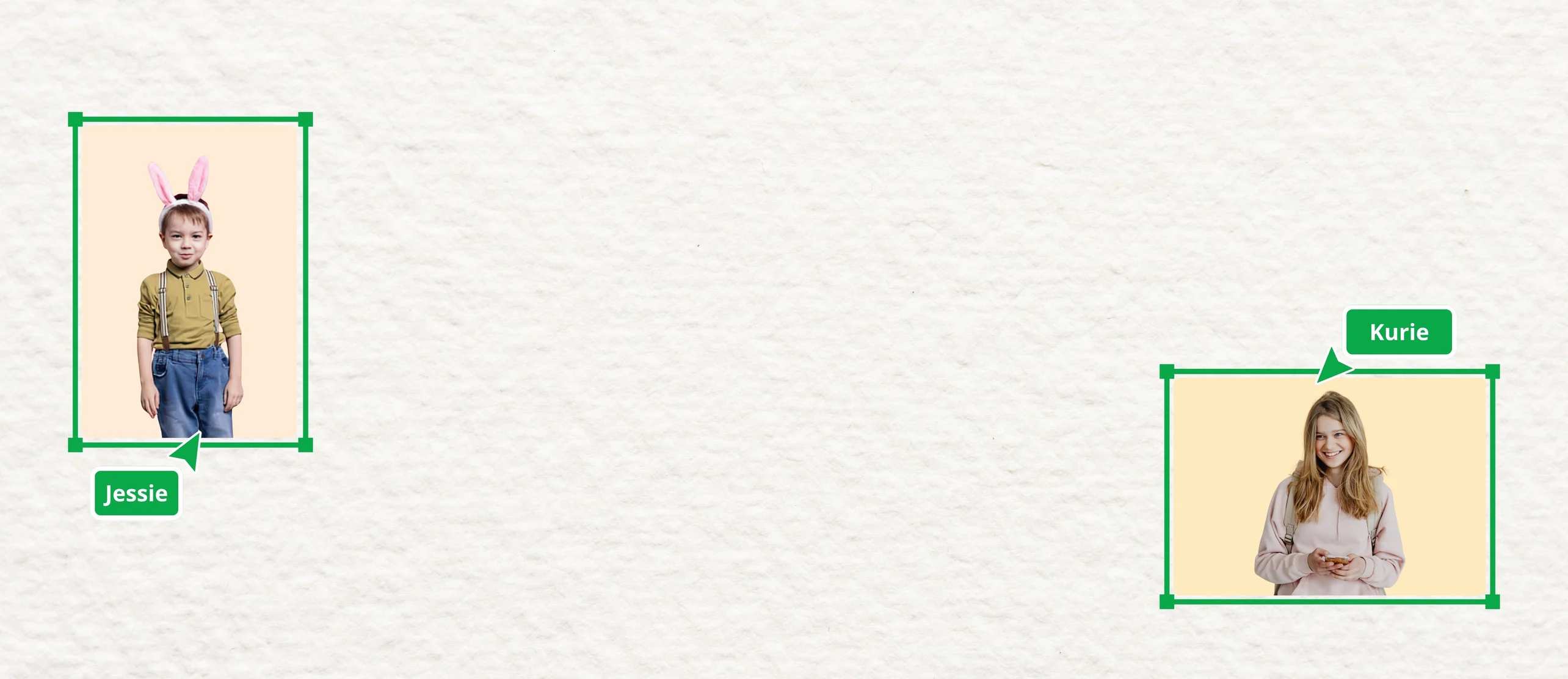
เปลี่ยนพื้นหลังภาพสินค้าและพอร์ตเทรตให้เป็นโทนครีมได้ในไม่กี่คลิก

ภาพสินค้าและภาพพอร์ตเทรตที่ใช้พื้นหลังสีครีมมักให้ความรู้สึกอบอุ่น ดูพรีเมียม และเข้ากับคอนเทนต์โซเชียลมีเดียได้ดี Canva ช่วยให้คุณเปลี่ยนพื้นหลังภาพเป็นสีครีมได้ง่ายๆ โดยไม่ต้องเซ็ตสตูดิโอหรือใช้โปรแกรมแต่งภาพที่ซับซ้อน เหมาะสำหรับแม่ค้าออนไลน์ ครีเอเตอร์ และคนที่อยากได้ภาพสวยพร้อมโพสต์ทันที
แต่งภาพสีครีมต่อด้วย AI ของ Canva Pro

แต่งภาพพื้นหลังสีครีมให้ดูน่าสนใจขึ้นได้อีกด้วยเครื่องมือ AI จาก Canva Pro ไม่ว่าจะเป็นการใช้ Magic Eraser(เปิดในแท็บหรือหน้าต่างใหม่) ลบสิ่งที่ไม่ต้องการออกจากภาพ ใช้ Magic Expand ขยายพื้นที่ภาพให้พอดีกับงาน หรือใช้ Magic Edit(เปิดในแท็บหรือหน้าต่างใหม่) เพิ่มและปรับเปลี่ยนองค์ประกอบต่างๆ ได้ตามต้องการ นอกจากนี้ยังมี Magic Animate ที่ช่วยเติมแอนิเมชันให้ดีไซน์ดูมีชีวิตชีวาขึ้นได้ง่ายๆ ในไม่กี่คลิก
วิธีเพิ่มพื้นหลังสีครีมให้กับภาพถ่าย


คำถามที่พบบ่อย
- อัปโหลดภาพ กดใช้ฟีเจอร์ BG Remover ให้ AI ลบพื้นหลังเดิม แล้วเลือกเฉดสีครีมที่ต้องการ ดาวน์โหลดไฟล์ความละเอียดสูงได้ทันทีโดยไม่มีค่าใช้จ่าย
- สีครีมมักออกขาวนวลอมเหลืองอ่อน ให้ความรู้สึกสะอาดและนุ่มนวล ส่วนสีเบจจะเข้มและมีโทนน้ำตาลอ่อนมากกว่า ทั้งสองสีเป็นโทนนิยมสำหรับพื้นหลังภาพสไตล์มินิมอล และ Canva มีเฉดสีให้เลือกทั้งสองแบบ
- เหมาะกับภาพสินค้า ภาพพอร์ตเทรต และคอนเทนต์โซเชียลมีเดียที่ต้องการความรู้สึกอบอุ่น มินิมอล และพรีเมียม เป็นทางเลือกที่นิยมรองจากพื้นหลังสีขาว
- ไม่จำเป็น Canva ออกแบบมาให้ใช้งานง่าย เพียงอัปโหลดรูป ลบพื้นหลัง และเลือกเฉดสีครีมตามต้องการ ก็ได้ภาพที่ดูเป็นมืออาชีพภายในไม่กี่นาที
- เมื่อแต่งภาพเสร็จแล้ว สามารถดาวน์โหลดเป็นไฟล์ เช่น JPG หรือ PNG โดยเลือกรูปแบบที่เหมาะกับการนำไปใช้บนโซเชียลมีเดีย เว็บไซต์ หรืองานดีไซน์ต่างๆ
- ใช้งานได้ฟรีบางส่วน ส่วนฟีเจอร์ AI อย่าง Background Remover แบบไม่จำกัดจะพร้อมใช้งานเต็มรูปแบบใน Canva Pro

@hoshihoshi