- เปลี่ยนพื้นหลังรูปภาพ


เปลี่ยนพื้นหลังรูปด้วย AI ออนไลน์ง่ายๆ ในไม่กี่วินาที
เปลี่ยนพื้นหลังรูปให้สวยและเข้ากับทุกงานได้ง่ายๆ ด้วย Canva ไม่ว่าจะเป็นรูปสินค้า รูปคน รูปโปรไฟล์ หรือรูปติดบัตร ใช้ AI ช่วยลบพื้นหลังเดิมแล้วเลือกใส่พื้นหลังใหม่ได้ในไม่กี่คลิก ไม่ต้องมีทักษะการแต่งรูปก็เริ่มใช้งานได้
หรือวางไฟล์ที่นี่
เรียนรู้เกี่ยวกับรูปแบบและข้อกำหนดในการอัพโหลดของ Canva ดูวิธีที่เราใช้คอนเทนต์ของคุณได้ในนโยบายความเป็นส่วนตัวของเรา
วิธีเปลี่ยนแบ็คกราวน์ของภาพถ่าย
อัพโหลดรูปภาพของคุณ
เลือกปุ่ม “อัพโหลดรูปภาพของคุณ” หรือลากและวางไฟล์ของคุณไปที่ส่วนต่างๆ ได้อย่างง่ายดาย
แก้ไขรูปภาพของคุณ
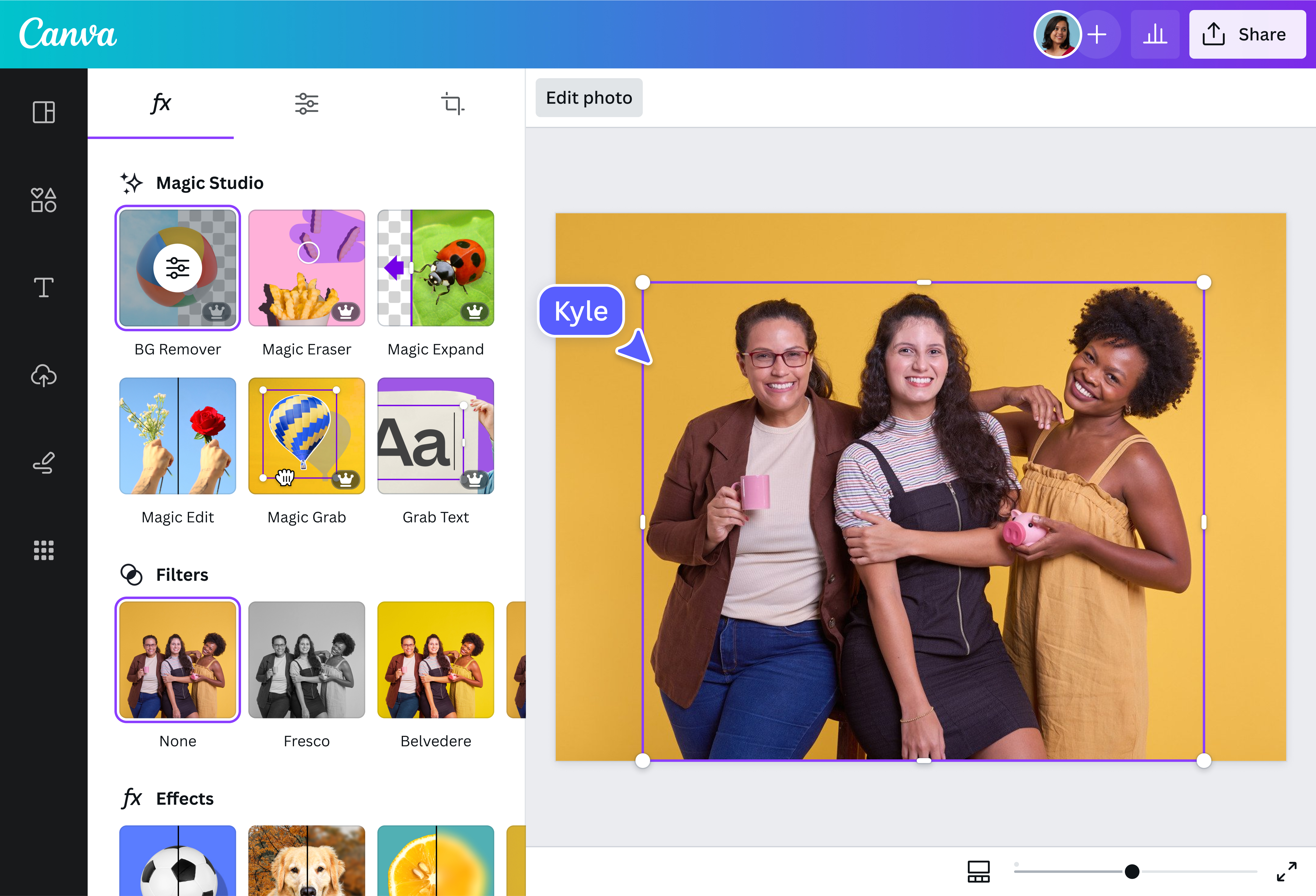
ใช้ BG Remover หรือ Magic Grab เพื่อเปลี่ยนแบ็คกราวน์รูปภาพในไม่กี่วินาที
ดาวน์โหลดรูปภาพของคุณ
สุดท้าย ดาวน์โหลดรูปภาพของคุณเป็นไฟล์รูปภาพความละเอียดสูงได้ฟรี
เปลี่ยนพื้นหลังรูปให้เข้ากับทุกสไตล์และทุกการใช้งาน

พื้นหลังมีส่วนสำคัญต่ออารมณ์และความโดดเด่นของภาพ Canva ช่วยให้คุณเปลี่ยนพื้นหลังรูปให้เหมาะกับการใช้งานได้อย่างง่ายดาย ไม่ว่าจะต้องการพื้นหลังสีขาวสำหรับรูปสินค้า ฉากหลังที่ดูเป็นมืออาชีพสำหรับรูปโปรไฟล์ หรือสีและภาพที่เข้ากับแบรนด์
เลือกพื้นหลังใหม่จากคลังรูปภาพและองค์ประกอบของ Canva หรืออัพโหลดรูปของคุณเองมาใช้เป็นพื้นหลังก็ได้ พร้อมปรับแต่งสี ตำแหน่ง และองค์ประกอบต่างๆ ให้ภาพออกมาตรงตามที่ต้องการ
เปลี่ยนพื้นหลังรูปด้วย AI ให้ตัวแบบโดดเด่นขึ้น

เมื่อพื้นหลังเดิมดูรกรุงรังหรือไม่เข้ากับภาพที่คุณต้องการนำเสนอ เครื่องมือ Background Remover ของ Canva ช่วยลบพื้นหลังให้อัตโนมัติ เพียงอัปโหลดรูปภาพ ระบบ AI จะตรวจจับและลบพื้นหลังเดิมออก เหลือเฉพาะบุคคลหรือวัตถุที่ต้องการ คุณจึงสามารถ เปลี่ยนพื้นหลังรูป และเลือกฉากหลังใหม่ได้อย่างอิสระ ไม่ว่าจะใช้ภาพจากคลังของ Canva หรืออัปโหลดภาพของคุณเอง นอกจากนี้ยังสามารถปรับแต่งภาพต่อได้ในที่เดียว ทั้ง ตัดรูป ปรับโทนสี แปลงภาพเป็นขาวดำ หรือใช้เครื่องมือ ลบวัตถุออกจากภาพ เพื่อลบคนหรือสิ่งที่ไม่ต้องการออกจากรูป และสร้างภาพที่สวยลงตัวตามที่ต้องการ
นอกจากนี้ คุณยังสามารถปรับแต่งภาพเพิ่มเติมได้ตามต้องการ ไม่ว่าจะเป็นการตัดรูป ปรับโทนสี แปลงภาพเป็นขาวดำ หรือใช้เครื่องมือลบคนออกจากภาพ เพื่อลบคนและสิ่งที่ไม่ต้องการออกได้อย่างง่ายดาย ช่วยให้ภาพดูสะอาดและได้ผลลัพธ์ที่สวยลงตัวยิ่งขึ้น
เปลี่ยนฉากหลังและปรับแต่งรูปได้อิสระด้วย Magic Grab

อยากเปลี่ยนพื้นหลังโดยไม่ต้องถ่ายรูปใหม่? Magic Grab ช่วยแยกตัวแบบออกจากฉากหลัง เพื่อให้คุณย้าย ปรับขนาด หรือแก้ไขตัวแบบและพื้นหลังแยกจากกันได้
คุณจึงสามารถเปลี่ยนฉากหลัง ปรับความสว่าง คอนทราสต์ และโทนสีของภาพได้อย่างอิสระ เหมาะสำหรับทั้งรูปบุคคล รูปสินค้า และคอนเทนต์สำหรับโซเชียลมีเดีย
เปลี่ยนพื้นหลังรูปสินค้า รูปคน และรูปติดบัตรได้ง่ายๆ

Canva ช่วยให้การแก้ไขและ เปลี่ยนพื้นหลังรูป เป็นเรื่องง่าย โดยไม่ต้องใช้ซอฟต์แวร์แต่งภาพที่ซับซ้อน ไม่ว่าจะเป็นการเปลี่ยนสีพื้นหลังรูปติดบัตรให้เหมาะกับการใช้งาน สร้างภาพสินค้าสำหรับร้านค้าออนไลน์ หรือปรับแต่งภาพเฮดช็อตให้ดูเป็นมืออาชีพ คุณสามารถใช้ เครื่องมือแต่งรูปด้วย AI(เปิดในแท็บหรือหน้าต่างใหม่) เพื่อช่วยปรับแต่งภาพได้อย่างรวดเร็ว ตั้งแต่ลบและเปลี่ยนพื้นหลัง ไปจนถึงปรับองค์ประกอบต่างๆ ให้ภาพดูลงตัว เมื่อเสร็จแล้วก็สามารถดาวน์โหลดและนำภาพไปใช้งานต่อได้ตามต้องการ สมัคร Canva ฟรีและเริ่มสร้างสรรค์ผลงานได้ทันที
วิธีเปลี่ยนพื้นหลังรูปออนไลน์ด้วย Canva

คำถามที่พบบ่อย
- ไม่จำเป็นต้องมีทักษะด้านกราฟิกหรือการตกแต่งภาพมาก่อนเลย เพียงอัปโหลดรูปภาพของคุณลงบน Canva จากนั้นคลิกที่รูปและเลือก "แก้ไขรูปภาพ" แล้วกด "BG Remover" ระบบ AI จะลบพื้นหลังออกโดยอัตโนมัติ จากนั้นคุณสามารถเลือกใส่พื้นหลังใหม่จากคลังภาพของ Canva สีพื้นเรียบ หรืออัปโหลดภาพของตัวเองก็ได้ ทั้งหมดทำได้ในไม่กี่คลิกบนหน้าจอเดียว
- ได้แน่นอน หลังจากที่ระบบลบพื้นหลังเดิมออกแล้ว คุณสามารถเลือกใส่รูปภาพพื้นหลังที่ต้องการได้หลายวิธี ไม่ว่าจะเป็นการค้นหาจากคลังภาพสต็อกคุณภาพสูงในตัวของ Canva ที่มีให้เลือกหลายล้านภาพ หรืออัปโหลดรูปของคุณเองมาใช้เป็นฉากหลังโดยตรงก็ได้ คุณยังสามารถปรับขนาด ตำแหน่ง และโทนสีของพื้นหลังได้อย่างอิสระ เพื่อให้ภาพออกมาดูเป็นธรรมชาติและสวยงามที่สุด
- Canva มีคลังทรัพยากรขนาดใหญ่ที่รวบรวมภาพพื้นหลังและฉากหลังฟรีไว้มากมาย คุณสามารถค้นหาได้โดยตรงจากแถบค้นหาในหน้าแก้ไข พิมพ์คำที่ต้องการ เช่น "พื้นหลังธรรมชาติ" "ฉากหลังเมือง" หรือ "พื้นหลังไล่สี" ระบบจะแสดงตัวเลือกให้เลือกมากมาย นอกจากนี้ยังมีเทมเพลตและลวดลายพร้อมใช้งานที่ออกแบบมาเพื่อให้เข้ากับงานประเภทต่างๆ โดยเฉพาะ
- ได้เลย Canva รองรับการปรับสีพื้นหลังรูปติดบัตรได้อย่างแม่นยำ คุณสามารถเลือกสีพื้นหลังได้จากโค้ดสี HEX โดยตรง ทำให้มั่นใจได้ว่าสีที่ได้จะตรงตามข้อกำหนดของหน่วยงานราชการหรือองค์กรที่ต้องการ ไม่ว่าจะเป็นพื้นหลังสีขาว สีฟ้า หรือสีแดง ทุกอย่างทำได้ในไม่กี่วินาที และดาวน์โหลดเป็นไฟล์คุณภาพสูงพร้อมพิมพ์ได้ทันที
- ฟีเจอร์การเปลี่ยนพื้นหลังรูปบน Canva มีให้ใช้งานในหลายแพ็กเกจ สำหรับผู้ใช้ฟรีสามารถเข้าถึงเครื่องมือพื้นฐานและคลังทรัพยากรจำนวนมากได้โดยไม่มีค่าใช้จ่าย ส่วนผู้ที่ต้องการใช้งาน BG Remover แบบเต็มรูปแบบและเครื่องมือ AI ขั้นสูงอื่นๆ สามารถอัปเกรดเป็น Canva Pro ได้ ซึ่งมีฟีเจอร์ครบครันและตอบโจทย์ทั้งการใช้งานส่วนตัวและเชิงธุรกิจอย่างแท้จริง สมัครฟรีและเริ่มใช้งานได้ทันที
- Canva รองรับการใช้งานได้ทั้งบนคอมพิวเตอร์ผ่านเว็บเบราว์เซอร์และบนสมาร์ทโฟนผ่านแอปพลิเคชัน Canva ที่มีให้ดาวน์โหลดทั้งบน iOS และ Android ฟีเจอร์เปลี่ยนพื้นหลังรูปและเครื่องมือ AI ต่างๆ พร้อมใช้งานได้ครบถ้วนบนทุกอุปกรณ์ ทำให้คุณสามารถแต่งรูปและดาวน์โหลดผลลัพธ์ได้ทุกที่ทุกเวลา โดยไม่ต้องรอให้ถึงหน้าคอมพิวเตอร์
- Canva รองรับการใช้งานบนอุปกรณ์ทุกประเภท ทั้งคอมพิวเตอร์ แท็บเล็ต และสมาร์ทโฟนทั้ง iOS และ Android คุณสามารถดาวน์โหลดแอป Canva ได้ฟรีและใช้เครื่องมือเปลี่ยนพื้นหลังรูปได้ทุกที่ทุกเวลา อินเทอร์เฟซบนมือถือออกแบบมาให้ใช้งานง่ายและสะดวก ทำให้การแก้ไขภาพกลายเป็นเรื่องง่ายแม้อยู่บนอุปกรณ์พกพา

@napa