เปลี่ยนภาพธรรมดาให้มีมิติด้วยโทนสีเทา
เปลี่ยนภาพสีให้ดูคลาสสิก นุ่มลึก หรือโดดเด่นขึ้นได้ในไม่กี่คลิกด้วย Canva เพียงอัปโหลดรูป เลือกฟิลเตอร์ grayscale แล้วปรับโทนสีเทาให้เข้ากับอารมณ์ของภาพ จะทำภาพขาวดำสำหรับโพสต์โซเชียล ภาพโปรไฟล์ โปสเตอร์ หรือสื่อแบรนด์ก็ทำได้ทันที โดยไม่ต้องใช้โปรแกรมแต่งรูปที่ซับซ้อน
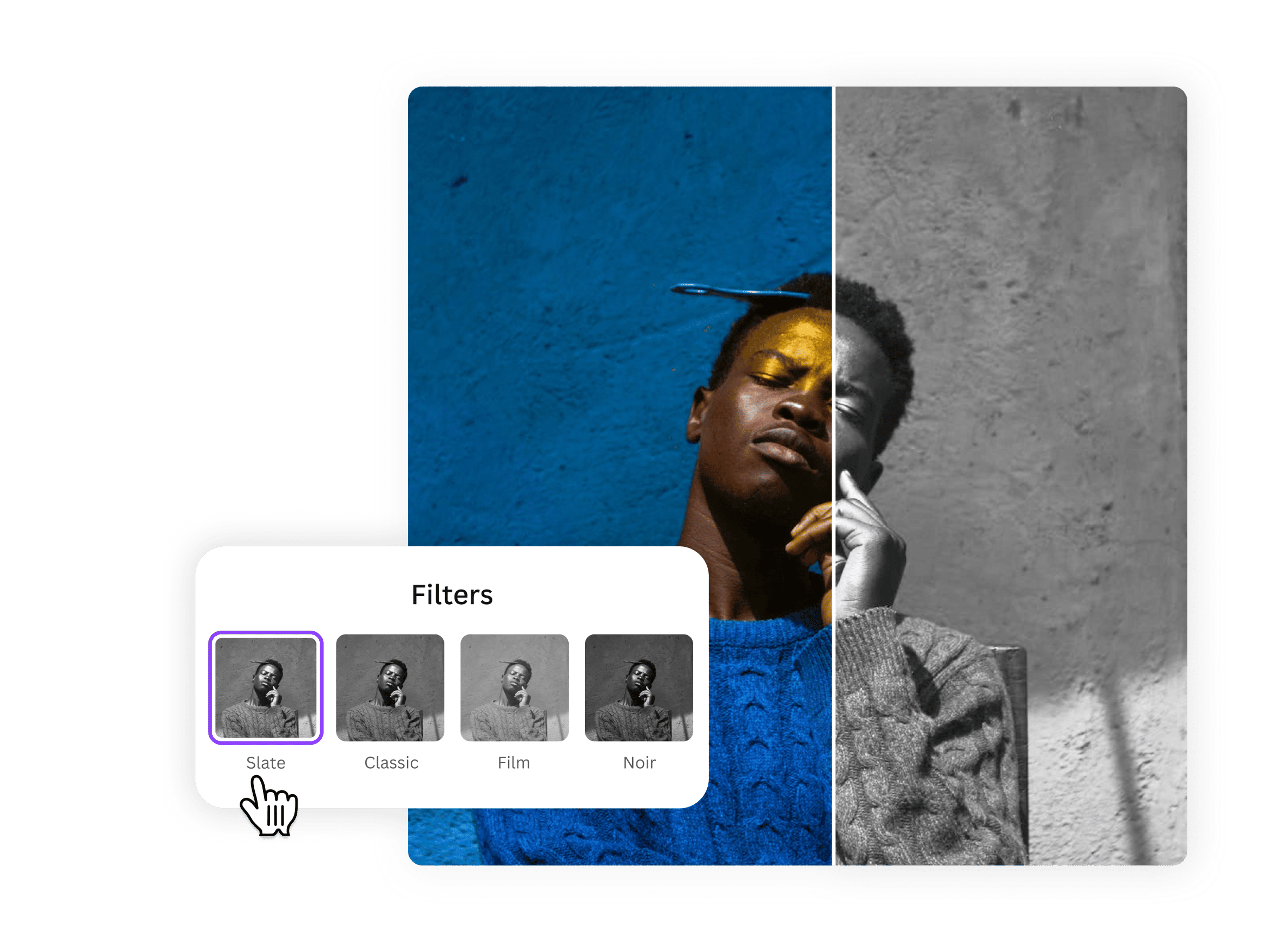
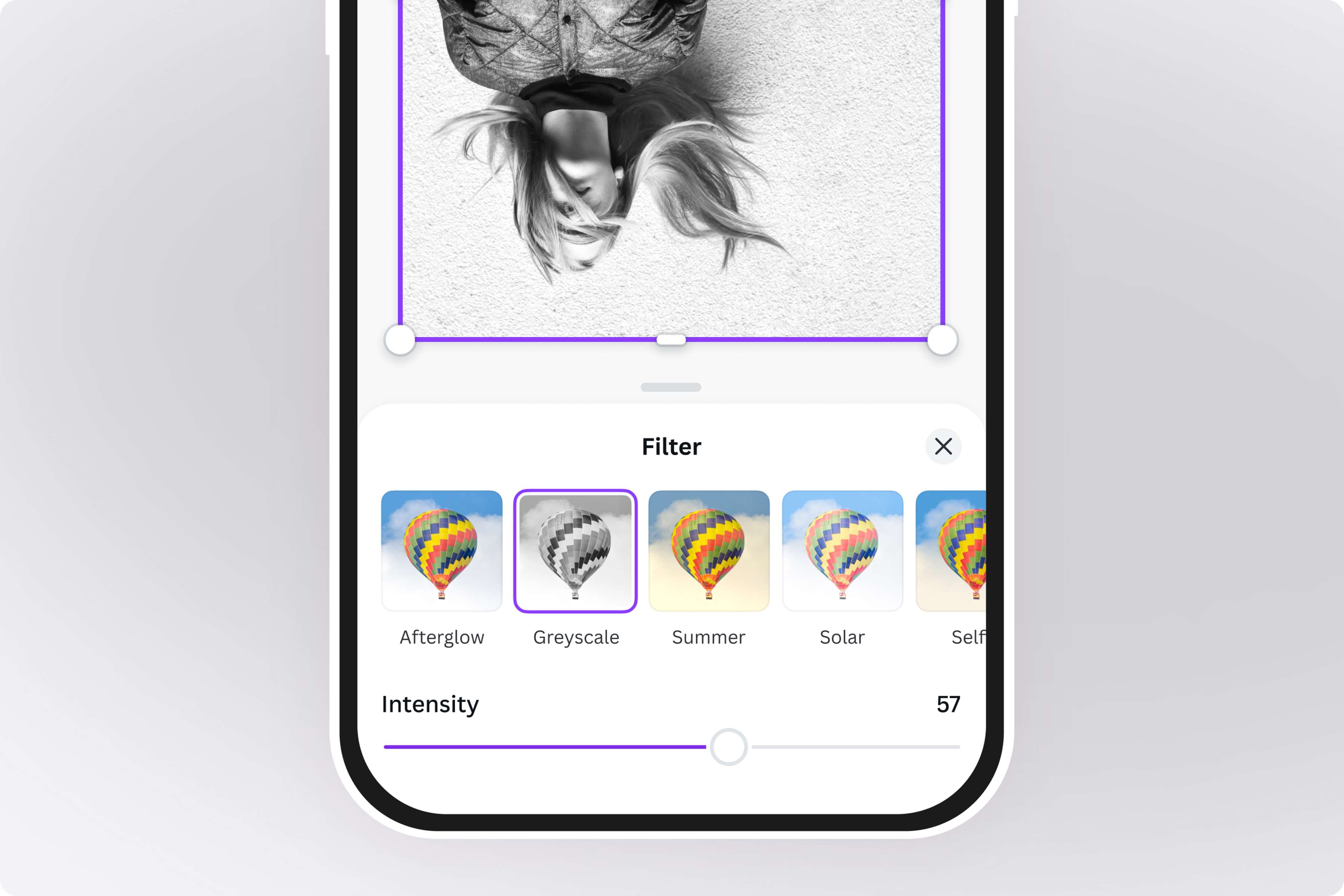
เปลี่ยนภาพสีให้มีมิติด้วยโทนสีเทา
ทําภาพขาวดําให้ดูโดดเด่นและมีอารมณ์มากขึ้นได้ง่าย ๆ ด้วย Canva ไม่ว่าจะใช้สร้างภาพสไตล์โมโนโครม ทำม็อกอัปนามบัตร ออกแบบโพสต์โซเชียล หรือเติมบรรยากาศให้โปสเตอร์ เพียงเลือกฟิลเตอร์ Grayscale หรือ Street ภาพสีก็เปลี่ยนเป็นภาพขาวดำที่ดูเรียบเท่ได้ทันที
ภาพ grayscale ไม่ได้มีเพียงสีดำและสีขาว แต่มีระดับของโทนสีเทาที่ช่วยขับรายละเอียดของแสง เงา และตัวแบบให้ชัดขึ้น คุณจึงปรับความเข้มของฟิลเตอร์ รวมถึงความสว่าง คอนทราสต์ และความอิ่มสี เพื่อให้ภาพออกมาเข้ากับสไตล์ของโปรเจกต์ได้อย่างลงตัว
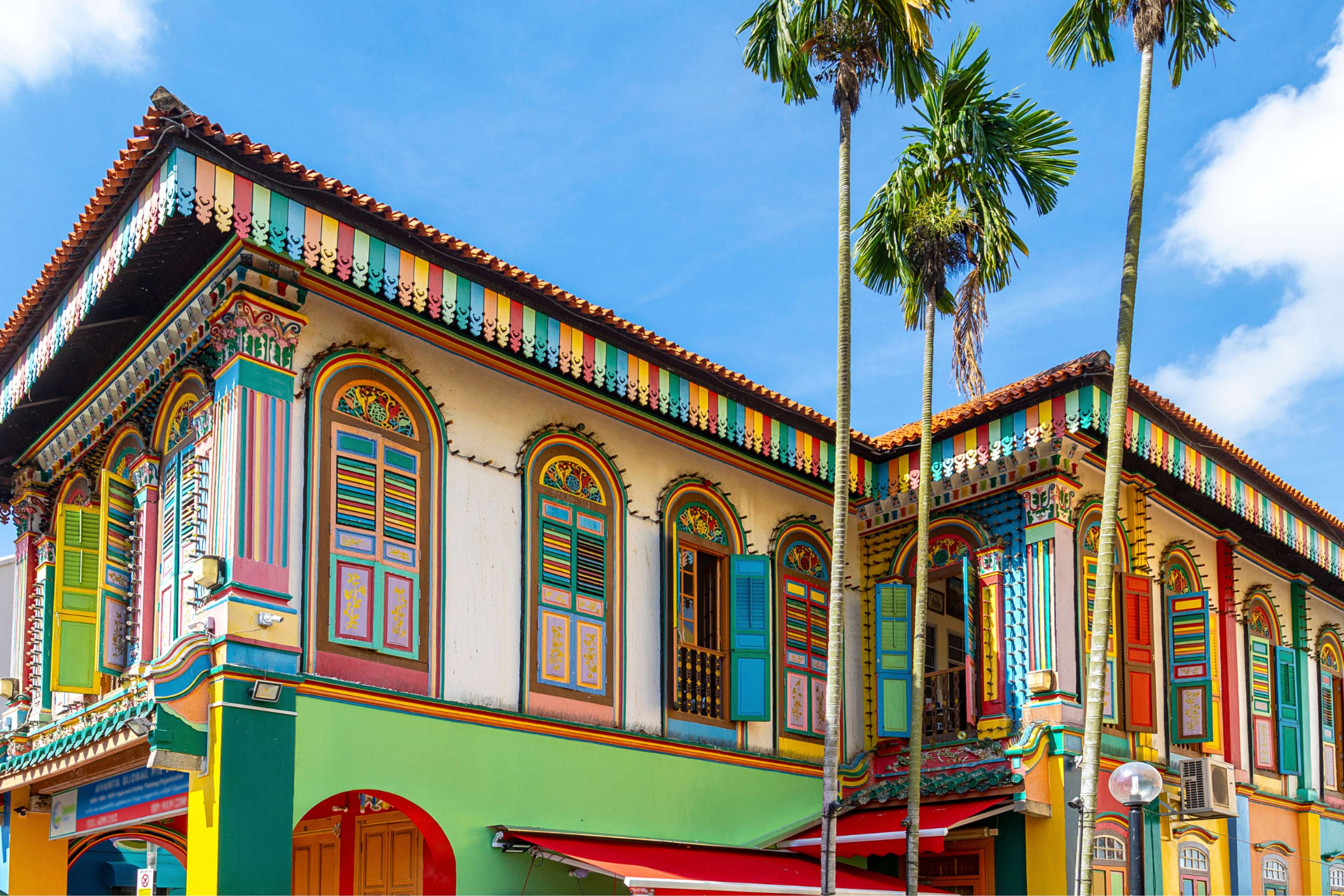
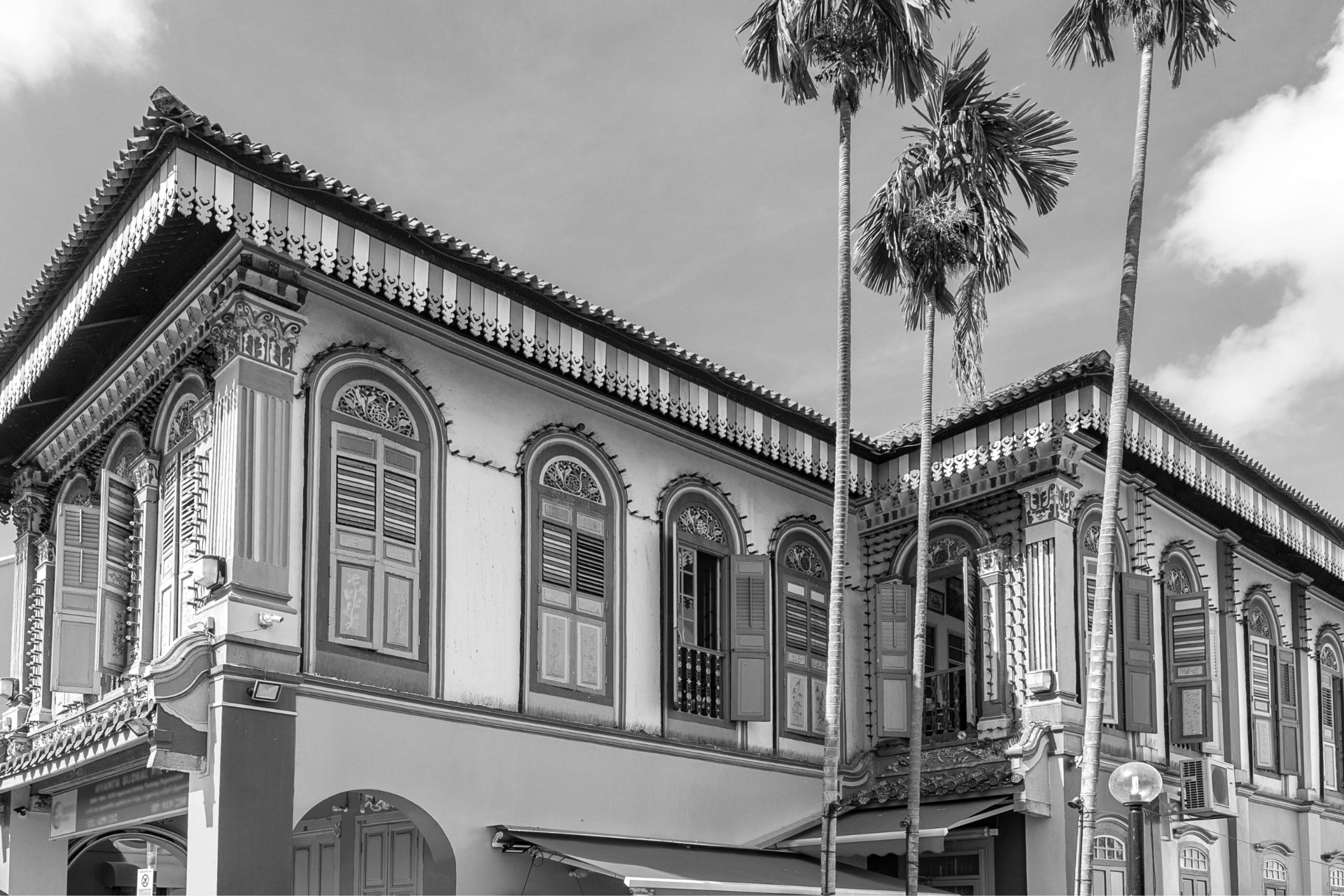
แต่งภาพขาวดำให้เป็นสไตล์ของคุณได้ง่าย ๆ
ไม่ว่าคุณจะเป็นครีเอเตอร์ เจ้าของธุรกิจ หรือเพิ่งเริ่มต้นแต่งรูป ก็ทําภาพขาวดําได้ง่ายด้วยเครื่องมือตกแต่งภาพถ่ายของ Canva เลือกใช้ภาพจากคลังสต็อกหรืออัปโหลดรูปของตัวเอง แล้วเปลี่ยนเป็นภาพโทนสีเทาได้ด้วยเครื่องมือลากและวางที่ใช้งานสะดวก โดยไม่จำเป็นต้องมีทักษะด้านดีไซน์
หลังปรับภาพเป็น grayscale แล้ว คุณยังแต่งต่อได้ตามสไตล์ที่ต้องการ ทั้งปรับความสว่าง คอนทราสต์ ไฮไลต์ เงา และความเข้มของฟิลเตอร์ เพื่อสร้างอารมณ์ดราม่า เรียบหรู หรือวินเทจได้อย่างลงตัว นอกจากนี้ยังต่อยอดงานด้วยเครื่องมือแปลภาพหรือฟีเจอร์เติมสีให้ภาพขาวดำได้ในแพลตฟอร์มเดียว
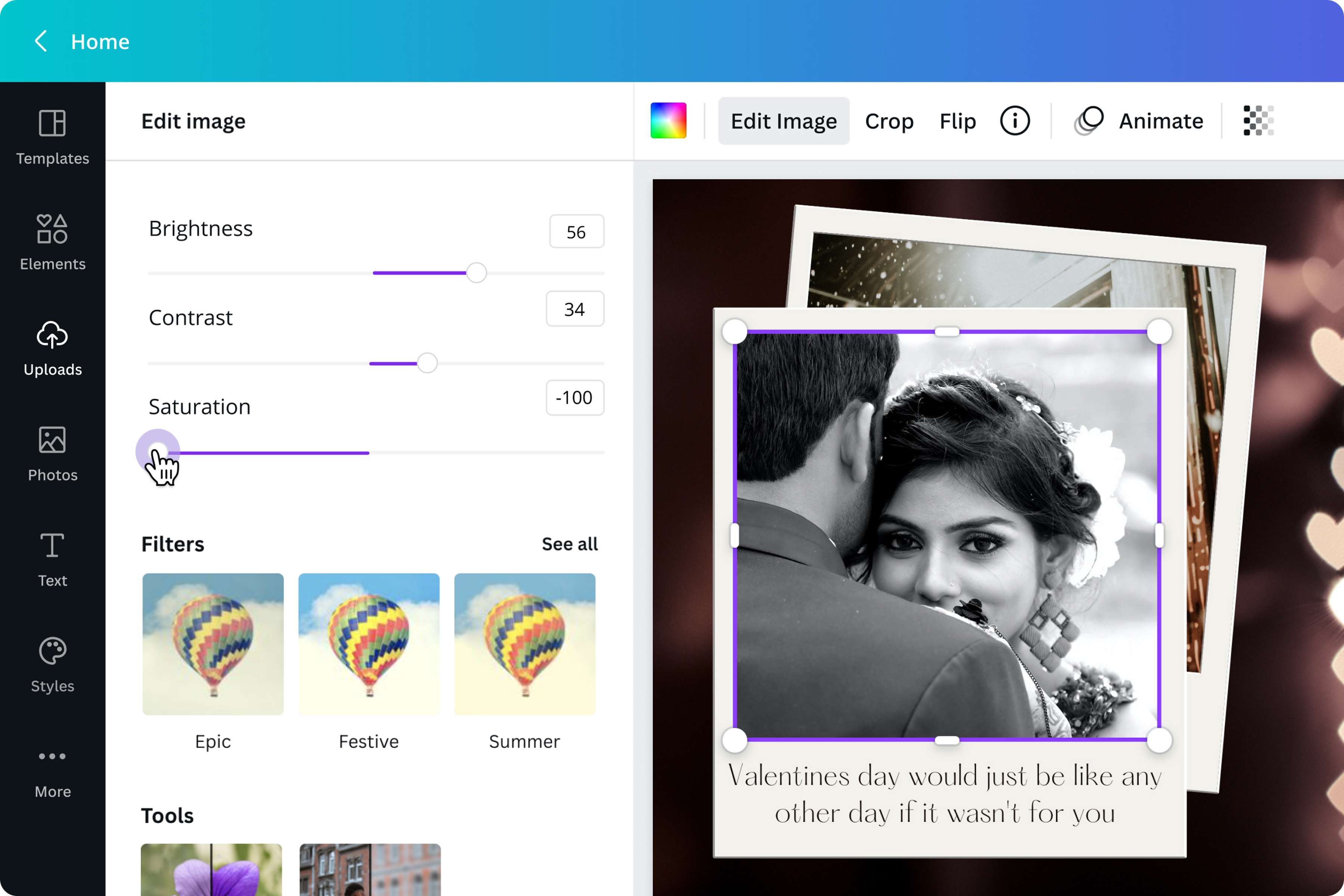
เปลี่ยนภาพขาวดำให้พร้อมใช้กับทุกโปรเจกต์
นำภาพโทนสีเทาไปใช้ได้ทั้งงานส่วนตัวและงานแบรนด์ ตั้งแต่ภาพโปรไฟล์สำหรับพอร์ตโฟลิโอ โพสต์โซเชียล แบนเนอร์เว็บไซต์ ไปจนถึงโปสเตอร์และโบรชัวร์โปรโมต ลองใช้ภาพขาวดำเป็นจุดเด่นของดีไซน์ หรือวางงานลงบนม็อกอัปโปสเตอร์เพื่อตรวจสอบภาพรวมก่อนนำไปพิมพ์จริง
เมื่อได้ภาพที่ถูกใจแล้ว คุณยังครอป หมุน ปรับความคมชัด เบลอพื้นหลัง เพิ่มข้อความ หรือใส่กราฟิกต่อได้ทันที หากต้องการเปลี่ยนภาพขาวดำให้กลับมามีสี ก็ใช้ฟีเจอร์เติมสีให้ภาพขาวดำเพื่อทดลองลุคใหม่ ๆ ได้ในที่เดียว จบตั้งแต่แต่งภาพจนถึงสร้างงานดีไซน์พร้อมแชร์
วิธี Grayscale รูปภาพ
เปิด Canva
ไปที่ Canva บนเบราว์เซอร์ของคุณ หรือดาวน์โหลดแอพมือถือฟรีบนโทรศัพท์หรือแท็บเล็ตของคุณ จากนั้นเปิดเครื่องมือแปลงไฟล์รูปภาพโทนสีเทาจากเครื่องมือตกแต่งภาพถ่ายอัพโหลดรูปภาพของคุณ
ไปที่แท็บ อัพโหลด แล้วเลือกรูปภาพของคุณ หรือเพียงลากและวางไปที่เลย์เอาต์โดยตรง คลิกหรือแตะภาพถ่ายที่คุณต้องการเป็นสีเทา รูปภาพที่เลือกมีเอาต์ไลน์สีม่วงกำกับแปลงเป็นโทนสีเทา
บนแถบเมนู ให้คลิกปุ่ม แก้ไขรูปภาพ สำรวจแท็บ ฟิลเตอร์ แล้วคลิกที่ Greyscale หรือ Street เพื่อทำการแปลงไฟล์ในคลิกเดียวอย่างรวดเร็ว ใช้แถบเลื่อนเพื่อปรับความเข้มข้น สำหรับฟิลเตอร์สีเทาสเกลภาพที่ปรับแต่งมากขึ้น ลองใช้การสลับ ปรับ เพื่อปรับแต่งความสว่าง โทนสีอ่อน ความสดของสี และอีกมากมายเติมแต่งการตกแต่งขั้นสุดท้าย
หลังทําภาพขาวดําแล้ว คุณยังแต่งต่อได้ตามต้องการ ทั้งครอปภาพ(เปิดในแท็บหรือหน้าต่างใหม่)เพื่อตัดส่วนเกิน พลิกภาพ(เปิดในแท็บหรือหน้าต่างใหม่)เพื่อจัดองค์ประกอบใหม่ เบลอภาพ(เปิดในแท็บหรือหน้าต่างใหม่)เพื่อดึงจุดสนใจ หรือหมุนภาพ(เปิดในแท็บหรือหน้าต่างใหม่)ให้ได้มุมที่ลงตัว นอกจากนี้แล้วยังสามารถเพิ่มข้อความในรูป(เปิดในแท็บหรือหน้าต่างใหม่) กรอบ หรือไอคอนจากคลังสื่อเพื่อเปลี่ยนภาพให้พร้อมใช้งานยิ่งขึ้น และหากต้องการแยกตัวแบบออกจากฉากหลัง ก็ใช้เครื่องมือลบพื้นหลัง(เปิดในแท็บหรือหน้าต่างใหม่)เพื่อสร้างเลย์เอาต์ใหม่ได้อย่างอิสระบันทึกและใช้รูปภาพระดับสีเทา
ดาวน์โหลดภาพถ่ายระดับสีเทาของคุณในรูปแบบไฟล์ เช่น PNG และ JPG ใช้สำหรับโปรเจ็คต์ดีไซน์ของคุณ ตั้งแต่โปสเตอร์การตลาดและโบรชัวร์ของบริษัท ไปจนถึงโพสต์โซเชียลมีเดียและการสร้างแบรนด์ออนไลน์
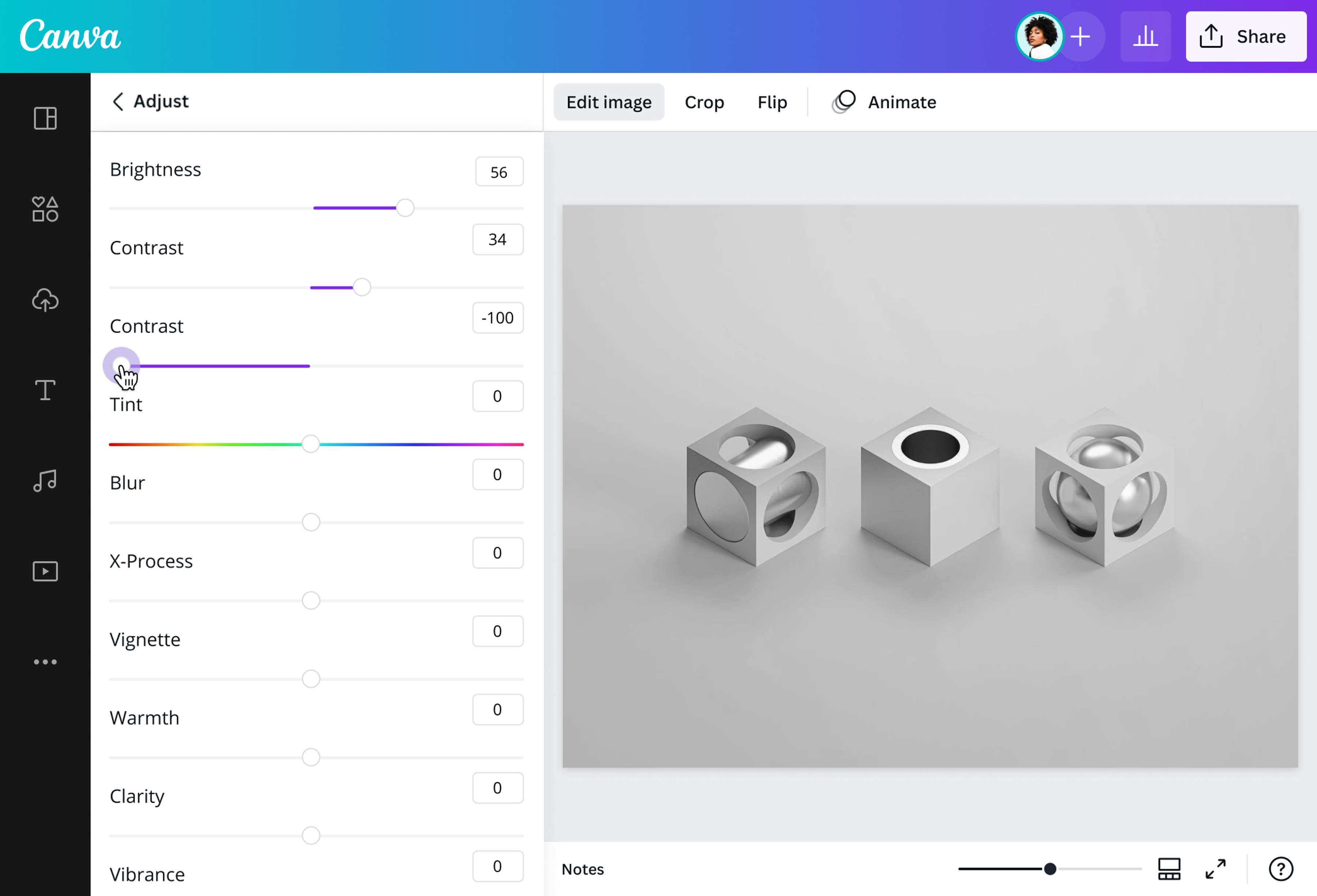
คำถามที่พบบ่อย
- ไม่มี โดยส่วนใหญ่ข้อกำหนดจะใช้แทนกันได้ Grayscale เป็นคำที่มีความแม่นยำในทางเทคนิคมากกว่า เนื่องจากภาพถ่ายขาวดำส่วนใหญ่มีเฉดสีเทาอยู่ในภาพนั้น ภาพถ่ายขาวดำที่แท้จริงจะดูเรียบและเป็นมิติเดียว เมื่อเทียบกับภาพโทนสีเทาที่แท้จริง ซึ่งยังคงใช้เฉดสีต่างๆ ที่ยังคงสร้างความลึกและมุมมอง