Ücretsiz JPG PNG Çevirme Aracı
JPG resimleri PNG'ye dönüştürerek kaliteden ödün vermeden şeffaf fotoğrafların keyfini çıkarın. Canva'nın online JPG PNG çevirme aracını kullanarak dikkat dağıtan arka planları kaldırın, katmanlar oluşturun ve her seferinde net, canlı resimler elde edin.
veya buraya sürükleyin
Canva’da yüklenebilir biçimler ve gereksinimler hakkında bilgi edinin. Gizlilik Politikamızda içeriklerinizi nasıl kullandığımızı inceleyin.
Görsel dönüştürme araçlarımızı deneyin
Görselleri ve daha fazlasını düzenleyin ve dönüştürün. İhtiyacınız olan tüm fotoğraf düzenleme araçları burada.
JPG PNG'ye nasıl çevrilir?
1
Resminizi yükleyin
"Resmi yükle" düğmesine tıklayın veya dosyalarınızı kolayca düzenleyiciye sürükleyip bırakın.
2
Tasarımınızı düzenleyin
Tasarım deneyimi gerektirmeyen düzenleyicimizi kullanarak resimlerinizi düzenleyin.
3
Resminizi indirin
Son olarak, tasarımınızı PNG olarak indirerek resminizi JPG'den PNG'ye ücretsiz olarak dönüştürün.
Yüksek çözünürlüklü net resimler elde edin
Fotoğrafınızın son renginin, çizgisinin ve en küçük ayrıntılarının orijinal kalitesini korumak için JPG biçimindeki resimlerinizi PNG'ye çevirin. Canva'nın JPG PNG çevirme aracı veya PNG yapma aracı ile dosyayı ne kadar düzenlerseniz düzenleyin veya kaç kere kaydederseniz kaydedin, kalitenin aynı kalacağından emin olabilirsiniz. Yüksek çözünürlüklü fotoğrafınızın keyfini dilediğiniz sayfada, cihazda veya projede çıkarabilirsiniz.
Fotoğraflarınıza yaratıcı bir dokunuş katın
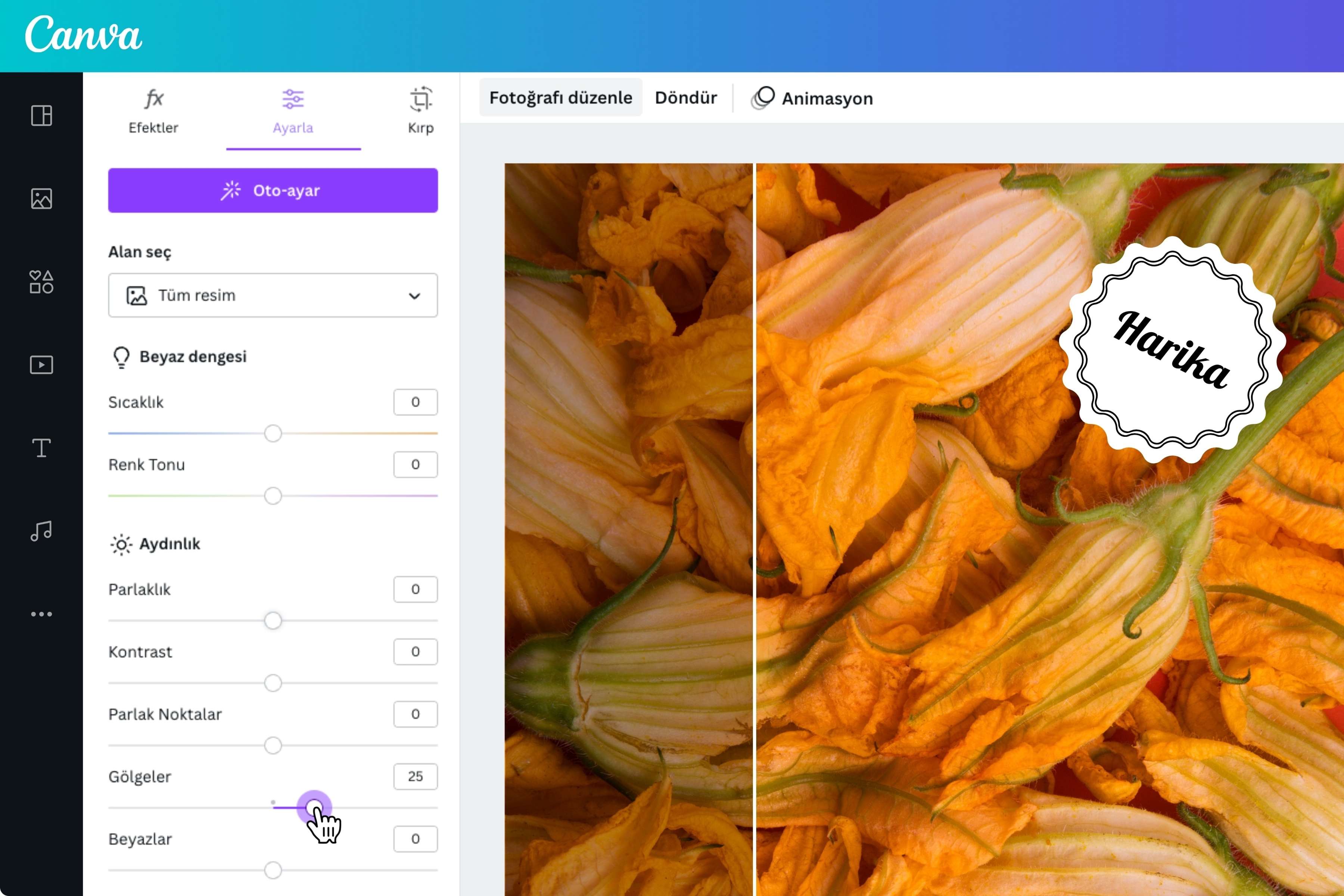
JPG PNG çevirme işleminden çok daha fazlasını yapın. Canva'nın etkileyici özellikleri sayesinde içeriğinizi bir üst seviyeye taşıyın. Resminizi her online platformla uyumlu olacak şekilde yeniden boyutlandırın veya ayarlayın. Etkileyici filtreler uygulayarak herkesi büyüleyecek fotoğraflar elde edebilir veya bir hikaye anlatmak için göz alıcı yazı tiplerini kullanarak resme metin ekleyebilirsiniz. Ayrıca, ortam kütüphanemizdeki ikon, illüstrasyon ve başkaca görsel bileşenleri kullanarak tasarımınızı geliştirebilirsiniz. Canva'nın güçlü fotoğraf düzenleyicisi ile sıradan resimleri anında sanat eserlerine dönüştürmek için gereken tüm araçlara sahipsiniz.
Karmaşayı ortadan kaldırın
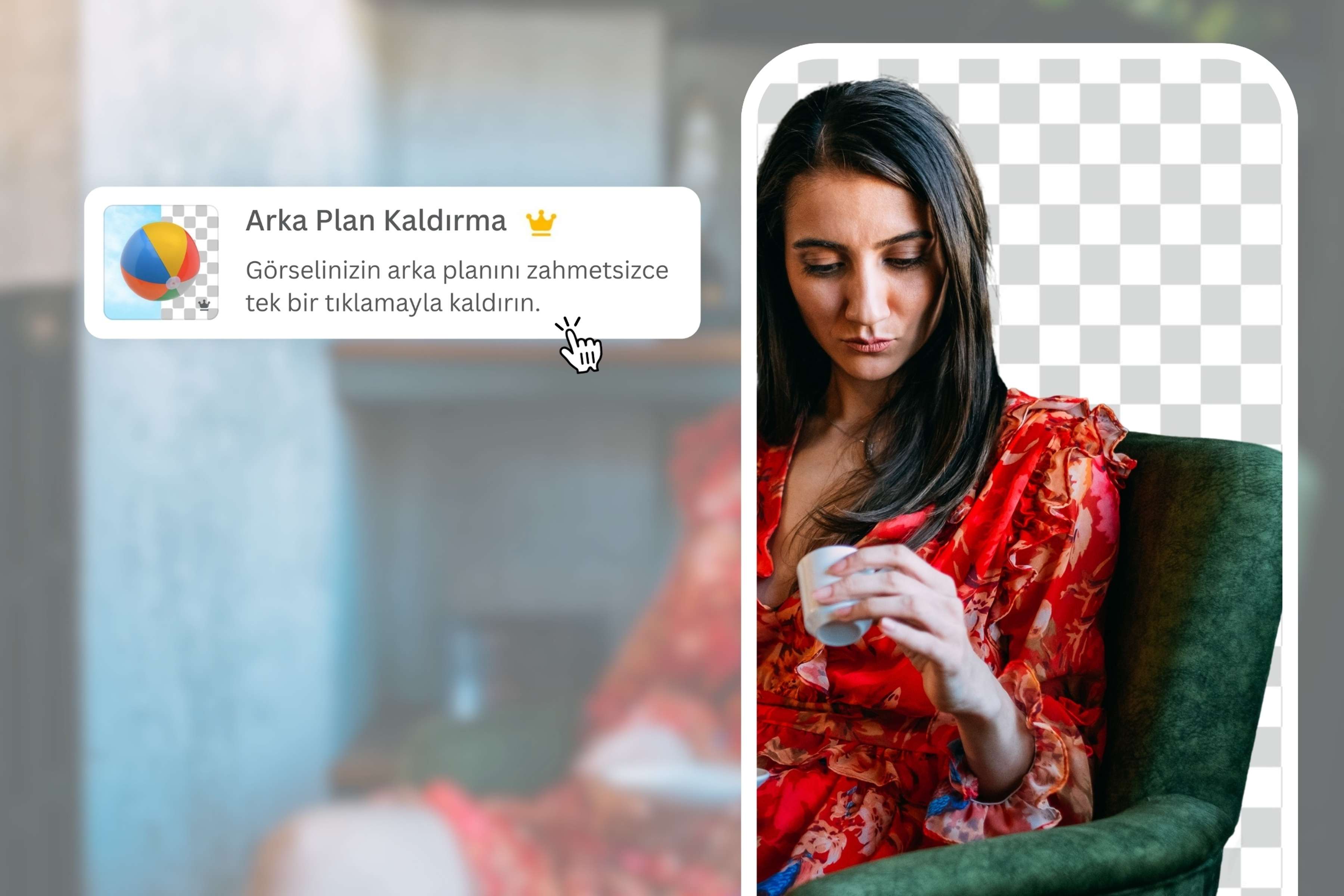
Dikkat dağıtan arka planları kaldırın ve yalnızca önemli olan öğeleri koruyun. Canva'nın Arka Plan Kaldırma aracı, görselinizin arka planını zahmetsizce tek bir tıklamayla sihirli bir şekilde kaldırmanızı sağlar. Bu sayede, tam olarak istediğiniz görünümü elde edebilirsiniz. Mükemmel bir vesikalık fotoğraf elde etmek için arka planı düz bir renkle değiştirebilir, göze çarpan ürün fotoğrafları oluşturmak için nesneleri vurgulayan arka planlar ekleyebilir veya resmi daha fazla yerde kullanmak için arka planı olmayan yeni JPG'nizi şeffaf bir PNG olarak kaydedebilirsiniz. Bu özellik, yalnızca Canva Pro kullanıcılarına açıktır. Bize güvenin, buna kesinlikle değer.
JPG PNG'ye nasıl dönüştürülür?
Canva'yı açın
JPG PNG çevirme aracımıza erişmek için tarayıcınızda veya uygulamanızda Canva'yı açın. Tasarım projenize sıfırdan veya önceden hazırlanmış bir şablon kullanarak başlayabilirsiniz.JPG resminizi yükleyin
JPG dosyanızı cihazınızdan seçerek veya sürükle bırak yöntemini kullanarak yükleyin. Resminiz düzenleyiciye yüklenmiş ve istediğiniz biçimde indirilmeye hazır olacaktır.Düzenleyin ve özelleştirin
Canva'nın kullanımı kolay düzenleme araçlarıyla resminizi dilediğiniz gibi düzenleyebilirsiniz. Etkileyici fotoğraf efektleri(Yeni sekmede veya pencerede açılır) uygulayabilir, daha ilgi çekici bir görünüm için kenarlıklar(Yeni sekmede veya pencerede açılır) ve çerçeveler(Yeni sekmede veya pencerede açılır) ekleyebilir veya resminizi bir üst seviyeye taşıyabilecek simgeler, vektörler ve tasarım bileşenleri eklemek için ortam kütüphanemizi keşfedebilirsiniz.Online olarak JPG'den PNG'ye dönüştürün
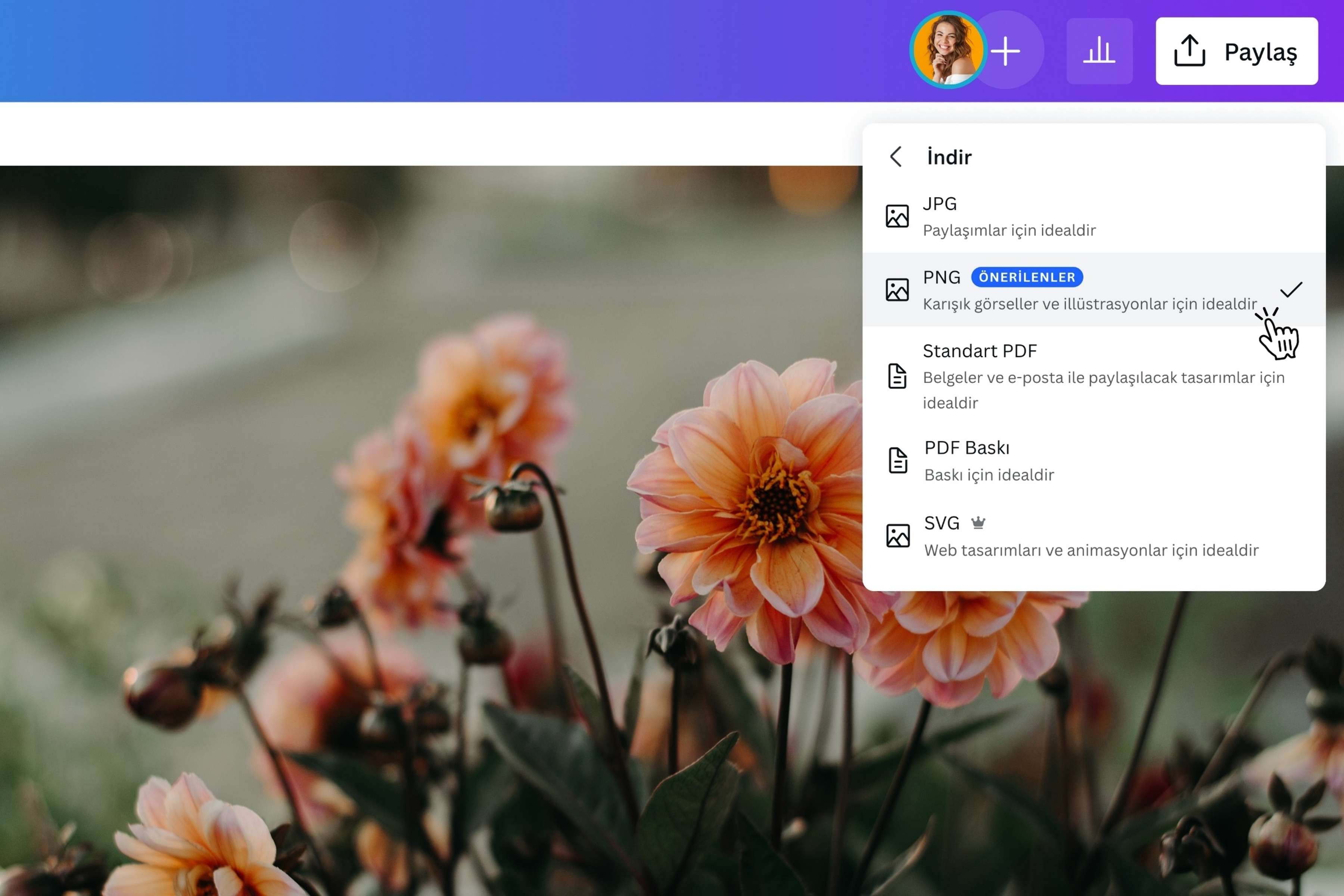
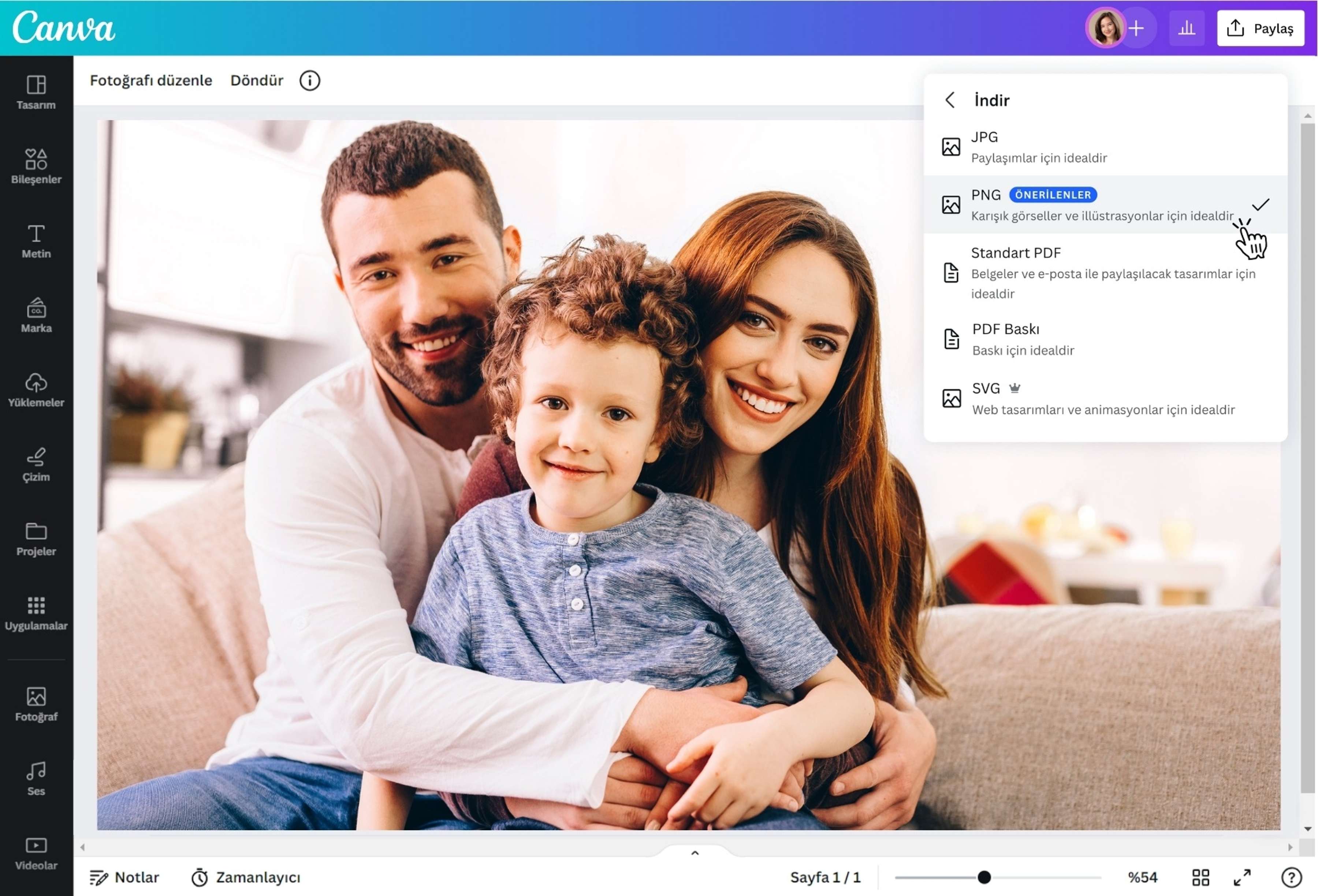
Dilediğiniz düzenlemeleri gerçekleştirdikten sonra, düzenleyicinin sağ üst köşesindeki "Paylaş" seçeneğine ve ardından "İndir" seçeneğine tıklayın. Dosya türü olarak PNG'yi seçin. Artık resminizi indirip, yüksek kaliteli bir PNG dosyası olarak kaydedebilirsiniz.PNG resminizi paylaşın
JPG PNG çevirme aracımız ile PNG'ye dönüştürdüğünüz resmi paylaşmanın birçok yolu vardır. Resminizi çizim, illüstrasyon veya metin resmi olarak yayınlayabilir, Canva Docs'a veya sunumunuza ekleyebilir, hatta gelecek tasarımlarınızda kaliteden ödün vermeden kullanmak için cihazınıza kaydedebilirsiniz.
Sıkça Sorulan Sorular
JPG PNG farkı; JPG'nin verimlilik için, PNG'nin ise kalite için tasarlanmış olmasından kaynaklanır. Bir fotoğrafı JPG biçiminde kaydettiğinizde, bilgisayarınız resmin yalnızca en önemli verilerini saklayarak resmi sıkıştırır ve mümkün olan en küçük boyutta saklar. Resimlerin çok net olmasına ihtiyaç duymadığınızda veya kısıtlı depolama alanına sahip olduğunuzda JPG kullanabilirsiniz. PNG ise, resminizle ilgili tüm verileri son pikseline kadar kaydeder. Bu nedenle; PNG biçimindeki resimler daha nettir, ancak dosya boyutları daha büyük olabilir.