Công cụ chuyển đổi JPG sang PNG miễn phí
Chuyển đổi JPG sang PNG để có ảnh trong suốt mà không làm giảm chất lượng. Công cụ chuyển đổi JPG thành PNG trực tuyến của Canva giúp bạn loại bỏ nền thừa thãi, tạo lớp phủ và có được hình ảnh luôn sắc nét, rõ ràng.
hoặc thả tệp ở đây
Tìm hiểu về định dạng và yêu cầu tải lên của Canva. Xem cách chúng tôi sử dụng nội dung của bạn trong Chính sách quyền riêng tư.
Thử ngay các công cụ chuyển đổi ảnh từ Canva
Chỉnh sửa, chuyển đổi ảnh và còn nhiều hơn thế nữa. Tất cả công cụ bạn cần để chuyển đổi ảnh đều có ở đây
Cách chuyển đổi JPG thành PNG
1
Tải lên hình ảnh
Chọn nút "Tải lên hình ảnh" hoặc kéo-thả tệp vào phần này một cách dễ dàng.
2
Sửa thiết kế
Tô điểm nhanh cho hình ảnh nhờ trình chỉnh sửa thân thiện với người mới bắt đầu.
3
Tải xuống hình ảnh
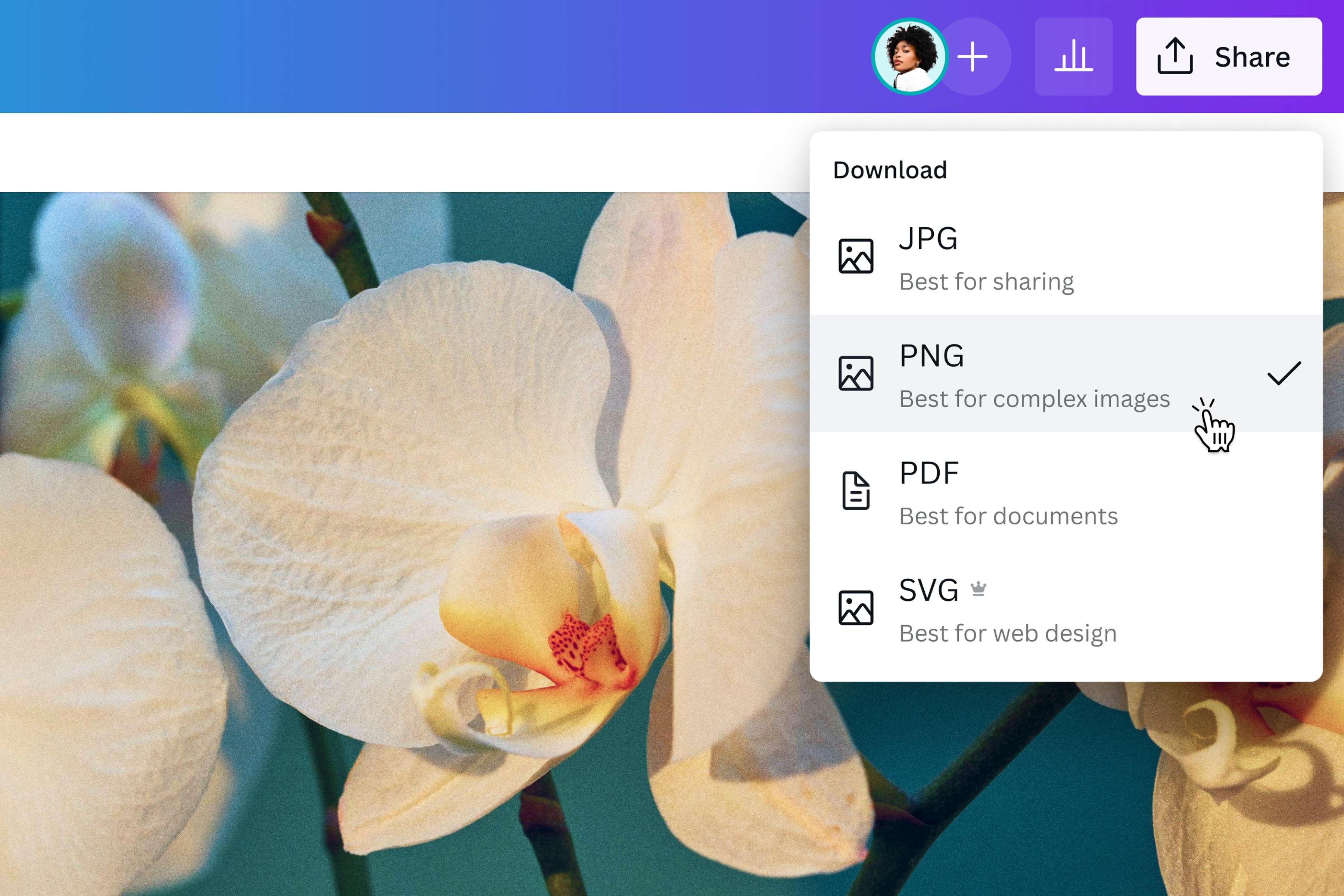
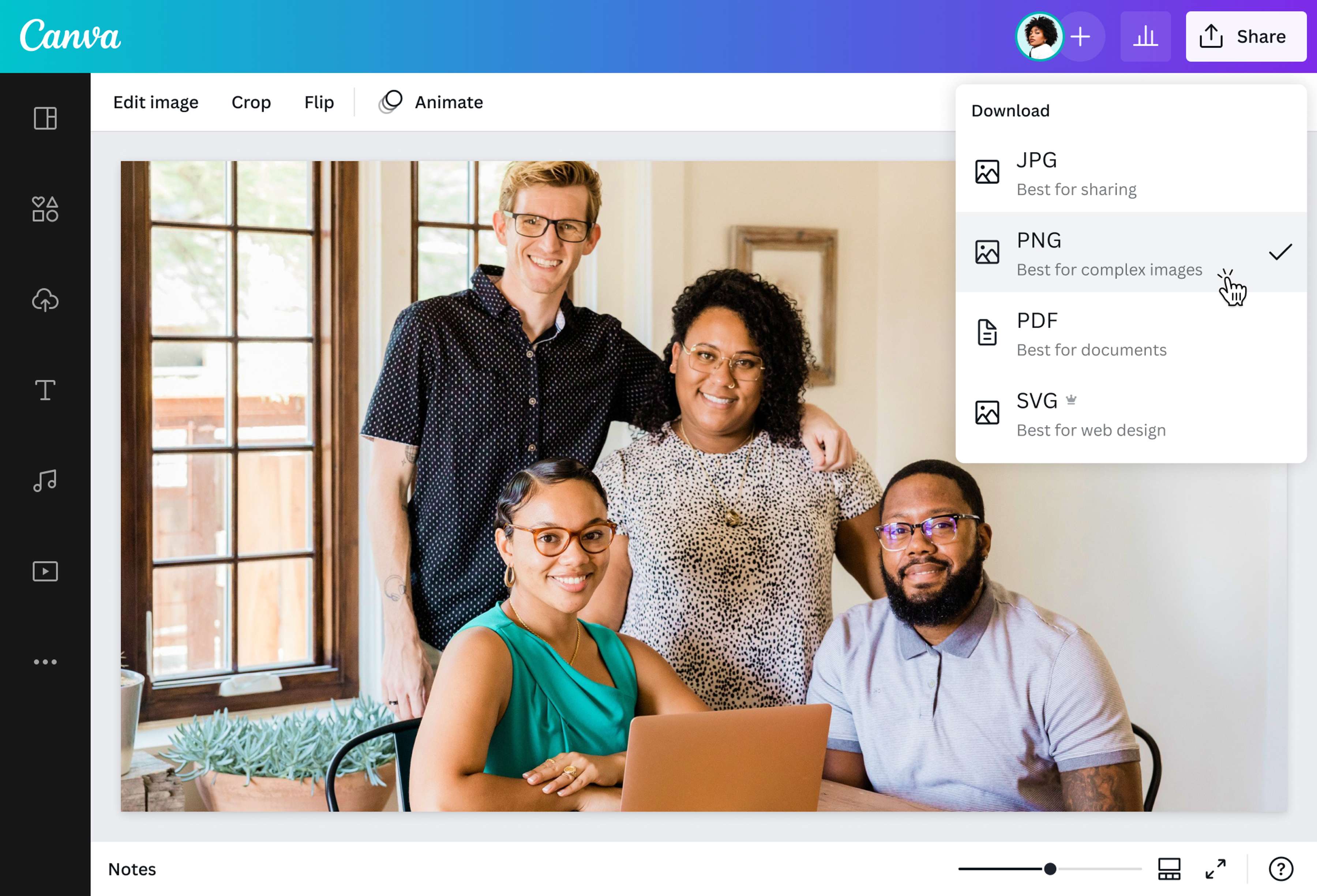
Cuối cùng, chuyển đổi từ JPG thành PNG miễn phí bằng cách tải xuống thiết kế ở dạng hình ảnh PNG.
Tải hình ảnh sắc nét có độ phân giải cao
Chuyển hình ảnh JPG thành PNG để giữ gìn màu sắc, đường nét và chi tiết nhỏ sau cùng của ảnh ở chất lượng nguyên bản. Với công cụ chuyển đổi JPG thành PNG của Canva, bạn có thể an tâm rằng tác phẩm của mình sẽ được giữ nguyên, bất kể bạn sửa hay lưu tệp bao nhiêu lần. Ảnh sẽ luôn duy trì ở độ phân giải cao mà không bị hao hụt trên mọi trang, thiết bị hay dự án. Bạn cũng có thể tạo ảnh PNG trực tiếp từ Canva.
Thêm nét sáng tạo tinh tế cho ảnh
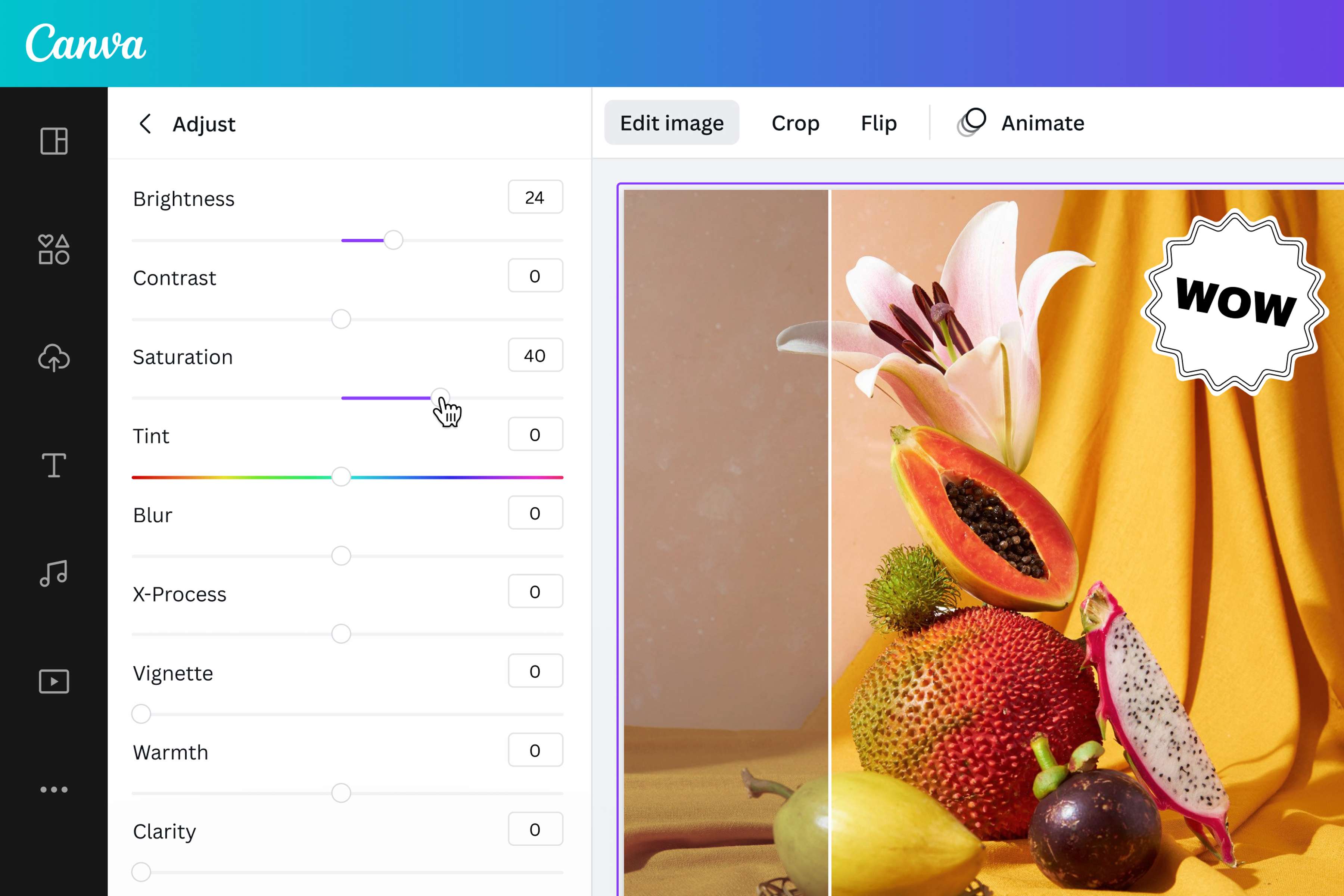
Không chỉ chuyển đổi JPG thành PNG mà còn hữu ích hơn thế. Nâng tầm nội dung với vô vàn tính năng ấn tượng của Canva. Đổi cỡ hoặc điều chỉnh hình ảnh cho phù hợp với mọi nền tảng trực tuyến. Áp dụng bộ lọc tuyệt đẹp để tạo bức ảnh khiến bao người phải trầm trồ hoặc thêm văn bản có phông chữ kiểu cách để truyền tải câu chuyện hiệu quả hơn. Bạn cũng có thể khám phá thư viện nội dung để tìm biểu tượng, hình minh họa và các thành phần đồ họa khác giúp nâng cấp thiết kế. Với trình chỉnh sửa ảnh mạnh mẽ của Canva, bạn có đủ mọi công cụ để chuyển đổi hình ảnh thông thường thành kiệt tác nghệ thuật trong phút chốc.
Loại bỏ chi tiết lộn xộn, tăng thêm phần chỉn chu
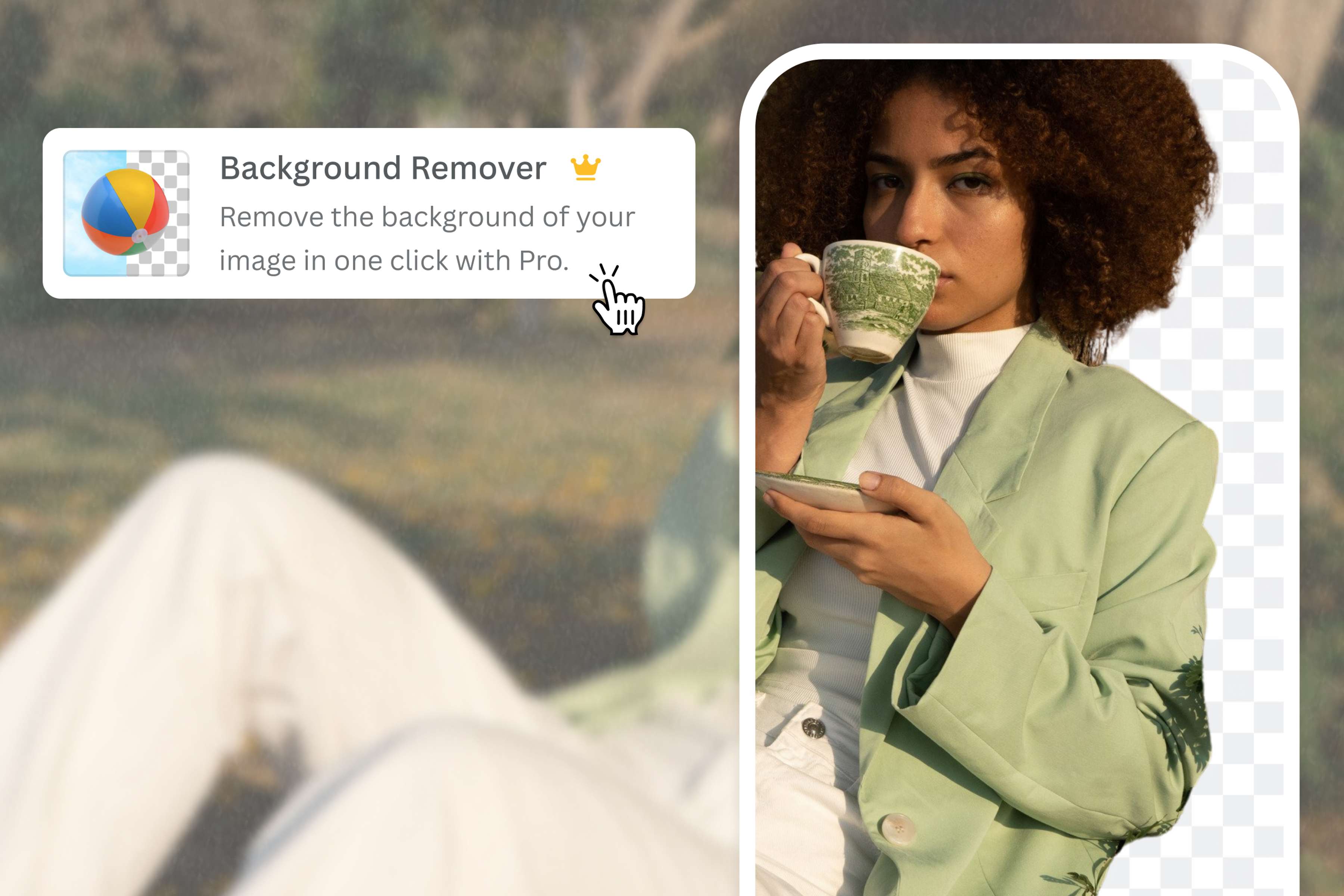
Loại bỏ nền thừa thãi và chỉ giữ lại phần quan trọng. Công cụ xóa nền của Canva cho phép bạn loại bỏ nền của hình ảnh chỉ bằng một thao tác nhấp dễ dàng – cực kỳ ảo diệu! Giờ đây, bạn có thể đạt được hình ảnh y như mong muốn. Thay nền bằng màu đồng nhất để có ảnh chụp chân dung hoàn hảo, nêu bật chủ thể để tạo ảnh sản phẩm hút mắt, hay đơn giản là lưu JPG mới không có nền thành PNG trong suốt để sử dụng linh hoạt hơn. Tính năng này chỉ có trên Canva Pro và thực sự đáng giá.
Hướng dẫn chuyển JPG sang PNG trên Canva
Mở Canva
Mở Canva trên trình duyệt hoặc ứng dụng để truy cập công cụ chuyển đổi JPG thành PNG. Bắt đầu dự án thiết kế từ trang trống hoặc sử dụng mẫu tạo sẵn.Tải lên hình ảnh JPG
Tải lên tệp JPG bằng cách chọn tệp từ thiết bị hoặc sử dụng phương pháp kéo-thả. Hình ảnh sẽ được tải lên trình chỉnh sửa và sẵn sàng cho bạn tải xuống ở định dạng mong muốn.Sửa và tùy chỉnh
Sửa đổi hình ảnh nhiều ít tùy thích nhờ công cụ chỉnh sửa dễ dùng của Canva. Áp dụng hiệu ứng ảnh(mở trong cửa sổ mới) ấn tượng để tạo bầu không khí, thêm viền(mở trong cửa sổ mới) và khung cho vẻ ngoài đẹp mắt hơn, chỉnh sửa chữ trong ảnh(mở trong cửa sổ mới) hoặc khám phá thư viện nội dung để tìm biểu tượng, ảnh vector và thành phần thiết kế giúp bạn cải thiện đáng kể hình ảnh.Chuyển đổi trực tuyến JPG thành PNG
Khi đã hài lòng với bản chỉnh sửa, nhấp vào "Chia sẻ" rồi "Tải xuống" ở góc trên bên phải của trình chỉnh sửa. Chọn PNG làm loại tệp rồi tải hình ảnh xuống và lưu ở dạng PNG chất lượng cao.Chia sẻ hình ảnh PNG
Chia sẻ hình ảnh PNG bạn mới chuyển đổi theo nhiều cách. Thêm hình ảnh vào Canva Docs hoặc bài thuyết trình, đăng hình ảnh ở dạng hình vẽ, hình minh họa hay hình ảnh văn bản hoặc lưu về thiết bị để chỉnh sửa sau mà không phải lo chất lượng bị giảm sút.
Câu hỏi thường gặp
- JPG được thiết kế hướng đến hiệu suất còn PNG hướng đến chất lượng. Khi bạn lưu ảnh ở định dạng JPG, máy tính sẽ biết là cần nén ảnh ở kích thước nhỏ nhất có thể bằng cách chỉ giữ lại dữ liệu quan trọng nhất của hình ảnh. Định dạng này rất phù hợp khi bạn không cần hình ảnh siêu sắc nét (như với ảnh chụp thế giới thực) hoặc nếu dung lượng lưu trữ bị hạn chế. Trong khi đó, PNG lưu tất cả dữ liệu của hình ảnh đến tận điểm ảnh cuối cùng. Vì thế, hình ảnh PNG sắc nét hơn, nhưng kích thước tệp có thể lớn hơn.