
Canva 首頁
PDF加頁碼,輕鬆整理每一頁
PDF加頁碼,輕鬆整理每一頁
PDF加頁碼功能主視覺

PDF加頁碼,輕鬆整理每一頁

運用Canva動態頁碼功能,輕鬆為PDF加頁碼並自動更新編號,讓文件順序清楚、閱讀更順暢。

或將檔案拖放到這裡

瞭解 Canva 的上傳格式和規定。參閱我們的隱私權政策,瞭解我們如何使用你的內容。

試試這些文件編輯工具

編輯、整理、翻譯PDF等功能一應俱全,滿足各種PDF編輯需求!

如何為PDF加頁碼

清單開頭

1

上傳PDF

點選「上傳檔案」按鈕,或直接將檔案拖放到上傳區域。

2

編輯檔案

使用新手也能輕鬆上手的編輯器,為PDF加頁碼。

3

下載檔案

完成後,將檔案下載為新的PDF文件。

清單結尾
快速為PDF加頁碼,文件更有條理

快速為PDF加頁碼,文件更有條理

告別冗長又缺乏條理的文件。無論是即將完成的論文,還是準備提案的行銷簡報,都能在Canva輕鬆為PDF加頁碼。只要上傳檔案,點擊幾下即可完成,不需要複雜工具或昂貴軟體。


臨時需要修改內容?Canva免費PDF編輯器讓你合併檔案或新增頁面,頁碼也會自動更新,確保文件順序一致。

打造專業且符合品牌風格的文件

打造專業且符合品牌風格的文件

行銷與業務團隊經常需要引用長篇PDF中的特定頁面。替文件加上頁碼,能讓資訊更清楚,也方便快速查找與引用。


在Canva,你能做的不只是為PDF加頁碼。設定品牌工具組(Canva Pro功能),在文件中使用具品牌辨識度的字型、色彩與元素,並從範本庫尋找設計靈感。你也可以試用AI工具,例如透過魔法文案工具撰寫有創意的文案,或使用魔法媒體產生吸睛的視覺素材。

製作方便查閱、易於學習的教材

製作方便查閱、易於學習的教材

教案、學習單與講義加上頁碼後,老師和學生就能迅速翻到指定頁面,不必打斷學習節奏。同樣地,為新人到職手冊、產品說明書與安全指南編上頁碼,也能協助員工快速找到需要的資訊。


完成PDF加頁碼後,還能使用PDF翻譯工具,製作不同語言的教材。透過Canva,輕鬆打造資訊完整、條理清楚的PDF文件。

與團隊共同編輯PDF

與團隊共同編輯PDF

無論是為PDF加頁碼或調整設計,都不必獨自完成。透過連結或電子郵件邀請他人協作,標註團隊成員來指派任務、留言分享想法,一起完善PDF內容。完成後即可免費匯出檔案,方便在線上分享或自行列印。

如何為PDF加頁碼

  1. 開啟Canva並上傳PDF

    登入Canva帳號,點選「上傳檔案」按鈕匯入PDF,或直接將檔案拖放到畫布中。
  2. 插入自動頁碼

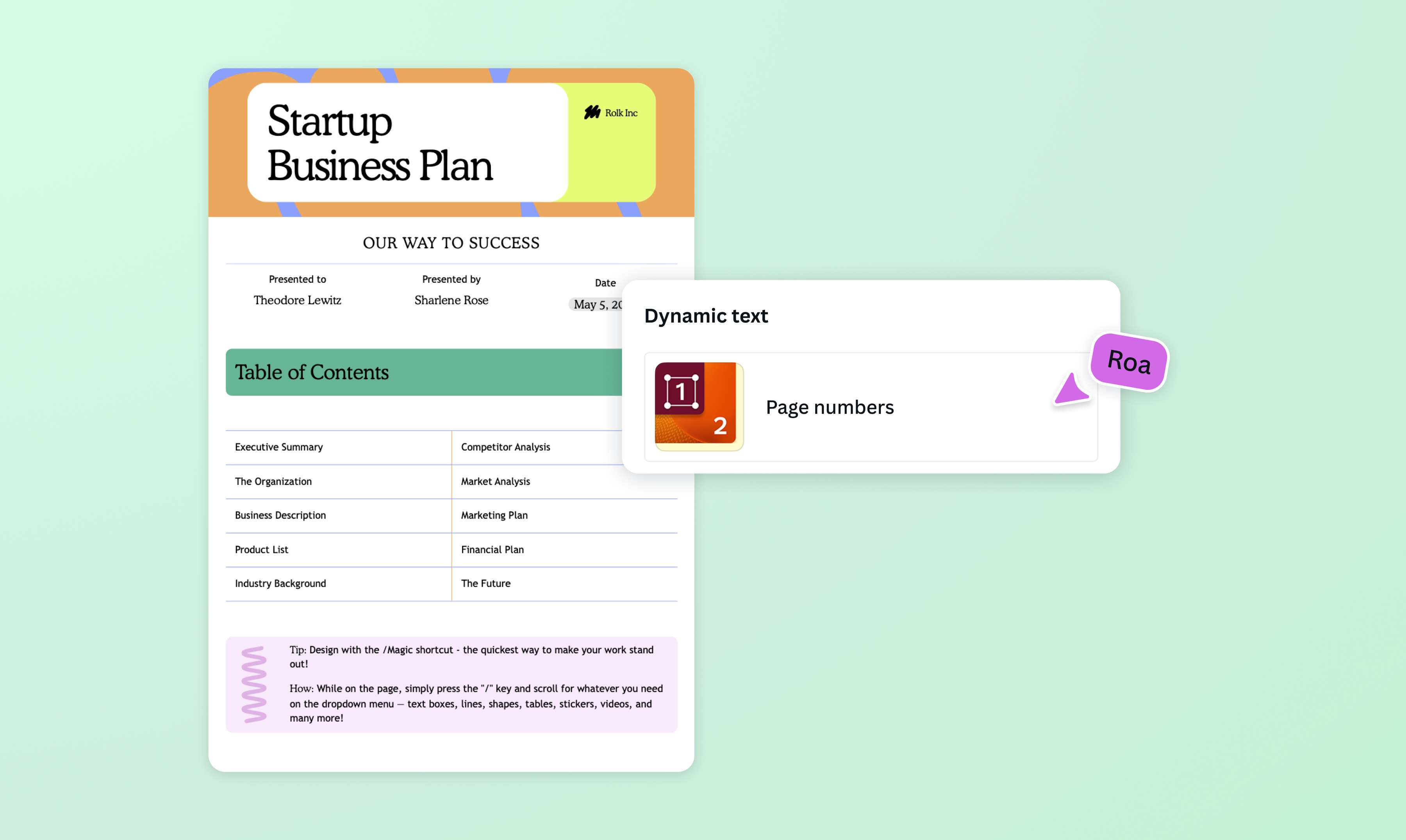
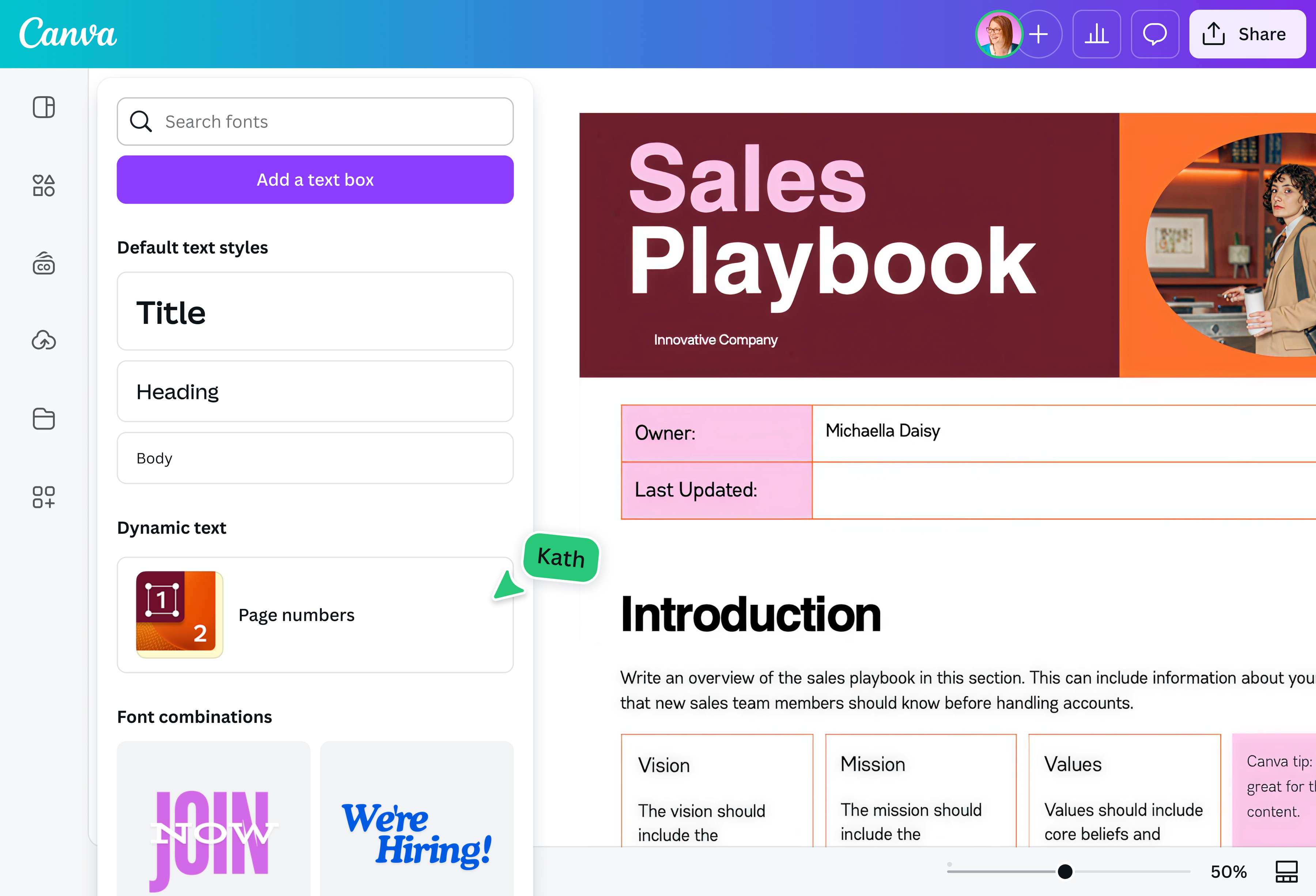
    點選編輯器側邊面板的文字,在動態文字下選擇頁碼。將頁碼文字方塊拖曳到想要的位置,再調整字型、色彩或大小。
  3. 設定頁碼格式

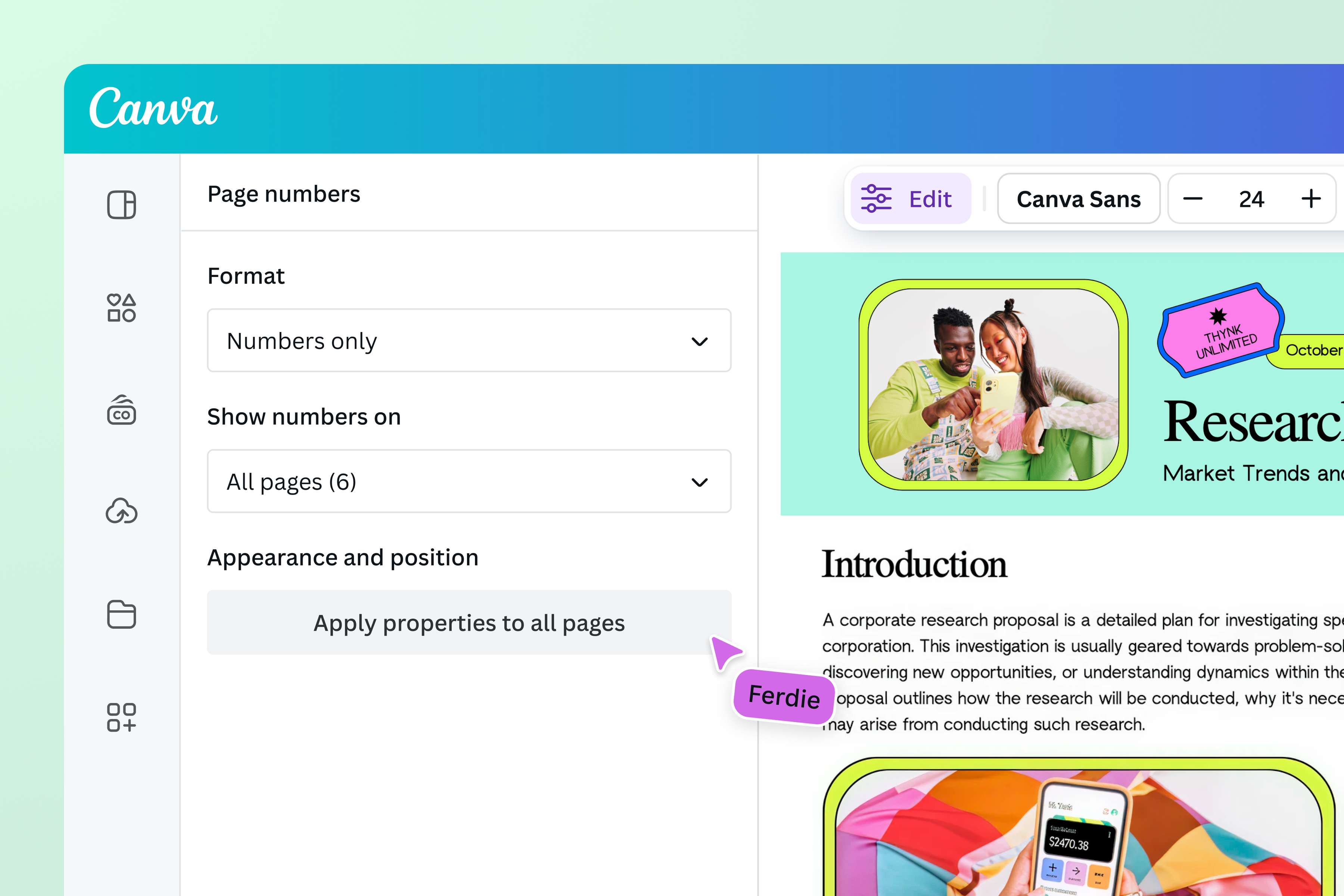
    從下拉式選單選擇頁碼格式,例如「僅數字」、「頁碼加文字」或「第X頁,共Y頁」,並設定哪些頁面要顯示頁碼。接著,點選套用,將設定套用至所有頁面。
  4. 自訂文件設計

    使用Canva直覺易用的設計工具,打造個人風格的PDF。你可以修改現有元素,或加入新的相片、圖像與文字。
  5. 分享PDF

    確認檔案內容後,點選分享按鈕。只要點擊幾下,就能下載、展示、發布PDF,或透過電子郵件寄送。
如何為PDF加頁碼

常見問題

  • 使用線上工具或視覺化編輯器,就能免費為PDF加頁碼。Canva的免費線上PDF編輯器讓你在不到一分鐘內,替現有PDF新增頁碼。你可以免費上傳最多300頁、檔案大小上限100MB的PDF。除了自訂頁碼,也能在匯出前修改文字或圖片,再以標準PDF格式下載或分享編好頁碼的檔案。如需高解析度、適合列印的檔案,可升級至Canva Pro。
  • PDF頁碼編排沒有統一標準,但多數寫作格式指南建議,封面、書名頁與前言等前置頁面可以不編頁碼。


    也有人會在這些頁面使用羅馬數字,而不是完全省略頁碼。阿拉伯數字頁碼通常從正文開始,例如緒論或第一章,方便讀者依照目錄查找相應章節。

  • 一般而言,PDF加頁碼不應影響文件的安全性或加密設定。新增頁碼屬於內容更新,就像加入頁首或頁尾;安全與加密功能則是用來防止未經授權的查看或修改。如果PDF設有密碼保護,你需要先輸入密碼才能開啟與編輯。取得存取權限後,加入頁碼本身不會降低原有的安全設定。

探索更多PDF編輯器功能