
製作可在各種裝置上檢視的PDF,讓報告、行程表和作業更容易分享、列印與保護。
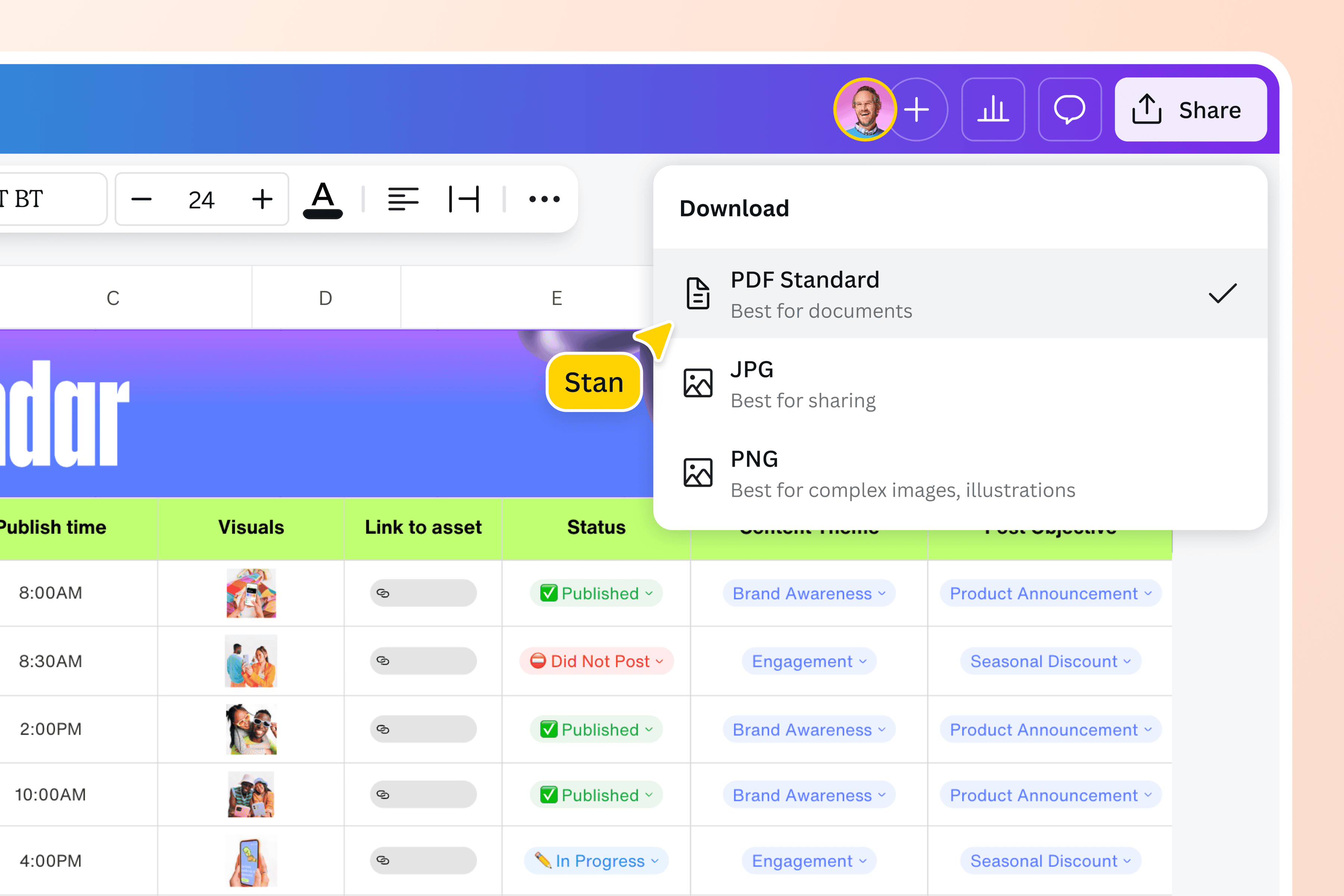
快速建立方便分享的PDF
將財務報表、發票或行程表轉換成精美PDF,讓任何人都能開啟。使用Canva線上Excel轉PDF工具,即使裝置未安裝Excel,也能讓試算表在不同裝置上呈現一致的格式。輕鬆分享方便檢視、無法直接編輯的檔案,完整呈現原始設計樣貌。
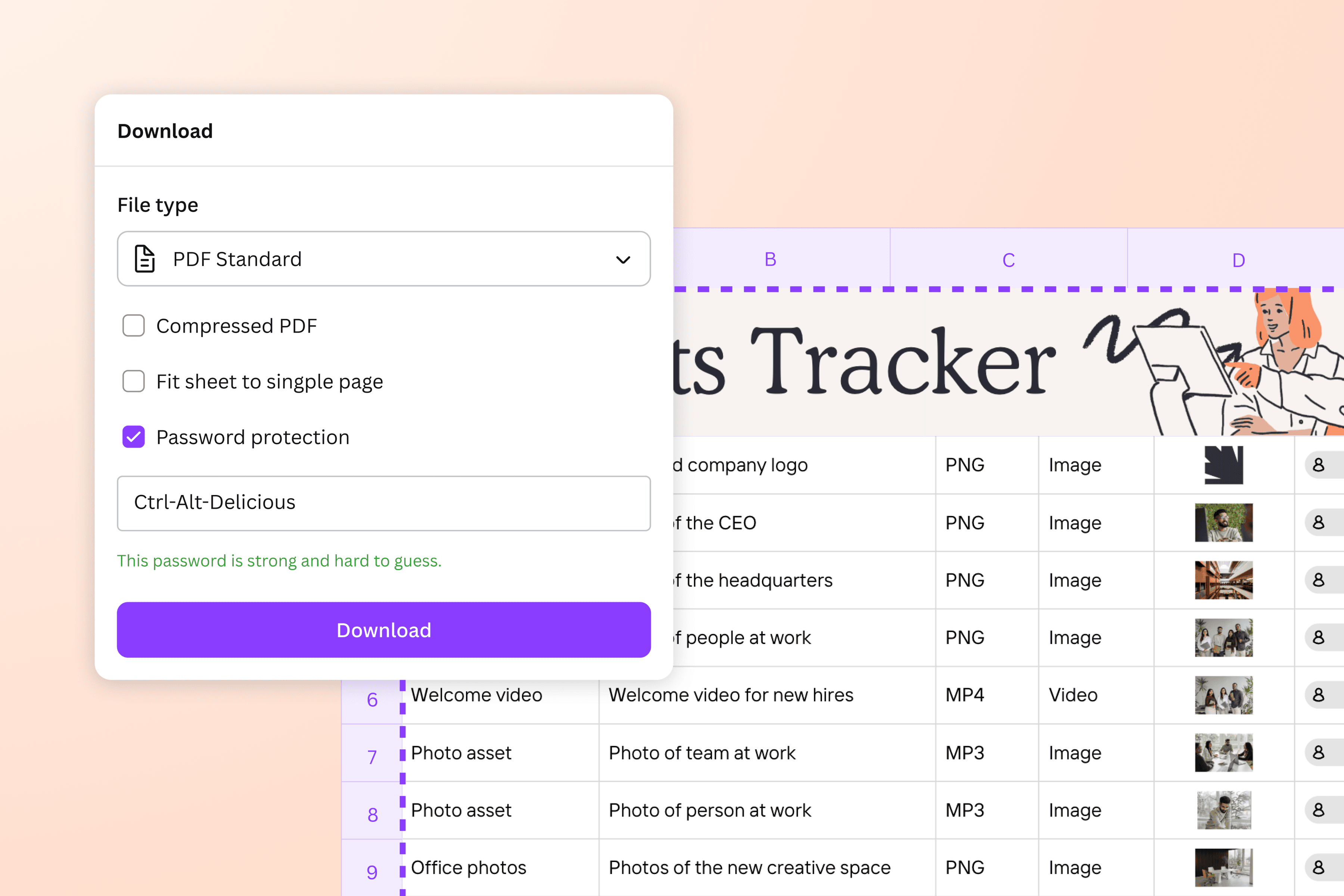
讓試算表安全又井然有序
擔心資料位置跑掉或遭到誤改?PDF能固定內容與版面配置。Canva還能為敏感檔案加上密碼保護,讓你安心儲存合規報告、發票或專案追蹤表,確保內容完整並受到保護。
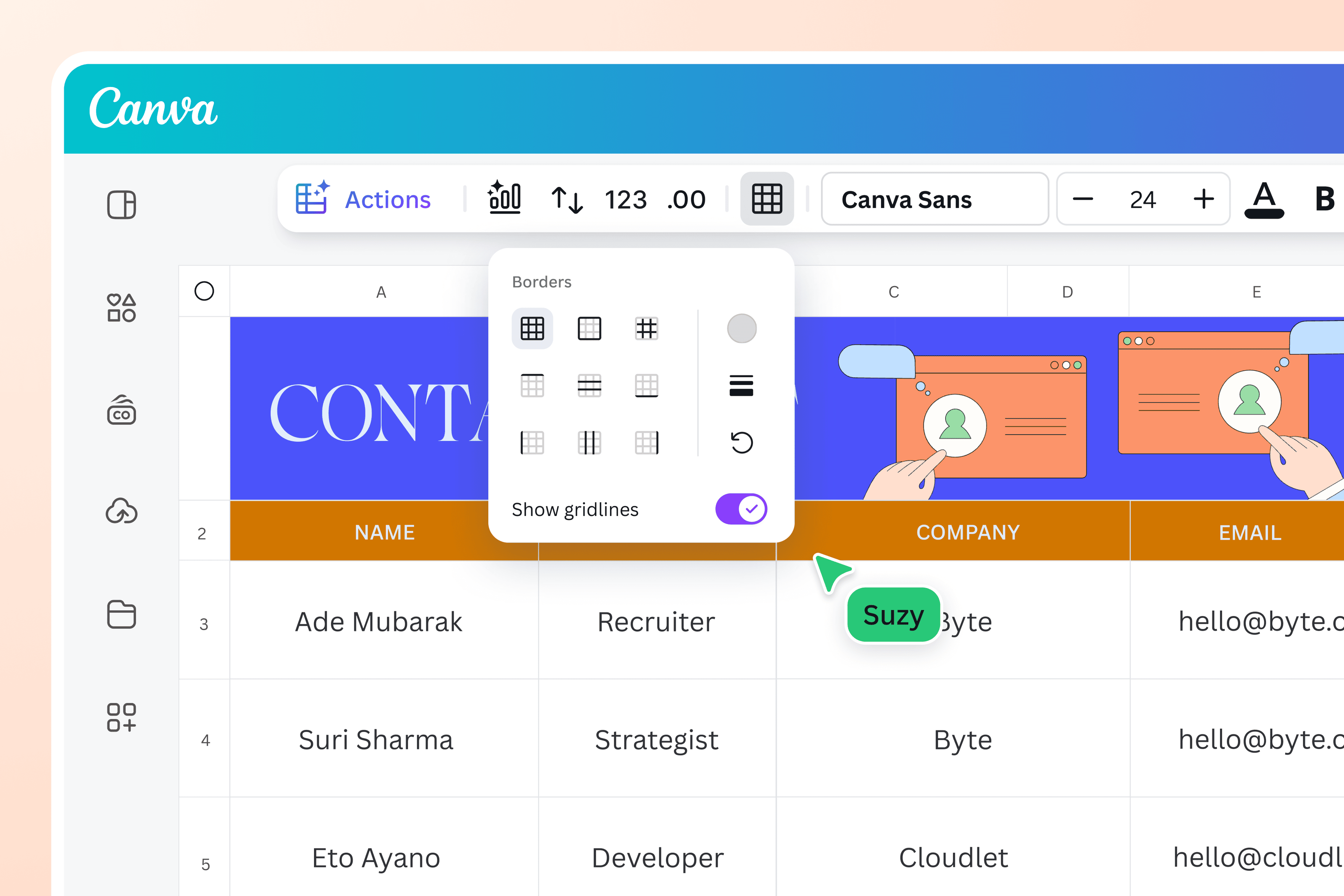
將Excel資料轉換成精美、可直接列印的檔案
避免列印時出現資料列被截斷或版面凌亂的情況。Canva讓你輕鬆對齊內容、整理版面,做好列印準備。變更頁面方向、微調邊界,或將多個工作表合併成一份文件,都能掌握輸出效果。無論是財務摘要、班級名單、專案計畫或其他內容,都能呈現整齊專業的檔案。
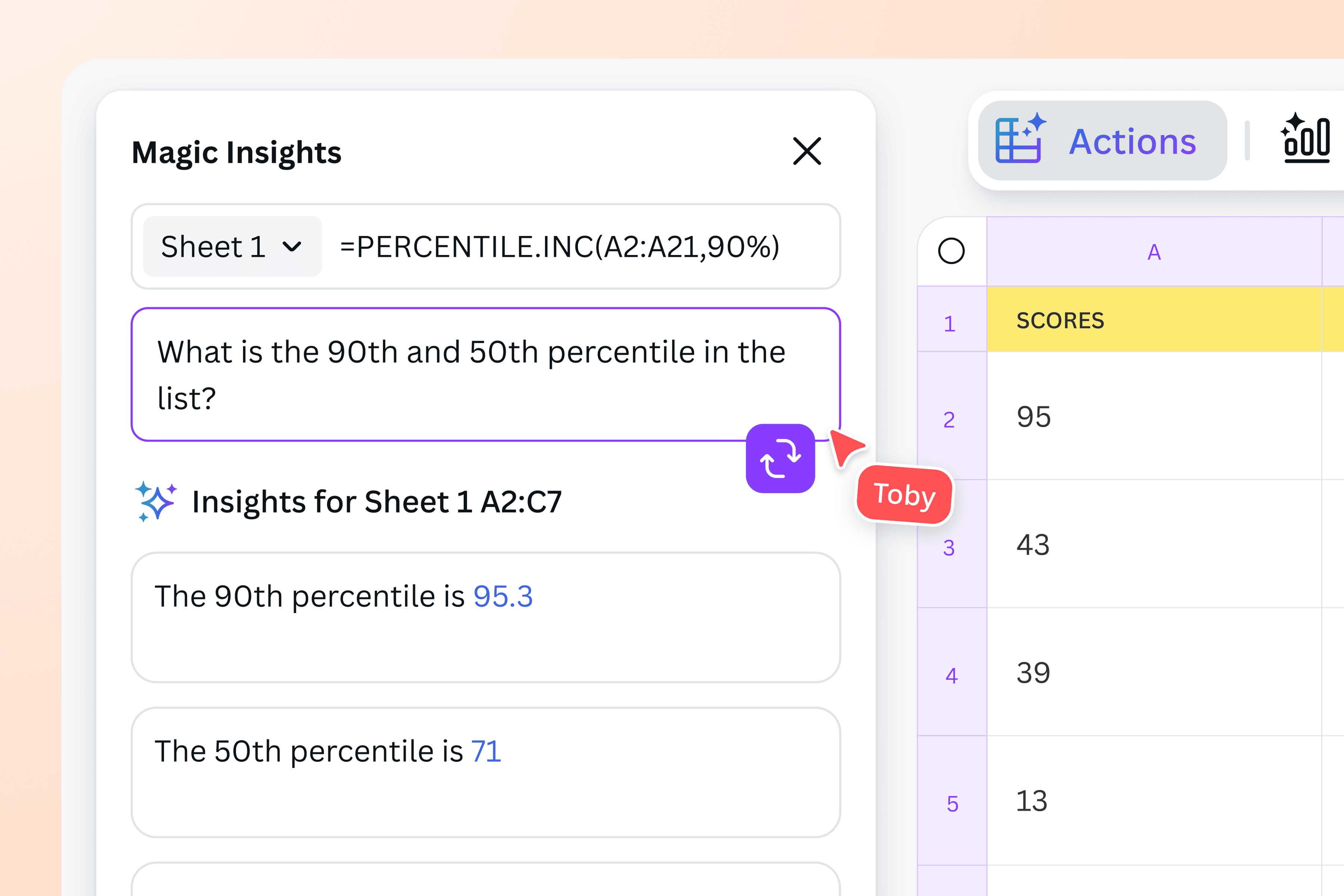
如何將Excel轉換成PDF
開啟Canva
在網頁瀏覽器或行動應用程式中開啟Canva,使用免費Excel轉PDF工具。上傳Excel檔案
上傳要轉換成PDF的Excel檔案(.xls或.xlsx)。編輯試算表
轉換前,你可以整理試算表、調整儲存格格式、變更欄寬與列高等。編輯器也能讓你更新圖表、統計圖(在新的索引標籤或視窗中開啟)和圖片(在新的索引標籤或視窗中開啟)。線上將Excel轉換成PDF
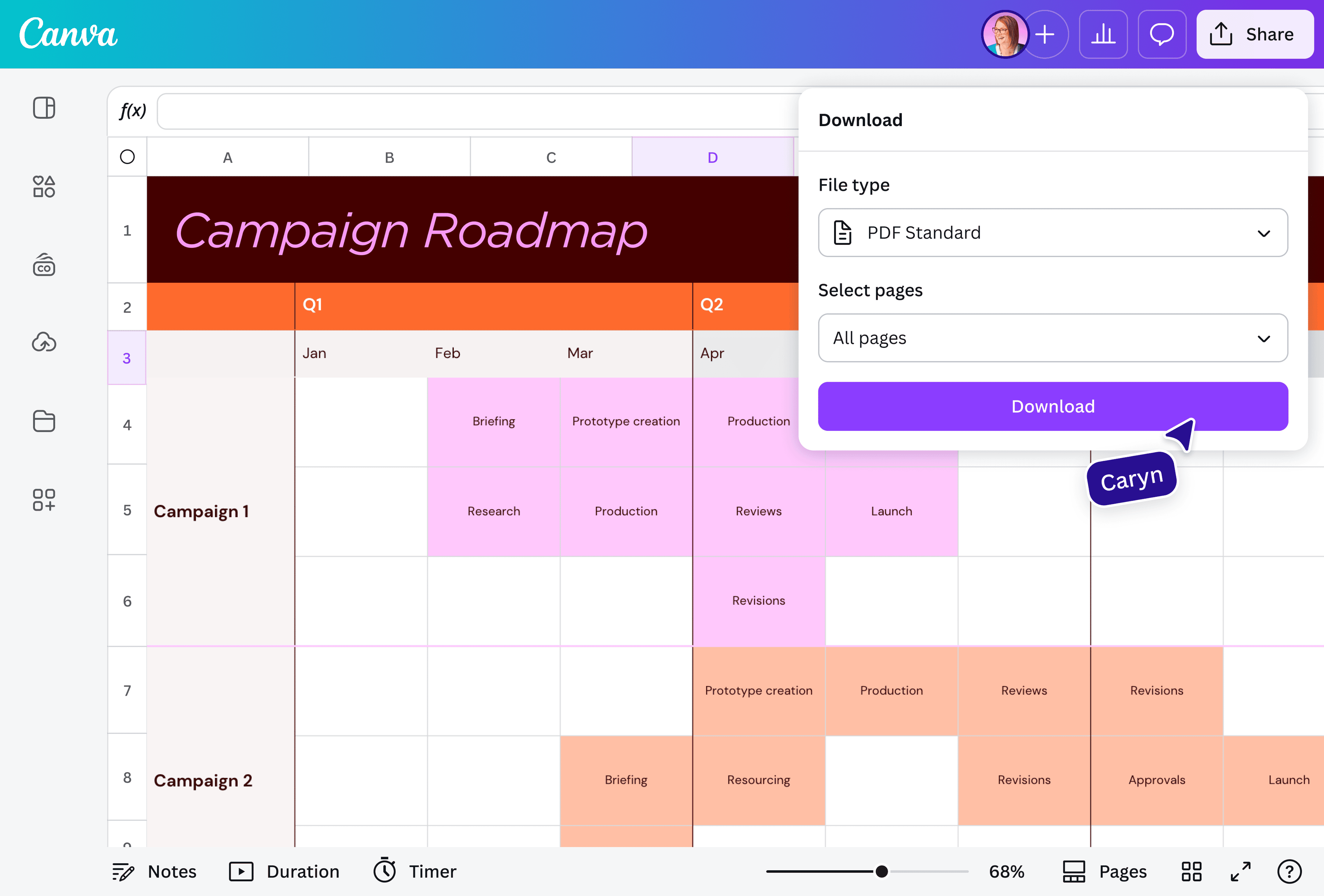
點選右上角的「分享」,再選擇「下載」。選擇「PDF標準」或「PDF列印」,即可將Excel試算表轉換成PDF。分享PDF
靈活運用剛轉換完成的PDF:直接列印、附加到電子郵件中分享,或儲存至裝置或雲端。
常見問題
- 將Excel試算表儲存為PDF比想像中更簡單。開啟試算表軟體的「檔案」選單,選擇「另存新檔」或「匯出」,再將格式設為PDF。只要幾下點選,即可分享或列印活頁簿。