輕鬆免費將HEIC轉PNG
HEIC是一種非常適合儲存高品質圖片(甚至包含動畫)的格式,且能有效節省儲存空間。然而,相較於PNG格式,它在各種軟體系統中的相容性較低。透過Canva免費的HEIC轉PNG工具,Apple使用者也能輕鬆完成轉換。無論是透過電子郵件分享圖片,或上傳至各種線上平台,都變得更加輕鬆便利。
轉換為易於存取與編輯的內容
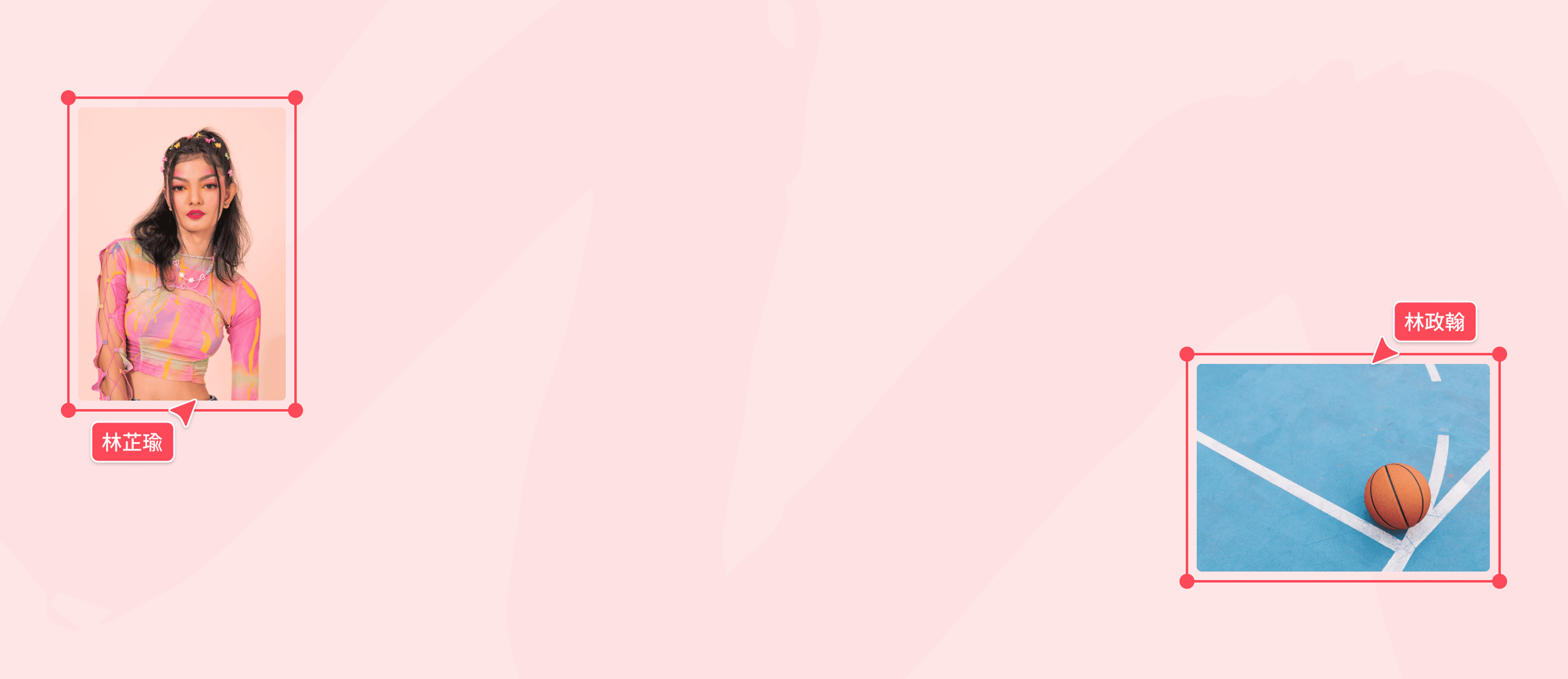
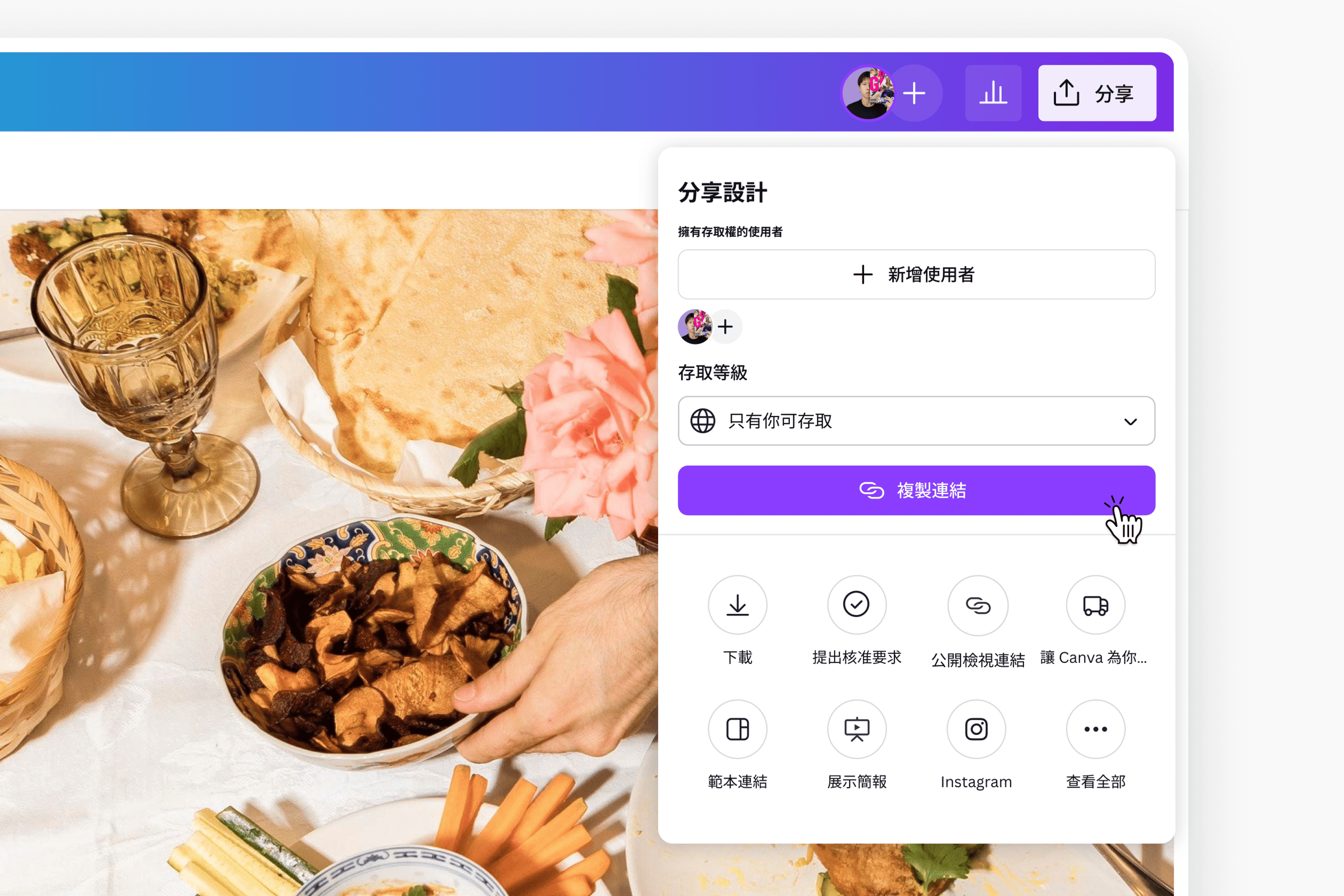
與其他創作者一起合作嗎?透過Canva的HEIC轉PNG工具,讓流程更順暢。除了免費將HEIC轉為PNG或使用線上PNG製作工具外,你也可以與協作者分享檔案內容。只需分享Canva設計專案的連結,即可邀請信任的對象提供回饋,甚至授權他們直接編輯。發揮集體創意的力量,打造更具啟發性的內容。
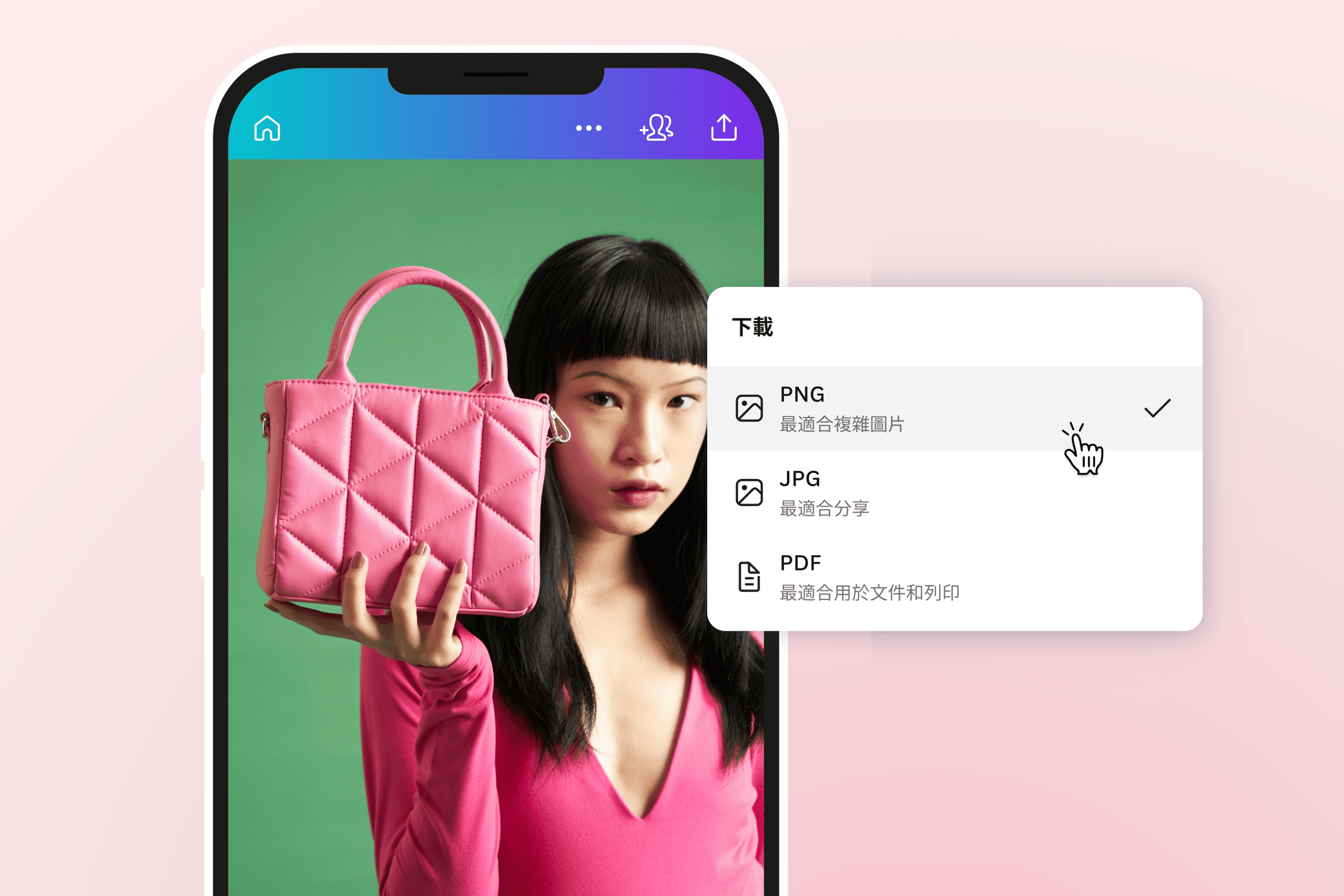
讓你的HEIC內容輕鬆上線社群
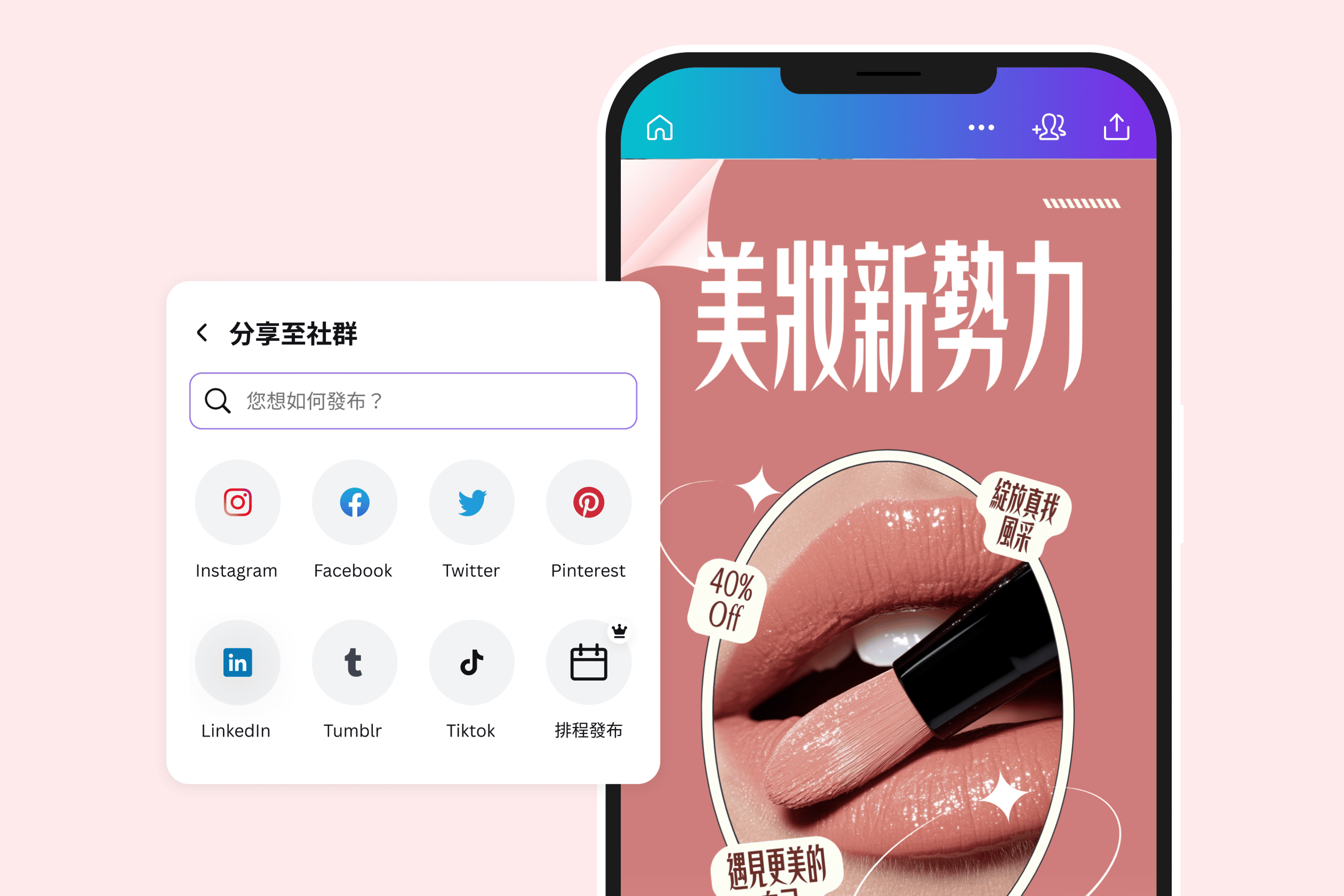
你可能以為設計已經完成,卻又冒出新的靈感想再優化作品。透過Canva的相片編輯器,讓追求完美的過程成為一段精彩的創作旅程。當你將HEIC轉為PNG時,也能同時編輯並重新排版內容。從數千種版面中挑選最適合在線上呈現作品的範本。強化圖片效果,加入圖形元素與有趣的字型設計,吸引觀眾目光。使用Canva Pro的Magic Switch與Magic Erase,輕鬆完成進階編輯。最後,直接從編輯器一鍵分享至各大平台。
如何將HEIC轉PNG
啟動Canva
在App或任何瀏覽器中開啟Canva,即可開始HEIC轉PNG。上傳你的HEIC圖片
你可以透過兩種方式上傳HEIC檔案:拖曳到轉換頁面,或直接拖曳到Canva專案中。若需要將多個HEIC轉為PNG,請在不同版面分別上傳並轉換每張圖片。編輯與自訂
在將HEIC轉為PNG前,先對檔案進行調整。你可以使用Canva的相片編輯器調整色彩層級或套用相片特效(在新的索引標籤或視窗中開啟)來強化圖片效果。也可以加入免費圖示(在新的索引標籤或視窗中開啟)與向量圖等圖形元素,並在相片加上文字(在新的索引標籤或視窗中開啟),補充說明或資訊。嘗試不同的字型樣式與配色,打造最協調的文字設計。線上將HEIC轉PNG
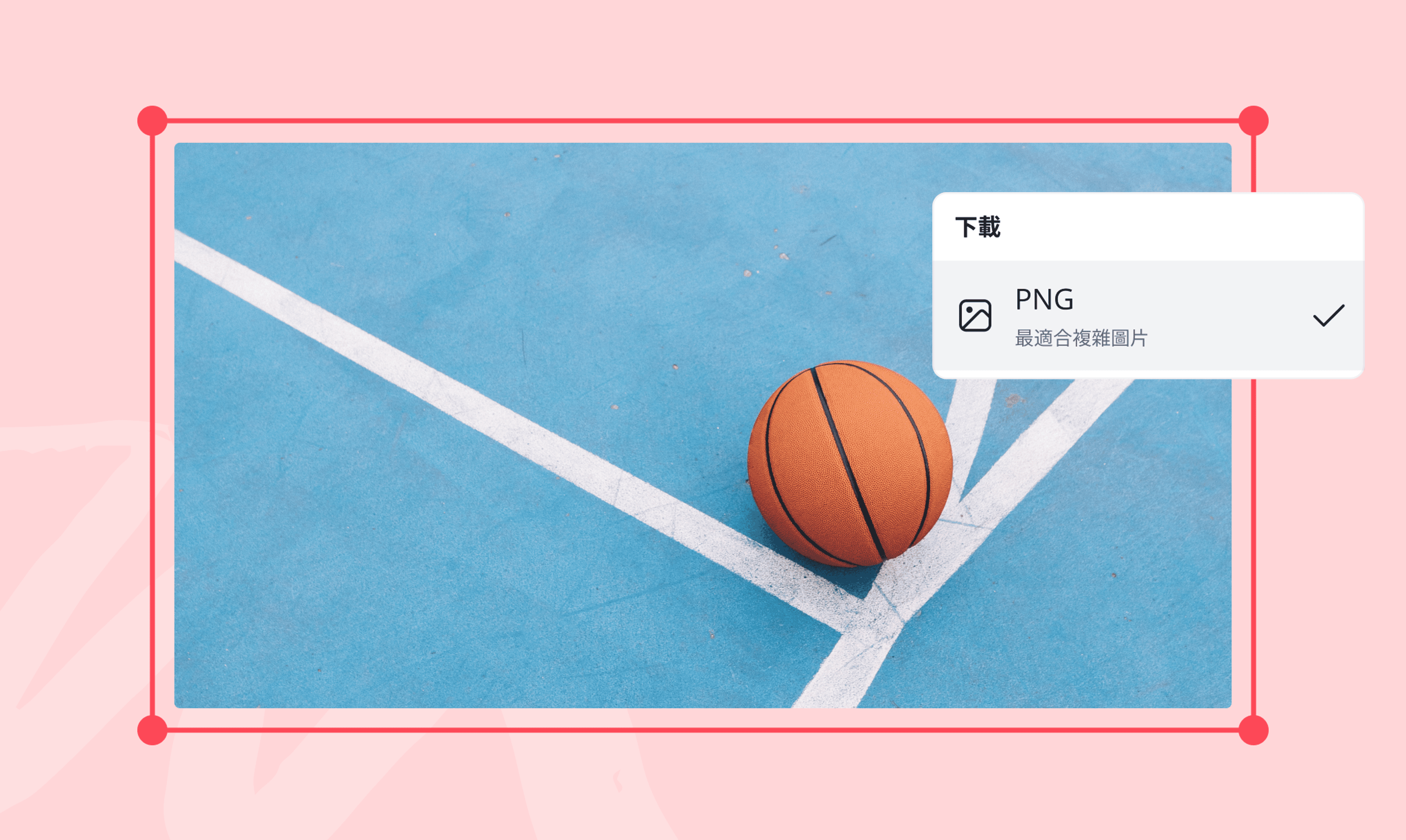
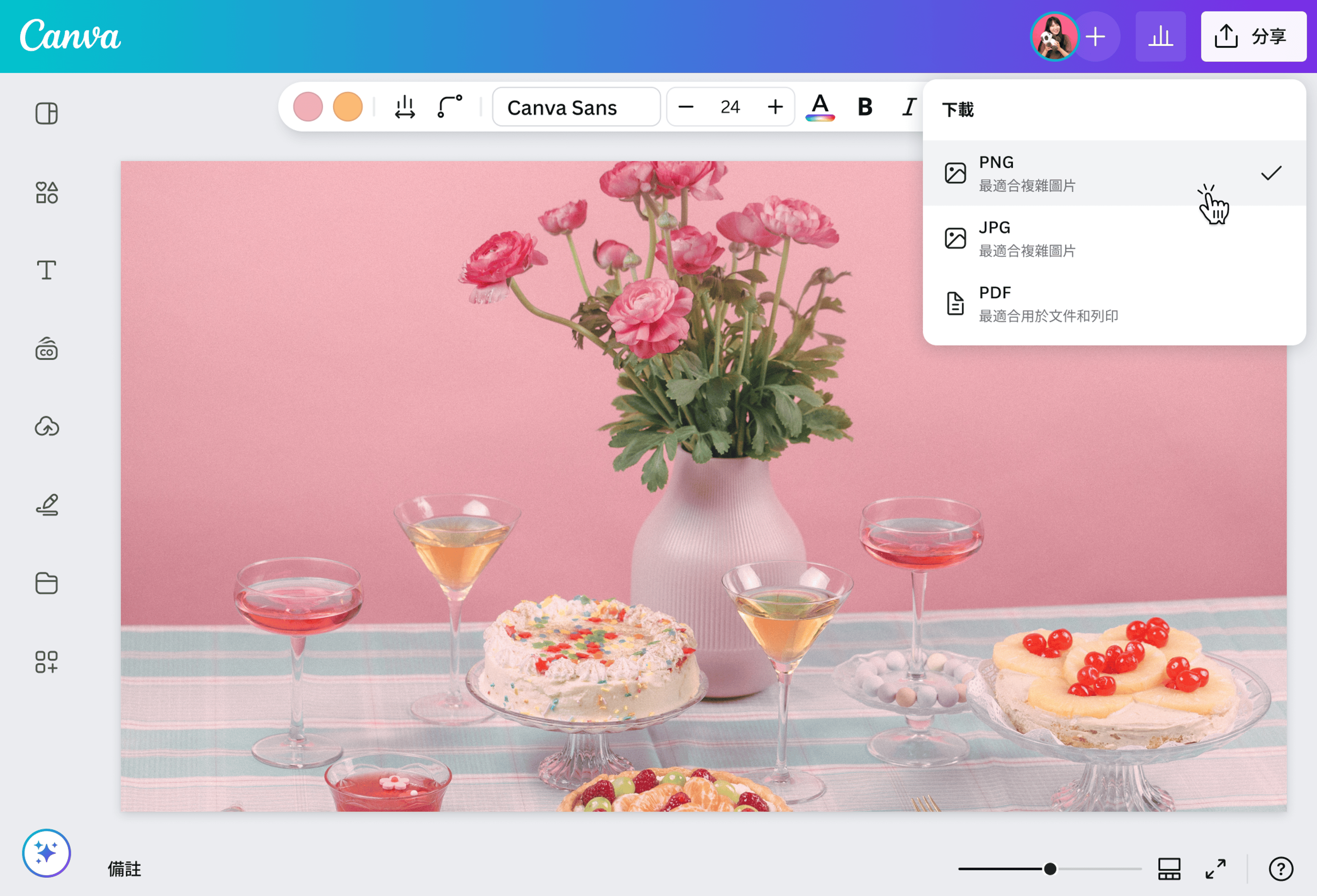
將最終設計下載為高品質PNG圖片以完成儲存。點擊編輯器右上角的分享,然後選擇下載。在下拉選單中選擇「PNG」作為檔案格式,接著再次點擊下載即可儲存轉換完成的檔案。分享你的PNG圖片
將檔案從HEIC轉為PNG後,你可以輕鬆上傳到社群媒體、嵌入網站、附加在電子郵件與聊天訊息中,或用於Canva設計中。最重要的是,無需任何額外設定,即可在各種軟體系統中順利檢視。
常見問題
- HEIC是High Efficiency Image Container的縮寫,是High Efficiency Image Fidelity(HEIF)的進階版本,主要用於Apple裝置上的多媒體檔案。它可以包含一張或多張圖片,並提供描述每張圖片的相關中繼資料。HEIC在保留高畫質的同時,佔用的儲存空間比JPG更少。不過,HEIC主要應用於Apple生態系統,在不同作業系統或線上分享時可能會遇到相容性問題。將HEIC轉換為PNG或JPG,可以讓分享過程更加順暢。