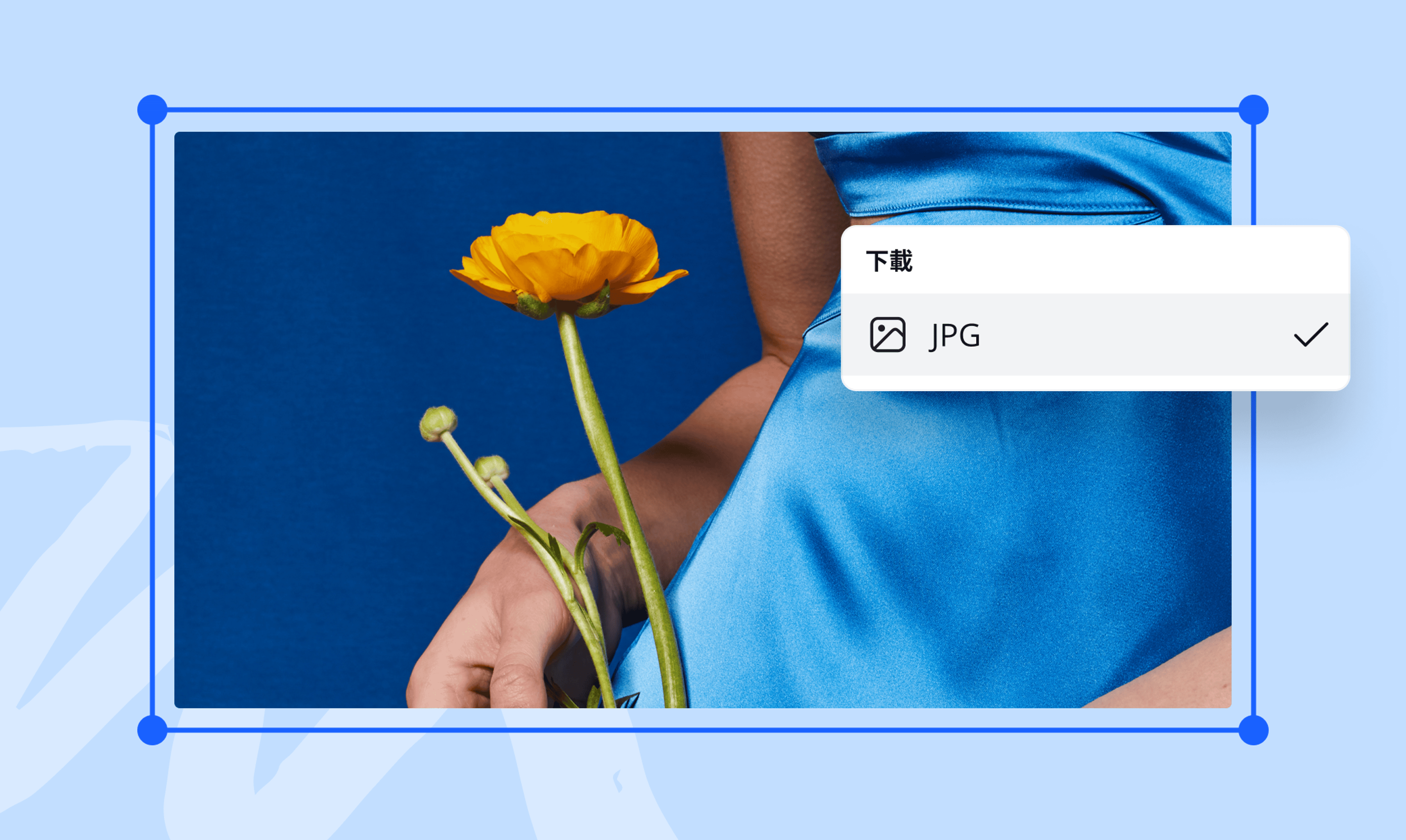
壓縮相片並節省儲存空間
正在處理佔用大量記憶體的檔案嗎?透過壓縮圖片,在幾乎不影響畫質的情況下釋放儲存空間。將PNG轉為JPG可縮小檔案大小,方便儲存與顯示。檔案變小後,不僅下載與線上分享更快速,也能在不同裝置與應用程式中輕鬆開啟。
為圖片加入創意細節
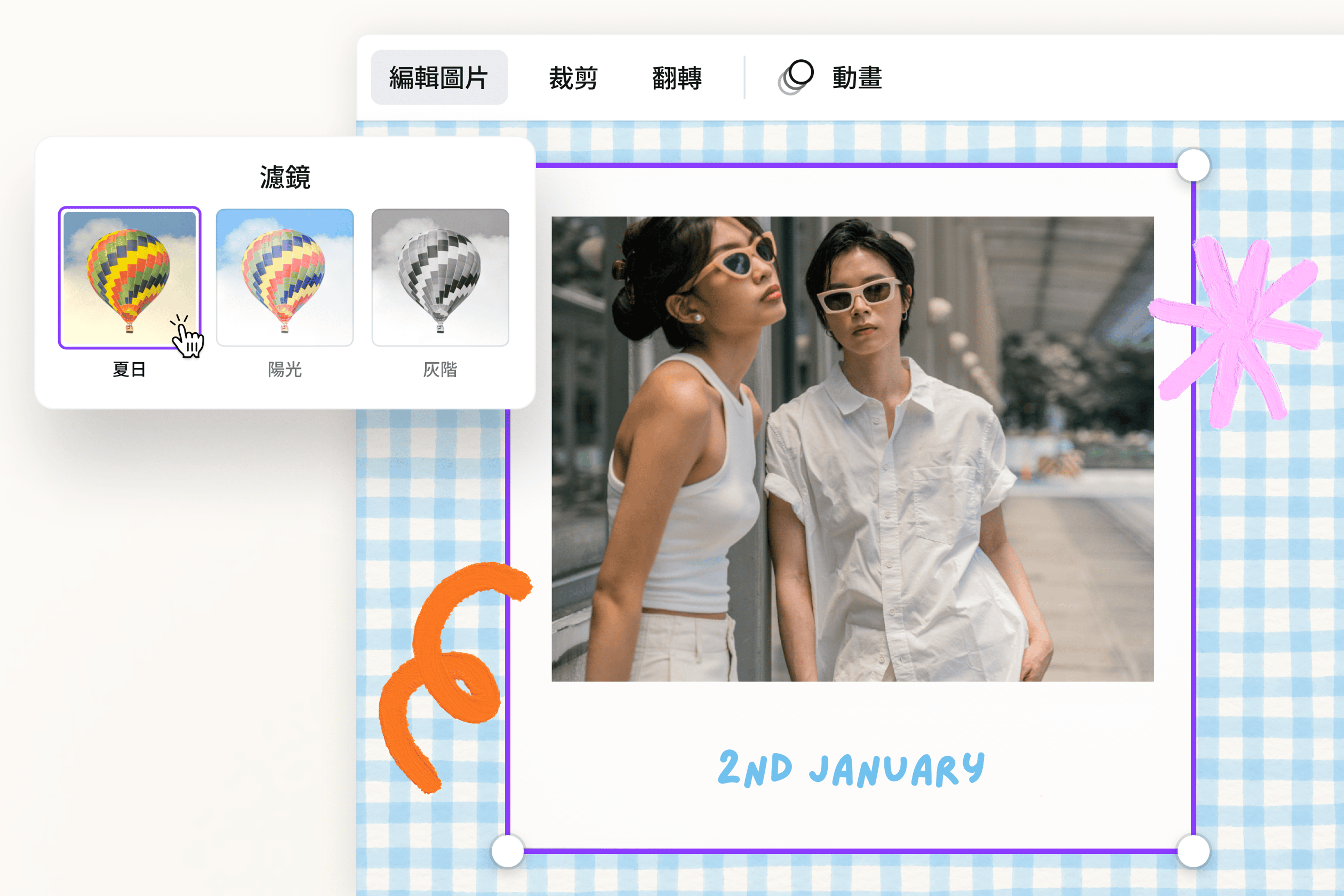
不只是將PNG轉JPG,或進行圖片翻譯。透過快速編輯與優化,為圖片增添創意巧思。運用有趣的濾鏡、調整亮度與對比,或套用時尚相框,將平淡的照片變得更加吸睛。你也可以加入貼圖、圖示與其他圖形元素,提升視覺效果。善用我們強大的編輯工具,在儲存為JPG格式前為圖片注入藝術風格,甚至將照片轉為像素藝術。
為日常使用轉換格式
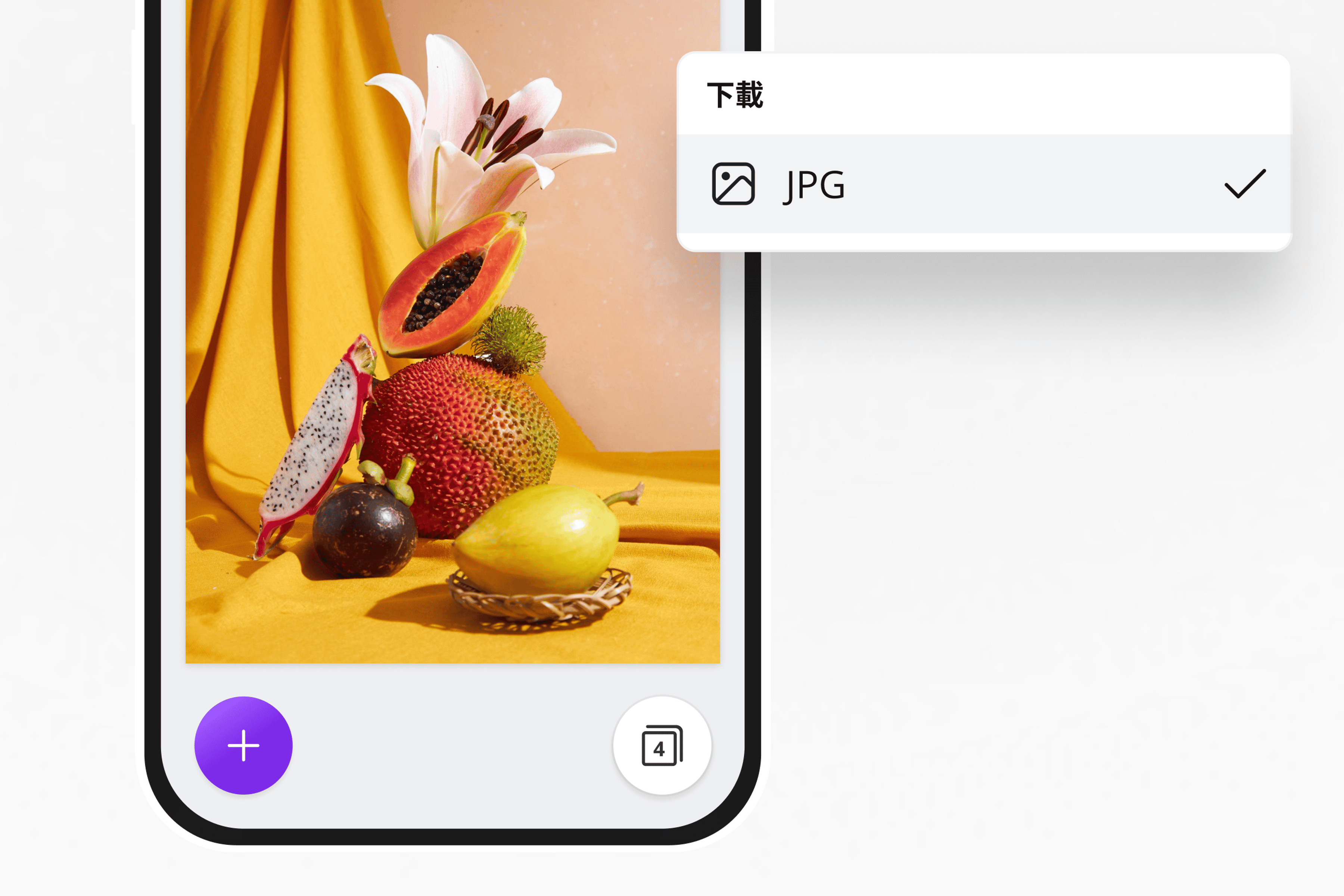
JPG是最廣泛使用的圖片格式——相容於大多數裝置、網路與應用程式,無需額外處理。無論是分享旅遊照片、上傳網站素材,或在作品集中展示精彩作品,都能輕鬆將PNG轉為JPG。只需選擇或拖曳PNG檔案,即可進入編輯器,並下載為高畫質JPG。從設計、編輯到協作,一站完成,甚至還能免費縮短連結——全部在同一平台完成。
如何將PNG轉JPG
開啟Canva
透過App或瀏覽器啟動Canva,即可使用我們的PNG轉JPG工具。你可以從空白版面開始設計,或套用現成範本。上傳你的PNG圖片
從裝置中選擇要轉換的PNG檔案,或直接拖曳到頁面上。我們的PNG轉JPG工具會自動將圖片上傳至編輯器,並準備好下載為指定格式。編輯與自訂
使用內建的相片編輯器(在新的索引標籤或視窗中開啟)為圖片加入最後修飾。可調整尺寸或裁切圖片(在新的索引標籤或視窗中開啟),套用相框與邊框,或從素材庫加入圖示、貼圖(在新的索引標籤或視窗中開啟)及其他圖形元素。你也可以將文字置於圖片後方,創造層次感十足的設計效果。線上將PNG轉JPG
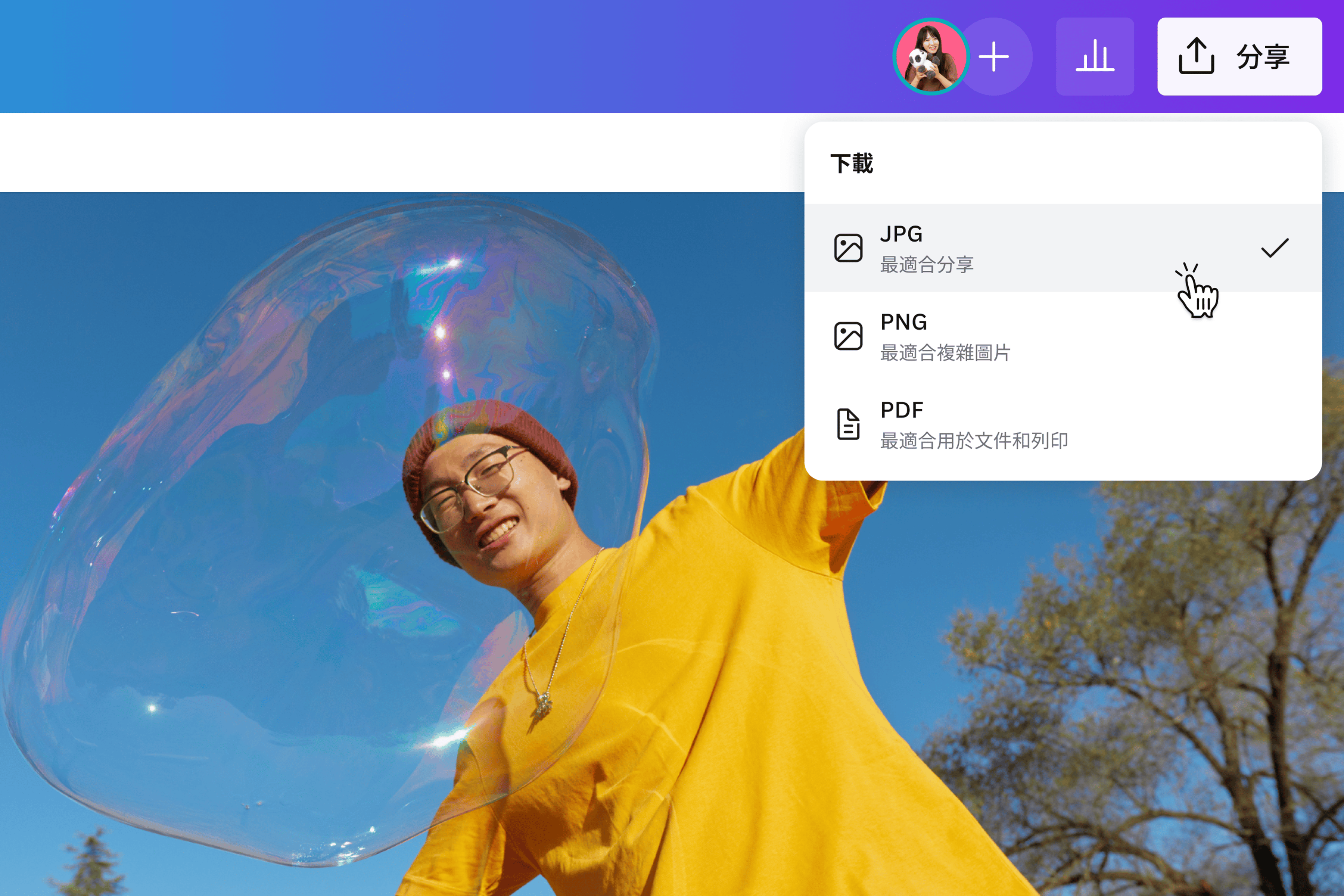
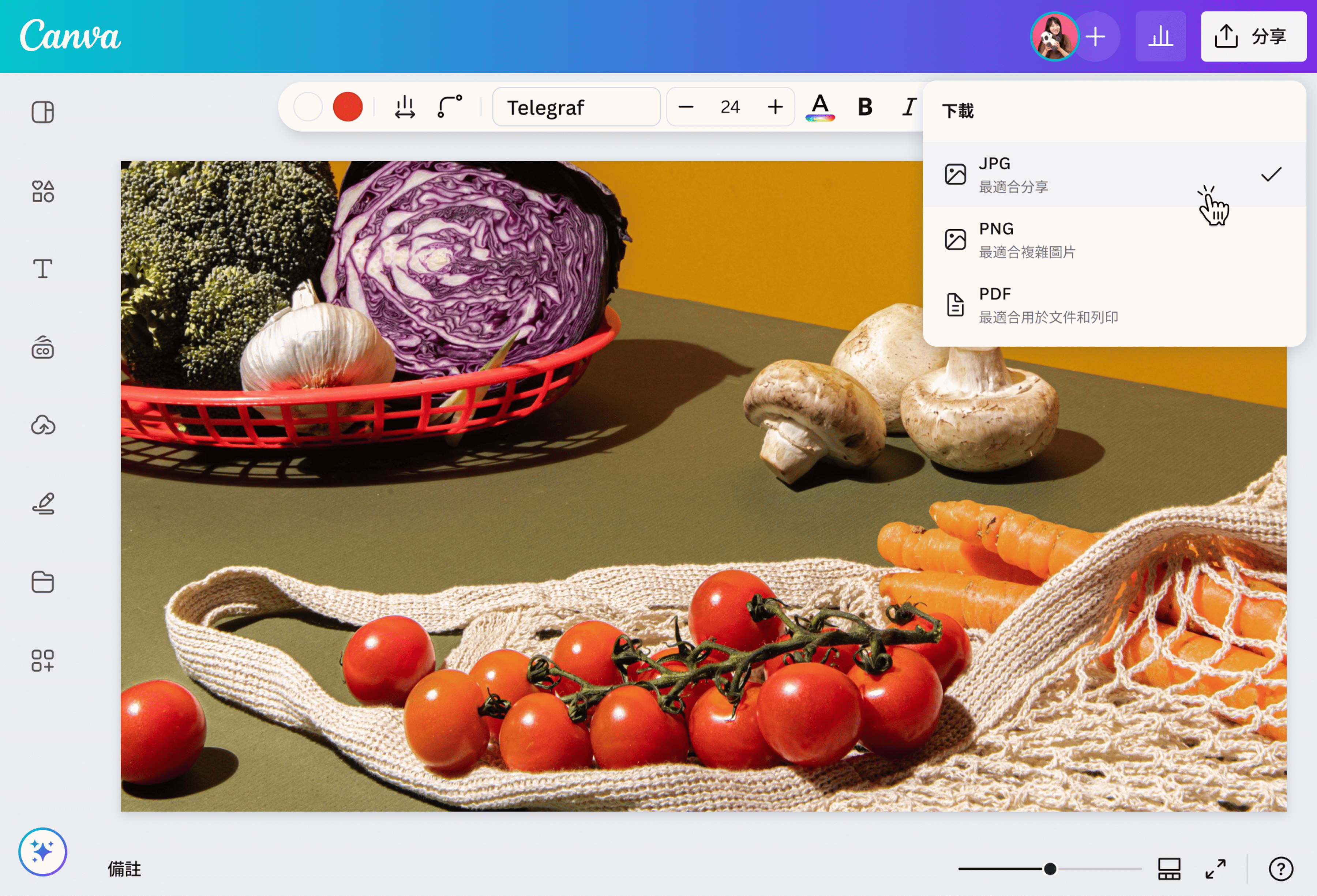
完成編輯後,點擊右上角的「Share」,然後選擇JPG作為輸出格式,即可下載並完成PNG轉JPG。分享你的JPG圖片
下載完成後,你可以多種方式使用轉換後的JPG圖片。加入簡報或現有Canva設計中,作為電子郵件附件傳送,或利用較小的檔案大小儲存在裝置或雲端資料夾中。
常見問題
- PNG與JPG是兩種不同的圖片格式,壓縮方式也不同。PNG檔案能保留完整畫質,但檔案大小較大;JPG則會有部分畫質壓縮,但檔案體積較小且通用性高。JPG是儲存圖片的預設格式,特別適合真實照片,例如人物或自然風景照。另一方面,PNG支援透明背景,而JPG不支援。PNG較適合用於線條明顯或包含大量文字的圖像與插畫。