為圖片選擇正確的副檔名
讓你的創作流程更加順暢。別讓任何事情——甚至是令人困惑的副檔名——打斷你的靈感。透過我們的線上JPEG轉JPG工具或圖片翻譯功能,輕鬆將圖片儲存並下載為最通用的數位格式JPG。
快速編輯並優化你的JPEG
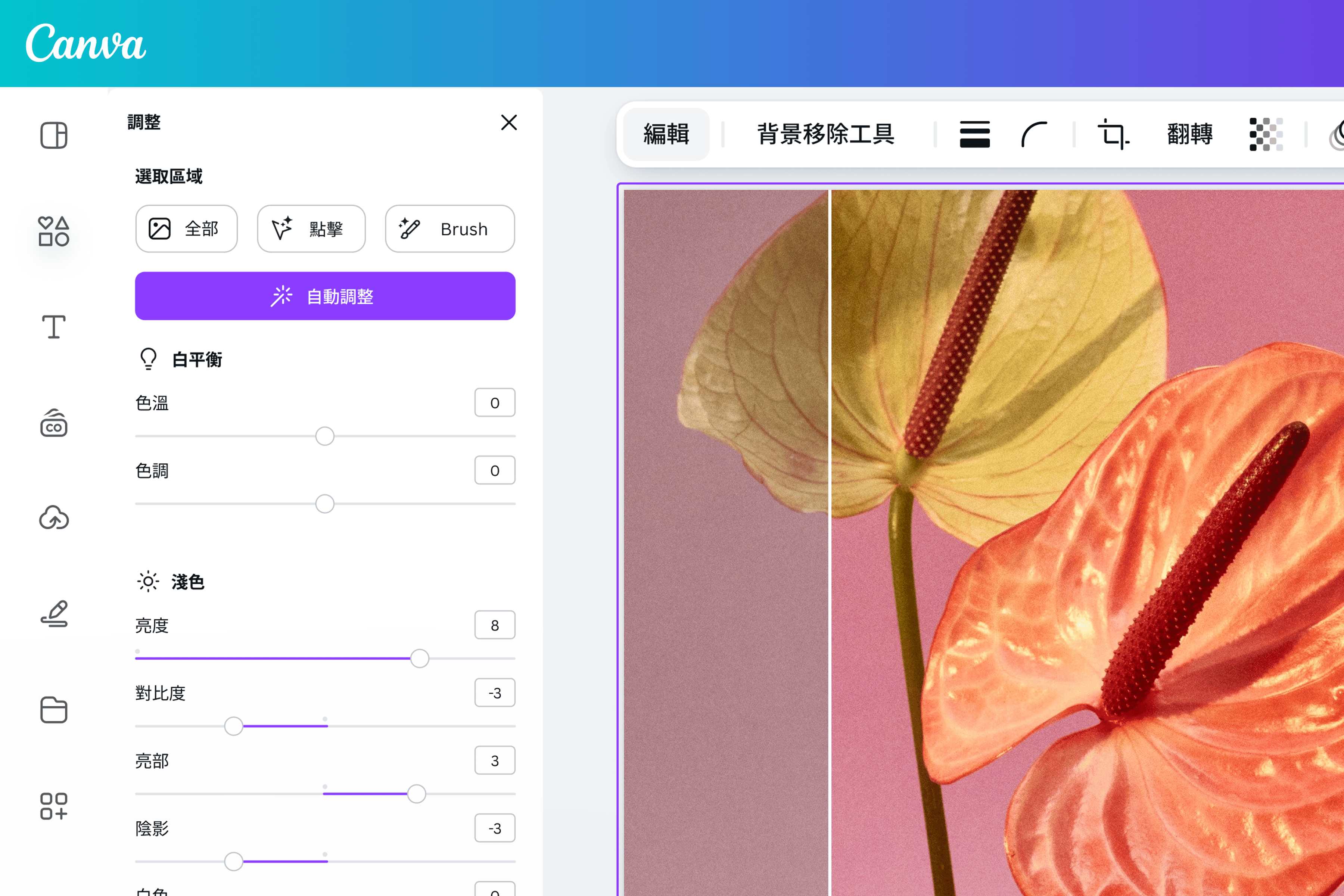
無需在不同App之間來回切換。在將JPEG轉為JPG前,可使用我們的免費HD相片轉換工具與免費線上相片編輯工具先行編輯。透過簡單好上手的功能,你可以輕鬆裁切、旋轉、調整尺寸、套用特效,並調整清晰度、模糊度、亮度與飽和度等設定。讓圖片盡可能接近完美呈現。
將圖片應用於任何數位專案
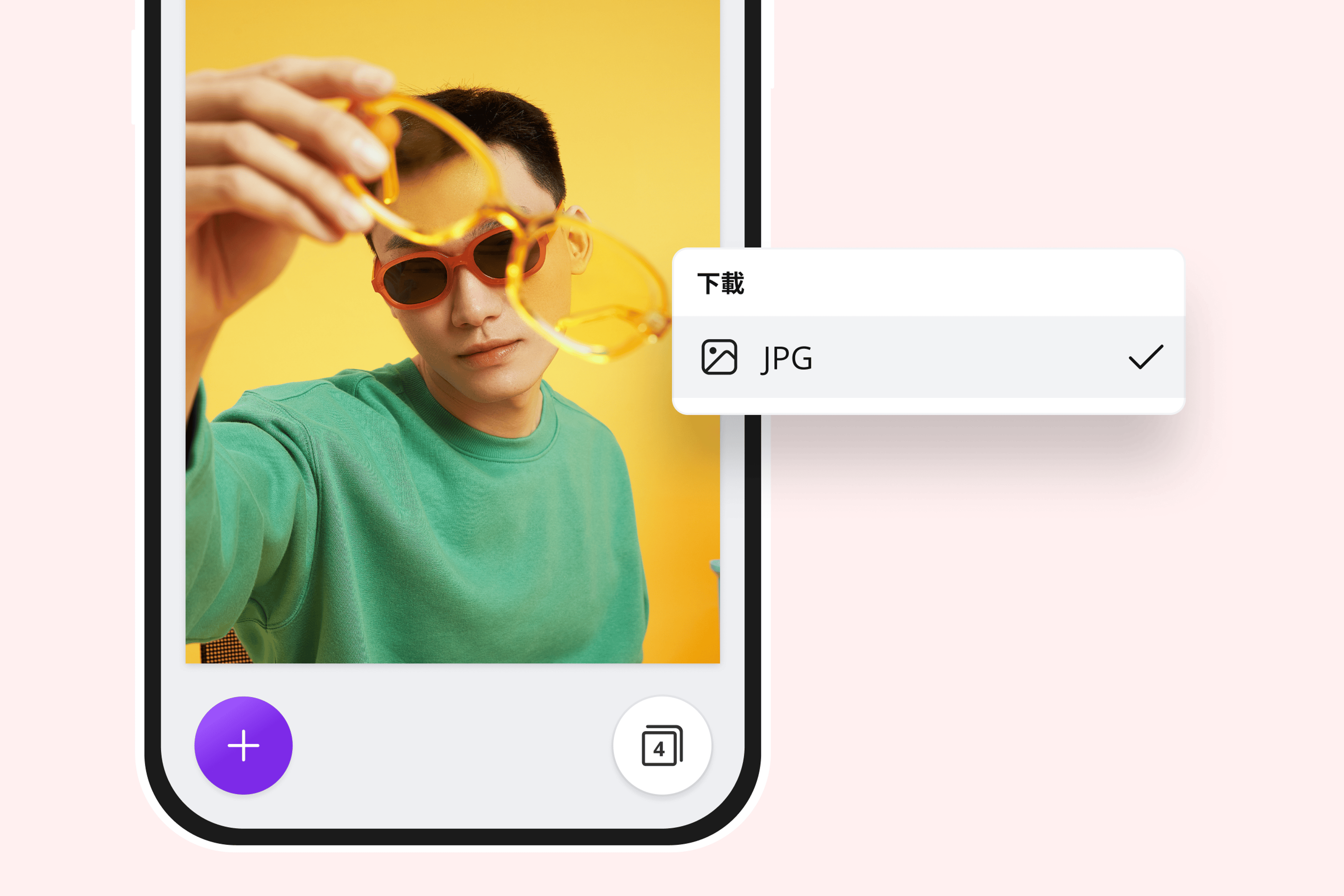
將JPEG轉為JPG後,即可直接用於各種創意專案——全程無需離開我們的線上編輯器。透過套用有趣的濾鏡,或從免費素材庫加入圖形元素,讓你的照片輕鬆符合社群平台風格。轉換完成後,也能將高畫質JPG加入摺頁宣傳品、海報、相片書與其他可在Canva設計的印刷素材中。
如何將JPEG轉JPG
啟動Canva
透過App或瀏覽器開啟Canva,即可使用我們的JPEG轉JPG工具。上傳你的JPEG
上傳JPEG檔案,或直接拖曳到專案中。圖片將自動上傳至編輯器,並準備好轉換為JPG格式。若需轉換多個檔案,請將每張JPEG圖片拖曳到不同頁面。編輯與自訂
使用我們免費的相片編輯器(在新的索引標籤或視窗中開啟)來優化你的相片。透過滑桿調整飽和度、亮度等設定,套用特效或濾鏡。你也可以裁切你的圖片(在新的索引標籤或視窗中開啟)、加入設計元素,或透過文字工具加入說明文字(在新的索引標籤或視窗中開啟)。將.jpeg轉為.jpg
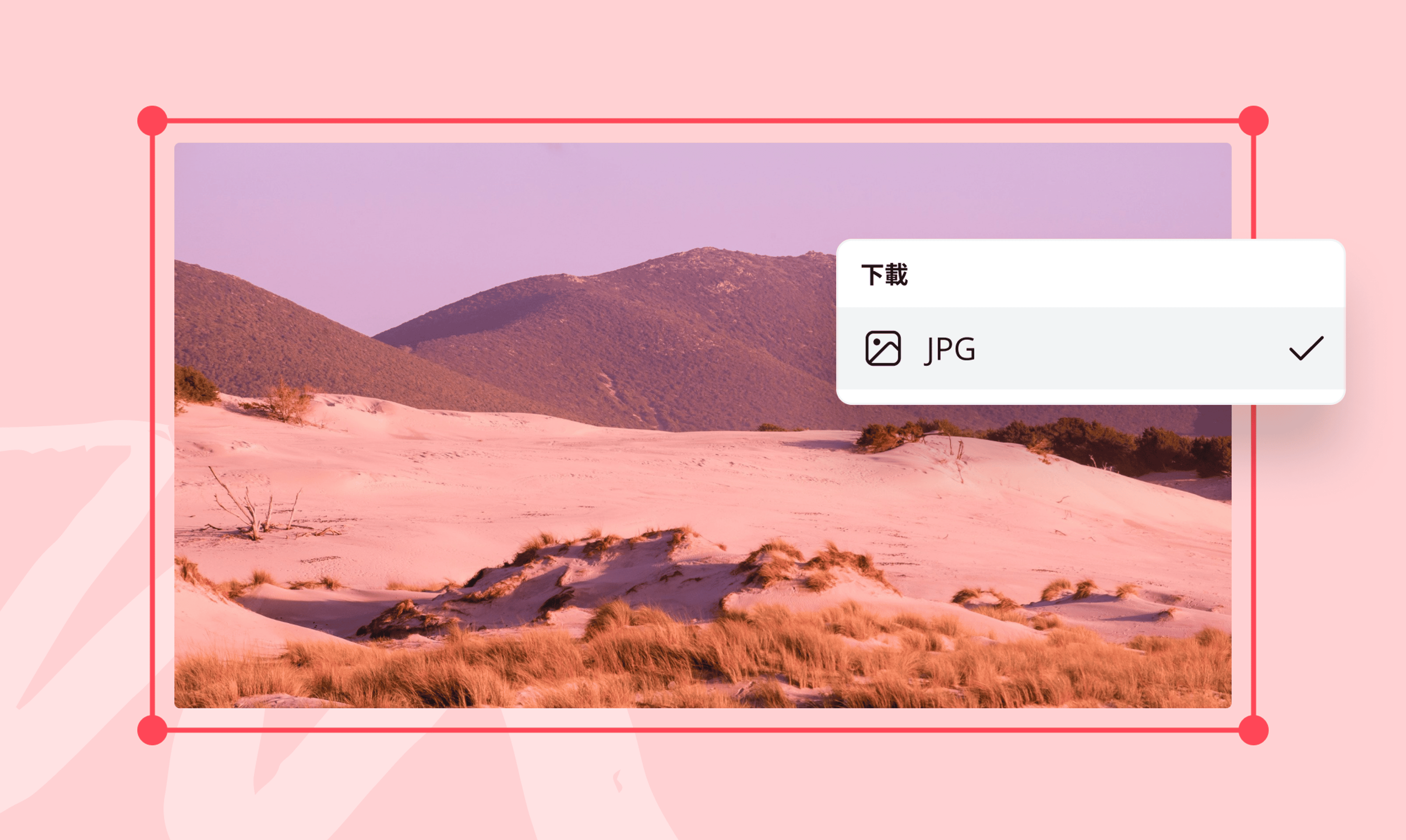
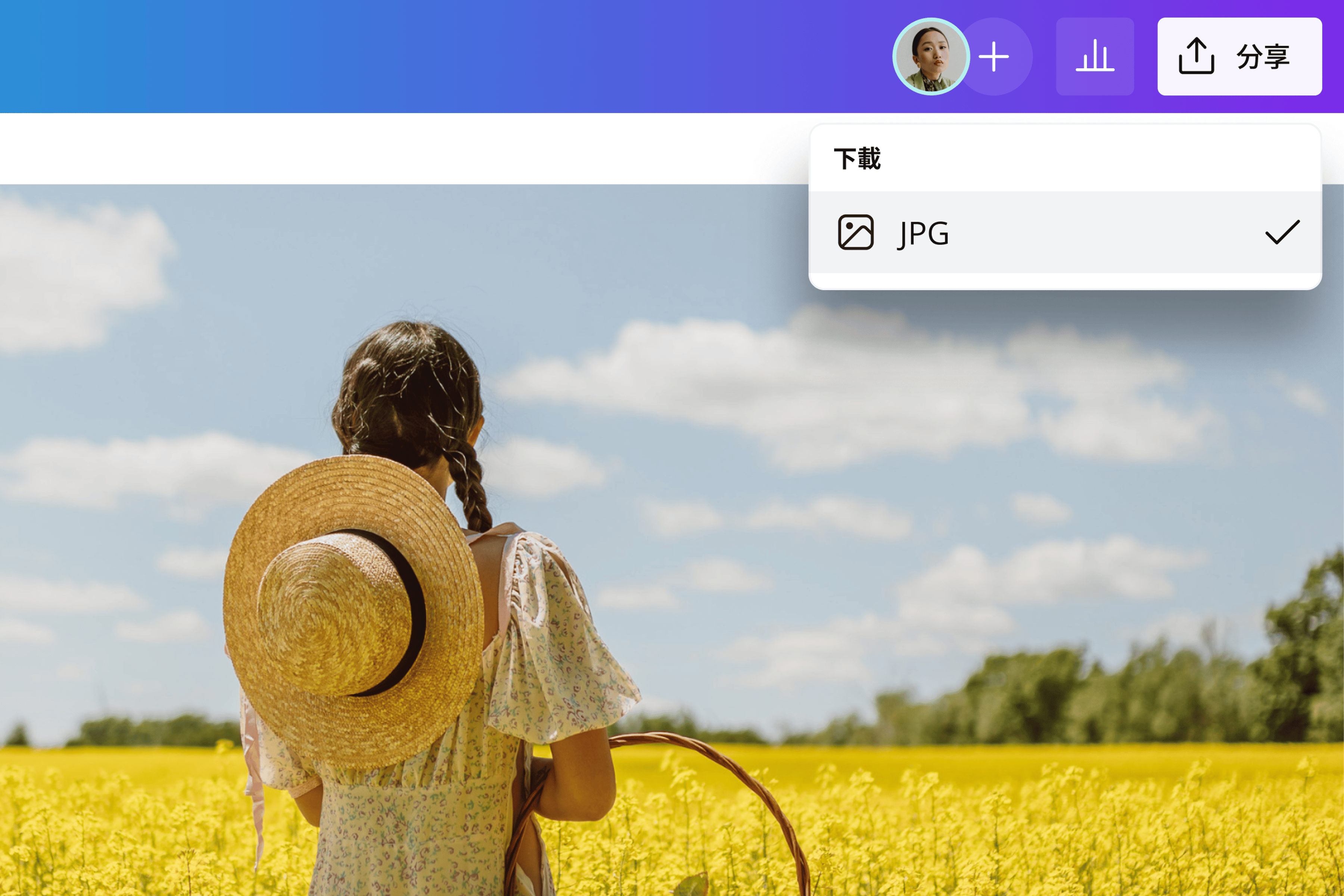
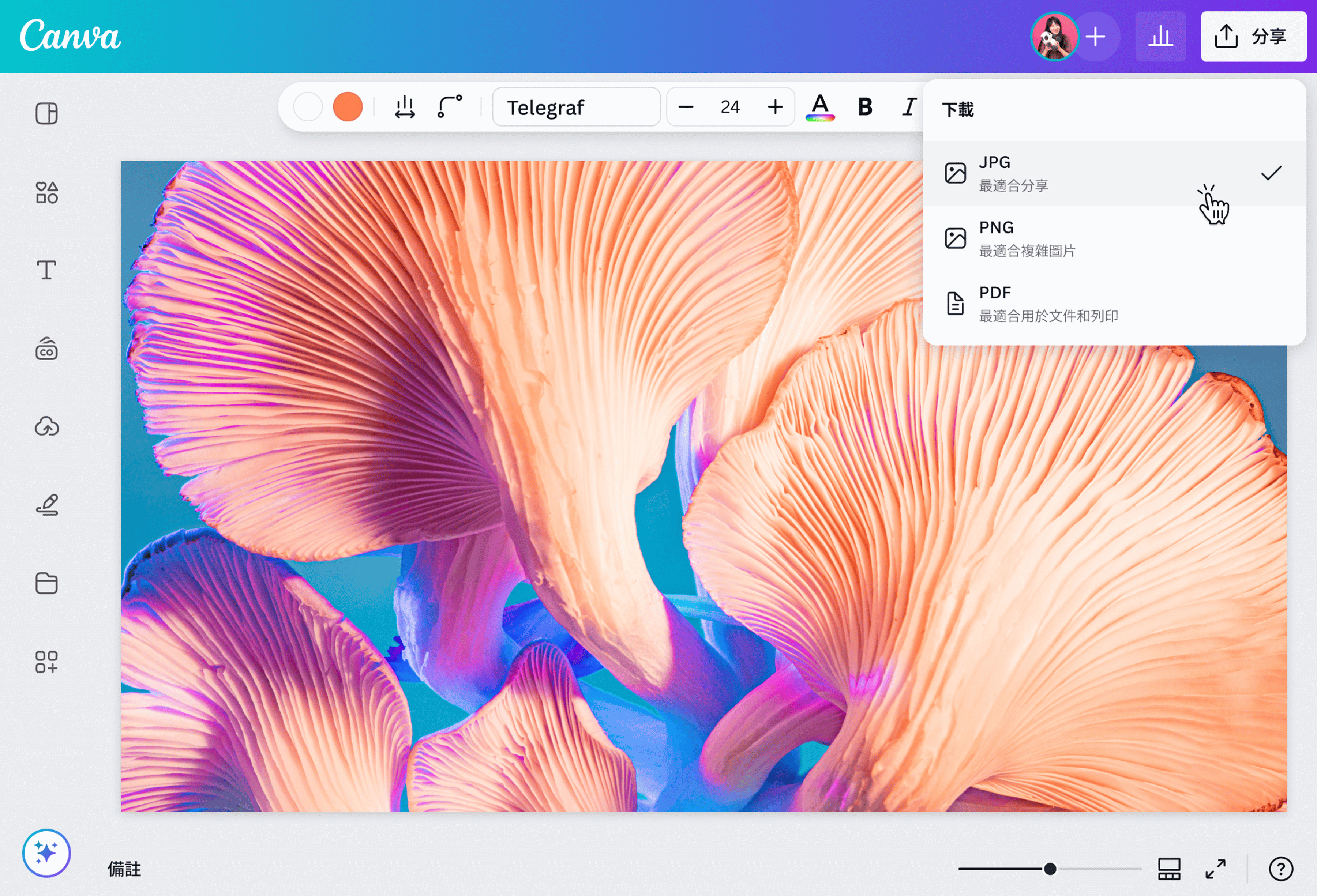
準備下載圖片了嗎?點擊下載,選擇JPG作為最終格式,即可取得副檔名為.jpg的圖片。分享、使用或下載你的JPG
將優化後的JPG檔應用於任何Canva專案:加入社群貼文、發布於網站,或用於行銷素材,如摺頁宣傳品、傳單與海報。
常見問題
- JPG與JPEG都是Joint Photographic Experts Group的縮寫。兩者在技術上沒有差別,唯一不同的是副檔名(image.jpeg與image.jpg)。透過我們的JPEG轉JPG工具,你可以輕鬆將多個.jpeg圖片批次轉換為.jpg檔案。此外,也能使用相片編輯工具為圖片進行優化。