الكتابة على الصور وإضافة نص
اجعل لقطات الشاشة الخاصة بك مميزة! اسرد قصة وأضف نصًا إلى صورتك باستخدام أداة النصوص سهلة الاستخدام الرائعة عبر الإنترنت.
أو إفلاته هنا
تعرّف على تنسيقات ومتطلبات التحميل في Canva. تعرّف على كيفية استخدامنا لمحتواك في سياسة الخصوصية الخاصة بنا.
كيفية إضافة نص إلى صورة
1
حمل صورة
حدِّد زر "تحميل صورتك" أو قم بسحب الملفات وإفلاتها بسهولة في القسم.
2
إضافة نص إلى صورة
على الجانب الأيسر لمحرر الصور، اختر نصًا لإضافة مربع نص أو اختر من تشكيلات خطوط وأنماط تنسيق مختلفة لإضافتها إلى صورتك.
3
تنزيل تصميمك
أخيراً، نزّل تصميمك بتنسيق JPG أو PNG أو تنسيقات ملفات أخرى عالية الدقة أو شاركه على الفور عبر الإنترنت.
تقديم لوحة النص
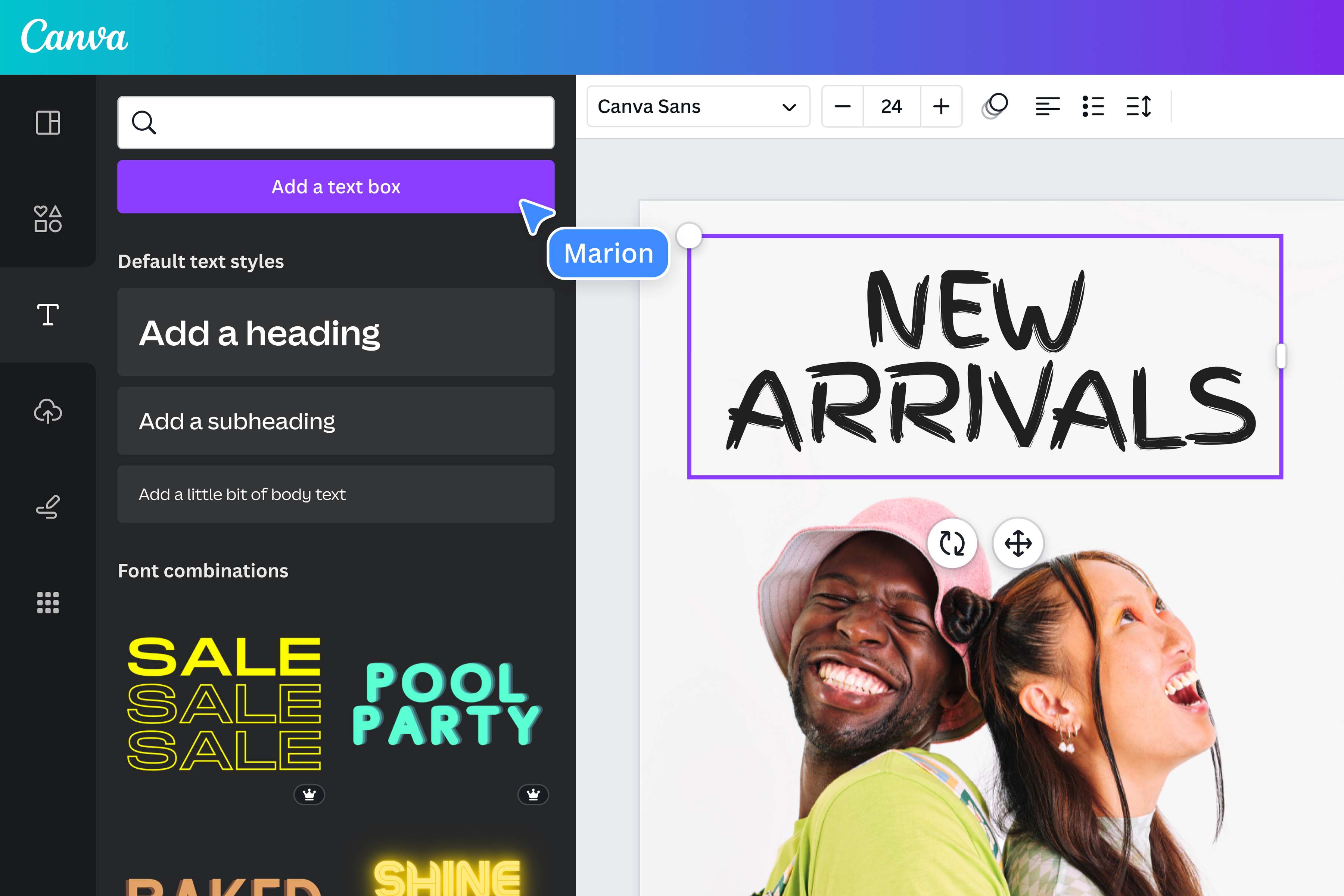
بمجرد أن تصبح صورتك جاهزة لوضع بعض الكلمات الرائعات عليها، فقد حان الوقت لاستعراض لوحة "النص". تتمتع لوحة النص بالكثير من الميزات، كما أن هناك الكثير من الميزات غير المكشوفة فيها، ولكن يُعد البدء في استخدامها أمرًا يسيرًا. فقط انقر فوق "إضافة نص" وسيُضاف مربع نص صغير لصورتك. يمكنك تحريك نصك أو تغيير حجمه مثل أي عنصر تصميم آخر. وبمجرد معرفتك ما تريد قوله، انقر داخل مربع النص لإضافة نص إلى الصورة. الأمر بهذه السهولة.
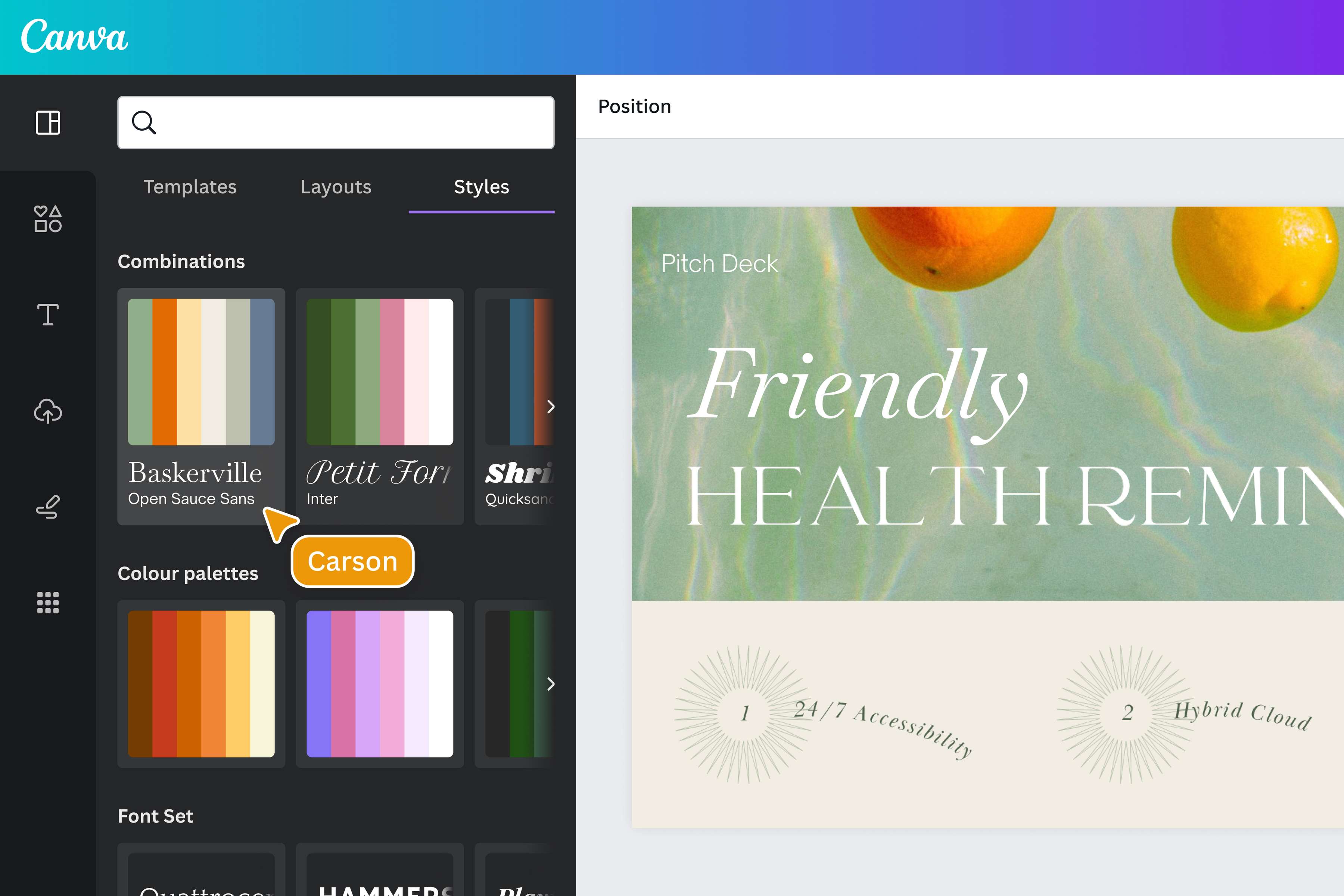
اختر من مكتبتنا العامرة بتشكيلات حديثة من الخطوط
يمتلئ قاع لوحة النص بنماذج للخطوط التي يمكنك سحب أجزاء صغيرة من الطباعة المتزنة وإفلاتها بحيث تستخدمها على صورك على الفور. ما عليك سوى التمرير عبر لوحة النص للعثور على نموذج خط مثالي لصورتك، ثم النقر فوقه أو سحبه إلى تصميمك. اختر نموذج الخط لتخصيص اللون أو انقر فوق عنصر نائب النص لبدء الكتابة في تصميمك. ولا داعِ للقلق حيال ضبط حجم الخط، حيث أننا سنضبط أحجام كل شيء بالنيابة عنك بحيث تتناسب تسميتك التوضيحة للصورة في نموذج الخط بشكل جيد ومحكم.
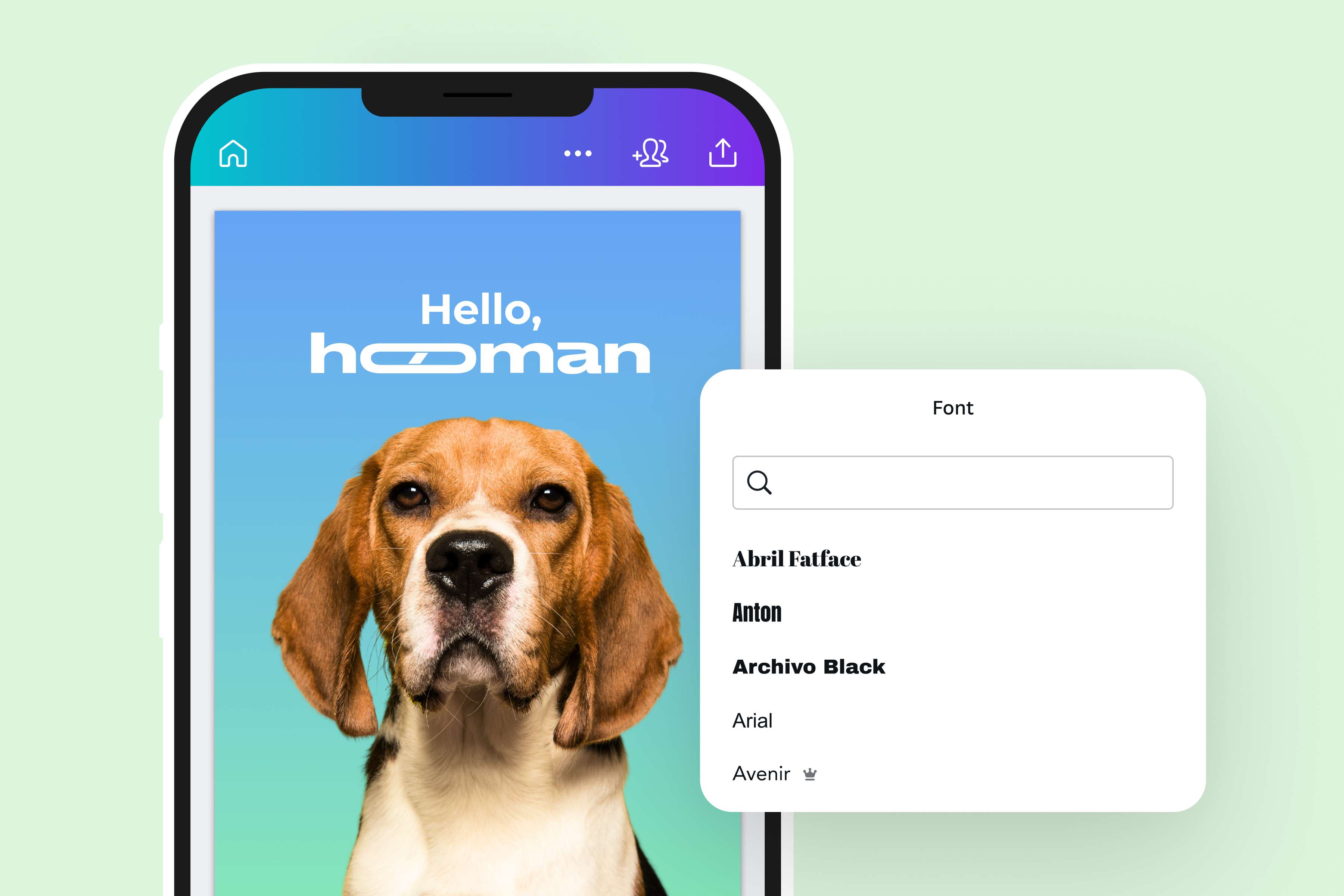
أضف نصًا يناسب كافة المقاصد باستخدام خطوط وأنماط قابلة للتخصيص
ألا يمكنك العثور على شيء تحبه من بين نماذج الخطوط؟ يمكنك إنشاء تسميتك التوضيحية المثالية للصورة! هناك الكثير من الخطوط لتختار من بينها، بدءً من الخطوط المُزيلة اللوحية المكتنزة وصولاً إلى النصوص المتموجة، والتي تأتي جميعها مع عينات يمكنك عرضها من نافذة اختيار الخط مباشرة كما بإمكانك اختيار بعض من خطوطك المفضلة التي تراها في الإعلان مثل خطي Helvetica وBaskerville. وأيضًا، يمكنك تخصيص لون نصك ومحاذاته وتباعده بنقرات بسيطة.
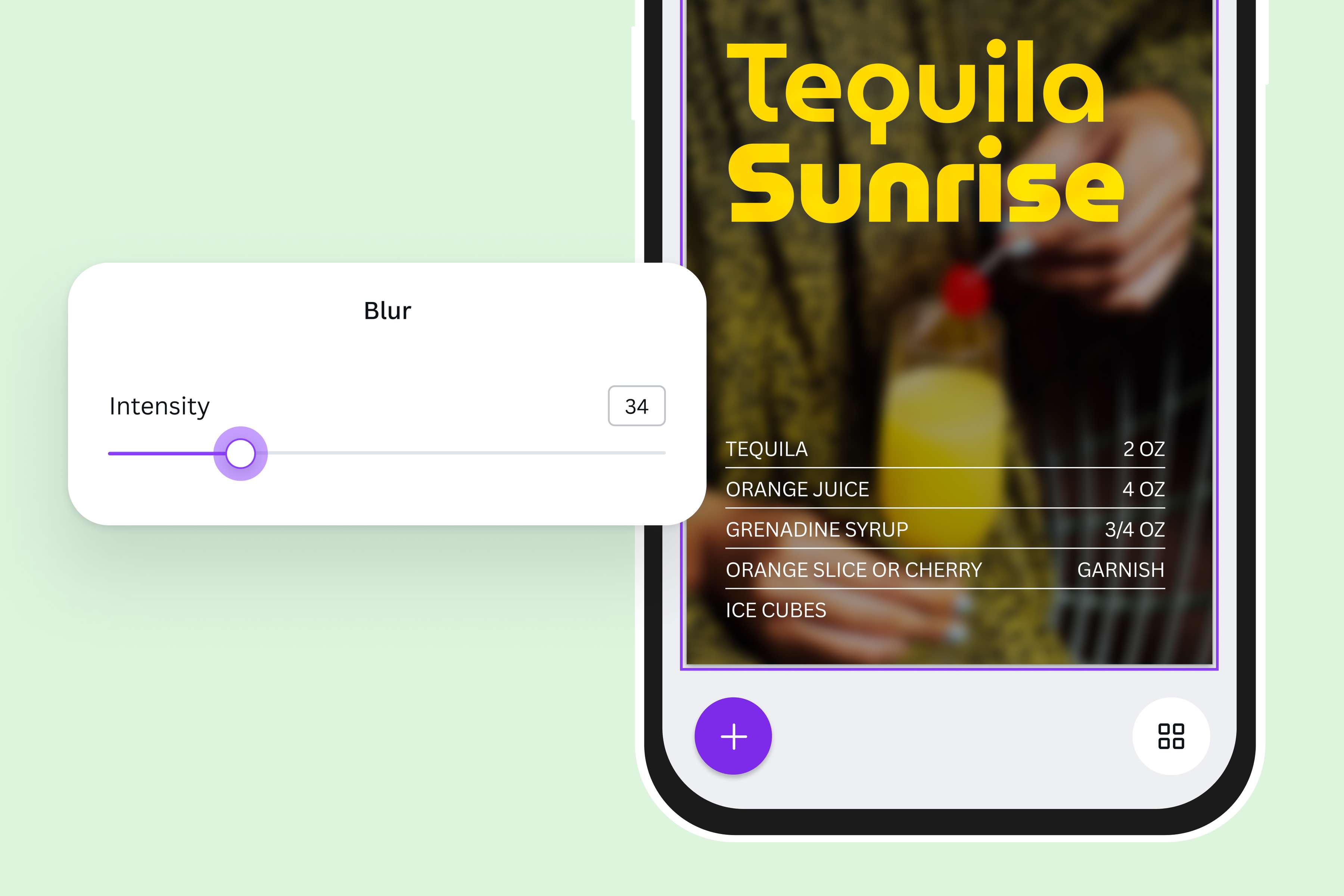
ميز تسميتك التوضيحية باستخدام خلفية صورة مطموسة
هل يضيع نصك في المجموعة المختلطة؟ توجد جميع أنواع الطرق لتمييز النص داخل الصور. على سبيل المثال، يمكنك زيادة حجم خطك أو صبغته بلون ِشيق ومتباين. لكن إحدى أبرع الطرق التي يمكنك تجربتها هي تقليل بروز صورك بتمويه خفيف أو ربما إضفاء بعض الشفافية. بعد إضافة نص إلى صورتك، اختر صورتك وافتح نافذة الفلتر. ثم حرك شريط تمرير التمويه ببطء إلى اليمين. يمكنك استعراض صورتك وهي تصير أكثر طمسًا بالوقت الحقيقي، وتوقف متى أصبح عرض نصك واضحًا
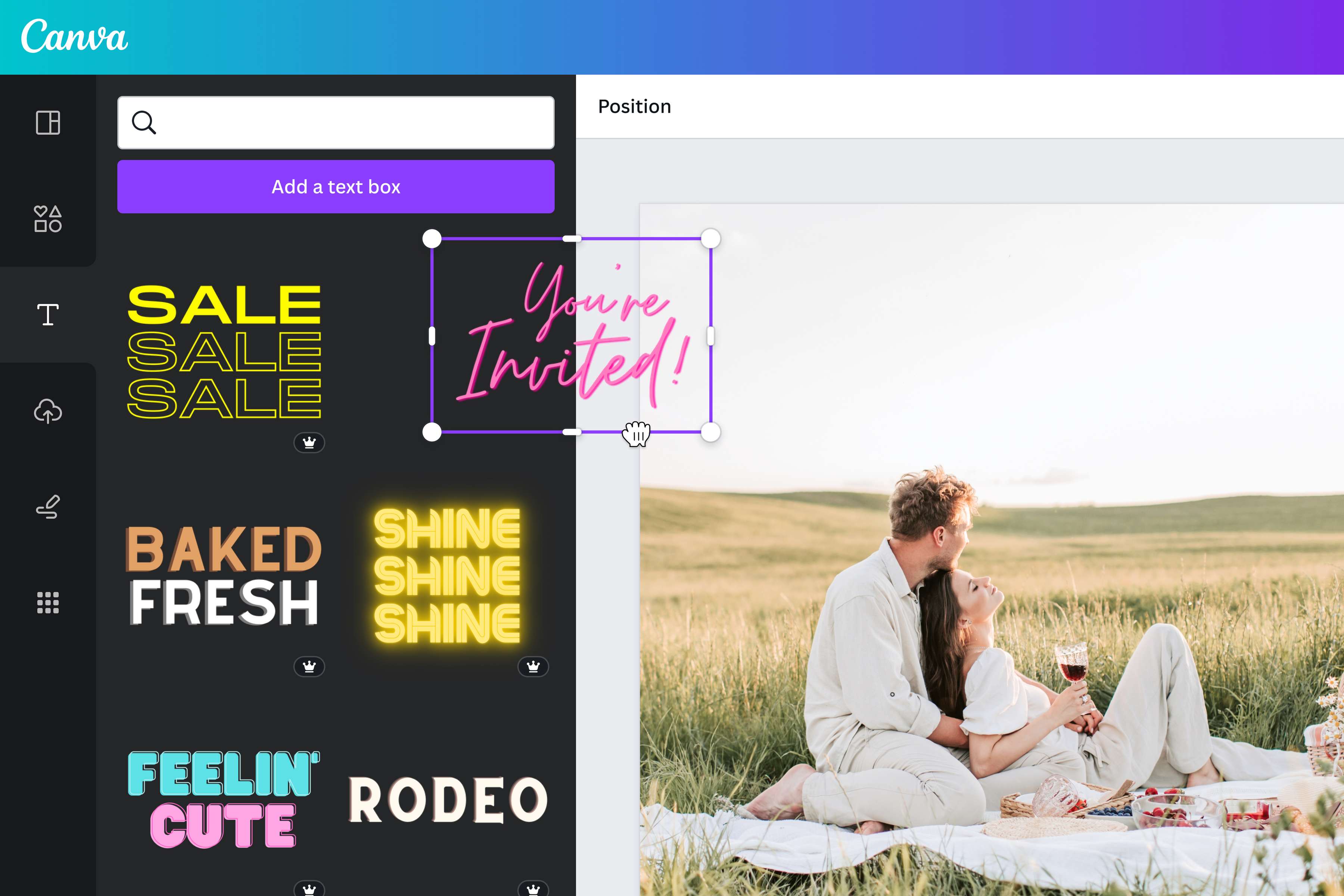
أضف نصًا في مساحة الصورة السلبية للحصول على تصميم ذي مظهر احترافي
وتعد أفضل طريقة لإضافة نص إلى صورة هي القيام بذلك في مكان يبدوا طبيعيًا ويساعد أن تصل الصورة إلى مظهر مثالي. جرّب إضافة نص إلى المساحة السلبية للصورة: أي المناطق المفتوحة التي لا يوجد بها الكثير من التفاصيل أو التنوع مثل الآفاق أو برك الغابات أو كتلة لونية. يمكن أن يبدوا أن النص احتل المكان المناسب له في الصورة من خلال تبني بعض خيارات الخطوط الابتكارية، جنبًا إلى جنب مع التعديل ومحاذاة النص. سيتعجب المستعرضون من كيف أن صورتك كانت بدونه!
كيفية إضافة نص إلى صورة على Canva
ابدأ تصميمك ملهماً
ابدأ باستخدام قالب Canva المصمم مسبقًا أو إنشاء تصميم قائم على الصور من البداية. أبدع باستخدام مكتبتنا الواسعة للصور واختر صورة يمكنك إضافتها إلى تصميمك.حمِّل صورك
بالتبادل، حمل صورك مباشرة إلى Canva. على الجانب الأيسر، اختر تحميلات، ثم انقر فوق تحميل الوسائط لاختيار صورة من جهازك.إضافة مربع نص إلى الصورة
اذهب إلى لوحة النص على الشريط الجانبي الأيسر. اختر من المئات من تشكيلات الخطوط المنسقة مسبقًا. أو أضف نصك بالضغط على T في المحرر. ثم، أضف نصك المطلوب إلى الصورة.تنسيق نصك
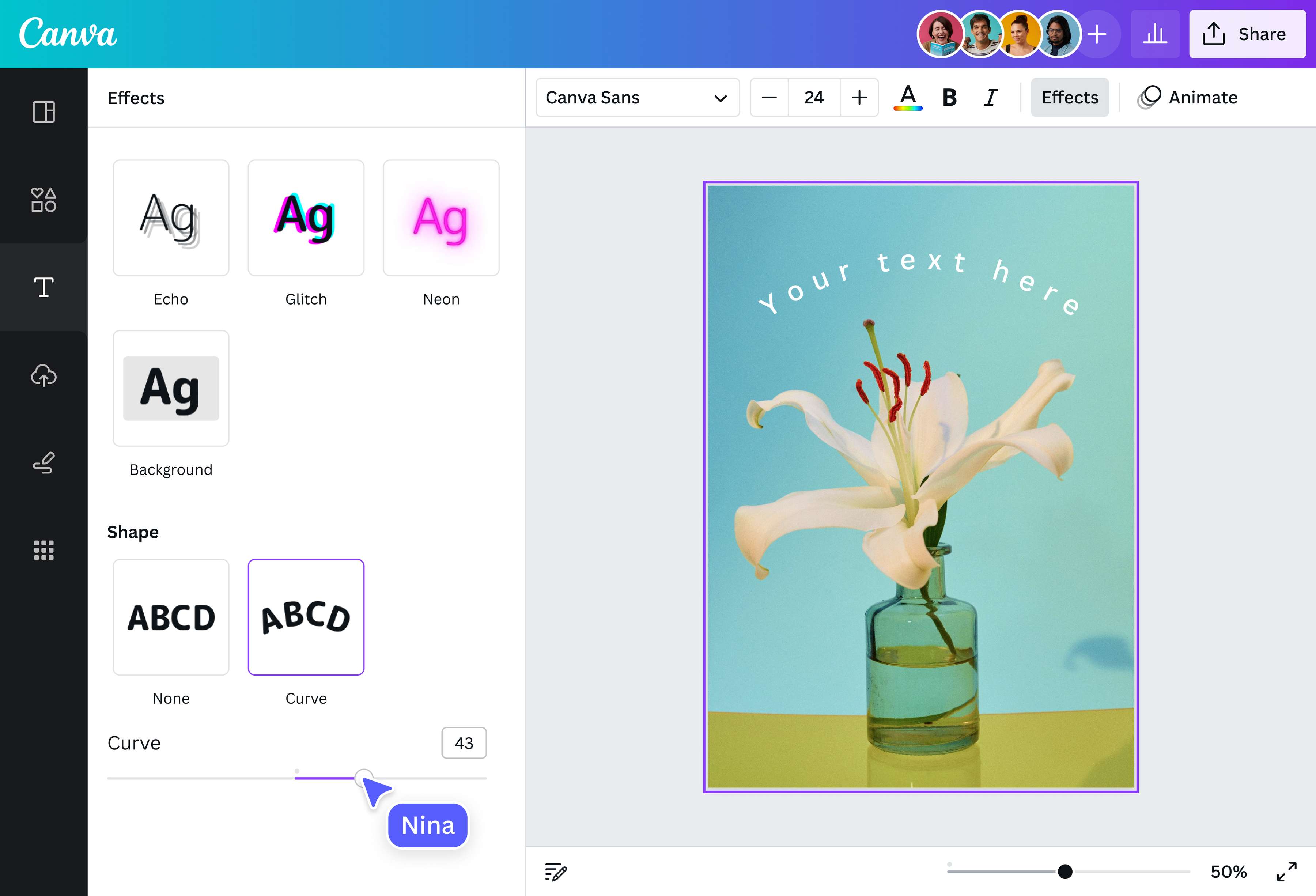
عدل نصك بالاختيار من بين تشكيلات مختلفة من الخطوط والأحجام والألوان والتباعد والمحاذاة. أضف تأثيرات النص مثل تأثيرات الظلال والتشويش والنيون والنص المنحني.انشر تصميمك وشاركه
اسحب مربع النص وأفلته في موقعك المفضل على صورتك أو تصميمك. بمجرد أن تصبح راضيًا، انقر فوق زر مشاركة على الزاوية اليمنى العلوية واختر من بين الخيارات لتنزيل صورتك أو نشرها مباشرة لأعضاء شبكتك الاجتماعية.