फ्री में अपनी फोटो पर टेक्स्ट जोड़े | Photo Me Text Edit Kare
अपनी फोटो पर नाम लिखें या शायरी जोड़ें! ऑनलाइन फोटो पर टेक्स्ट कैसे लिखें (photo par text kaise likhe online) के लिए हमारे आसान ऑनलाइन टूल से अपनी फोटो पर टेक्स्ट एडिट करें, और अपनी फोटो को और भी खास बनाएं।
या इसे यहाँ ड्रॉप करें
Canva के अपलोड फ़ॉर्मेट और ज़रूरी चीज़ों के बारे में जानें. हमारी गोपनीयता नीति में देखें कि हम आपके कॉन्टेंट का उपयोग कैसे करते हैं.
फोटो में टेक्स्ट कैसे जोड़ें | Photo Me Text Edit Kaise Kare
1
कोई फोटो अपलोड करें
“अपनी फोटो अपलोड करें” बटन चुनें या आसानी से अपनी फ़ाइलों को ड्रैग और ड्रॉप करके सेक्शन में डालें।
2
फोटो में टेक्स्ट जोड़ें
फोटो एडिटर के बाईं ओर 'टेक्स्ट' विकल्प पर क्लिक करें, फिर अपनी फोटो में आकर्षक टेक्स्ट जोड़ने के लिए विभिन्न फ़ॉन्ट्स और स्टाइल्स में से चुनें।
3
अपनी डिज़ाइन डाउनलोड करें
आखिरकार, अपने डिज़ाइन को उच्च-रिज़ॉल्यूशन JPG, PNG या किसी अन्य फ़ाइल फ़ॉर्मेट में डाउनलोड करें, या इसे तुरंत ऑनलाइन शेयर करें।
आसानी से फोटो पर टेक्स्ट कैसे लिखें (photo par text kaise likhe online)
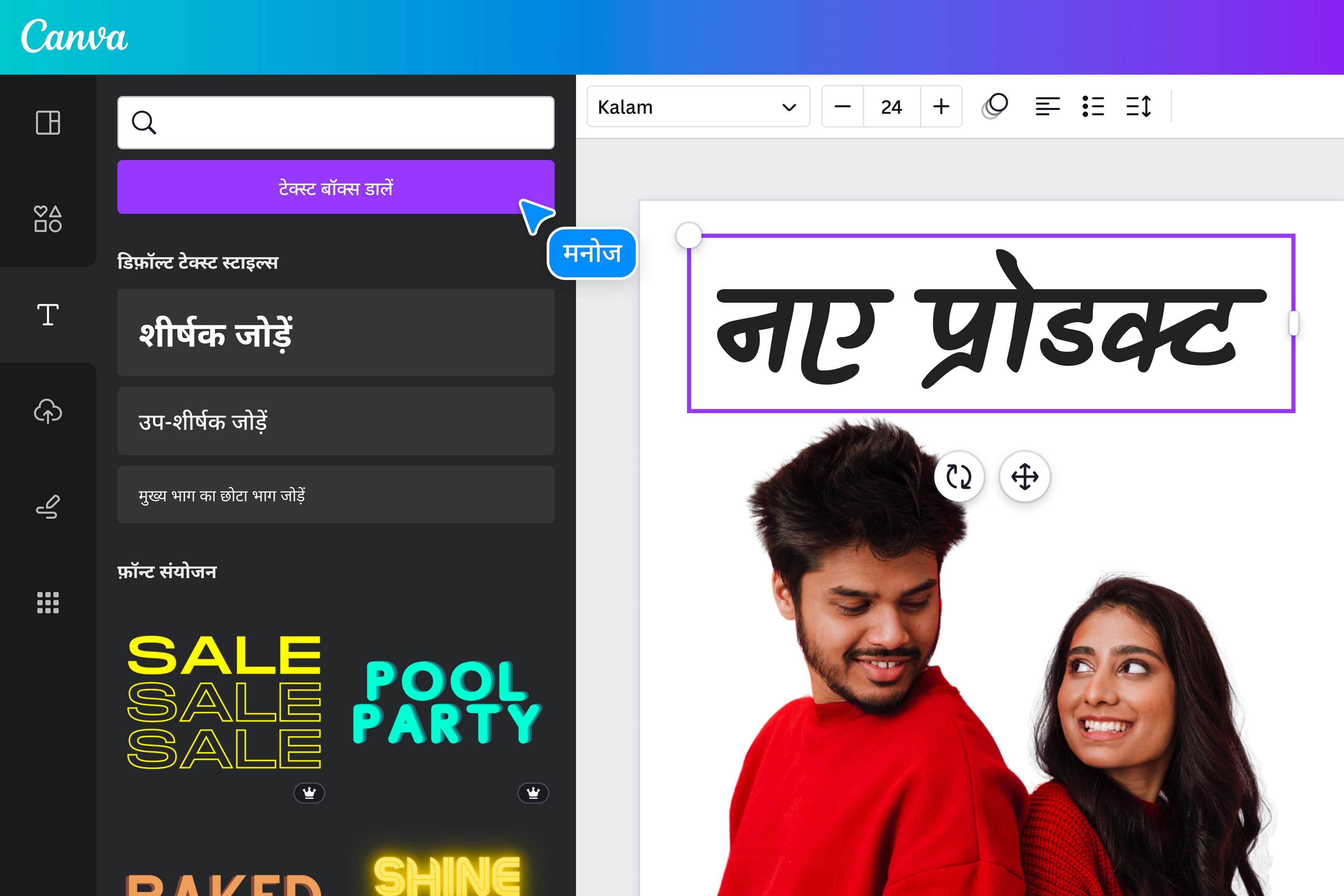
फोटो पर टेक्स्ट कैसे लिखें (photo par text kaise likhe online) इसके लिए सबसे पहले अपनी इमेज अपलोड करें और "Text" विकल्प को ब्राउज़ करें। Text विंडो में ढेर सारी सुविधाएं हैं, और इसे शुरू करना बेहद आसान है। बस "Text" पर क्लिक करें और आपकी फोटो में एक टेक्स्ट बॉक्स जुड़ जाएगा जिसमें आप आसानी से कैप्शन, जानकारी या कोई भी टेक्स्ट लिख सकते हैं। टेक्स्ट को आप अपनी जरूरत के अनुसार बड़ा, छोटा या इधर-उधर कर सकते हैं।
आप इस टेक्स्ट को किसी अन्य डिज़ाइन एलिमेंट की तरह मूव या स्केल कर सकते हैं। जैसे ही आप जान लें कि आप क्या कहना चाहते हैं, टेक्स्ट बॉक्स में क्लिक करें और फोटो पर अपना टेक्स्ट आसानी से जोड़ें।
तो अब अपनी सोशल मीडिया पोस्ट, शुभकामनाएं, स्कूल प्रोजेक्ट और पर्सनल फोटो को ज्यादा आकर्षक बनाने के लिए तस्वीरों पर टेक्स्ट जोडें। अच्छी बात यह है कि आप बिना किसी डिजाइन अनुभव के भी इमेज पर टेक्स्ट कैसे लिखें (image par text kaise likhe) जैसे काम आसानी से कर सकते हैं।
यादगार फोटो के लिए शायरी लिखें | Apni photo par shayari kaise likhe
फोटो पर शायरी कैसे लिखें (photo par shayari likhe online) इसके लिए अपनी पसंद की फोटो चुनें और उस पर टेक्स्ट जोड़ें। इसके बाद आप अपनी पसंद की शायरी, कोट या स्टेटस लाइन लिख सकते हैं और उसे स्टाइलिश फ़ॉन्ट के साथ कस्टमाइज कर सकते हैं। जैसे की आप अक्सर WhatsApp स्टेटस, Instagram पोस्ट, दोस्ती, प्यार, मोटिवेशन और त्योहारों की फोटो में शायरी लिखते हैं ताकि तस्वीर ज्यादा भावनात्मक और खास लगे।
अब, फोटो पर शायरी या टेक्स्ट एडिट करने के लिए आपको किसी भारी संसाधन की जरूरत नहीं है। अपने डिज़ाइन को कस्टमाइज करें और अपनी फोटो पर शायरी लिखें, जैसे आपने हमेशा सोचा था।
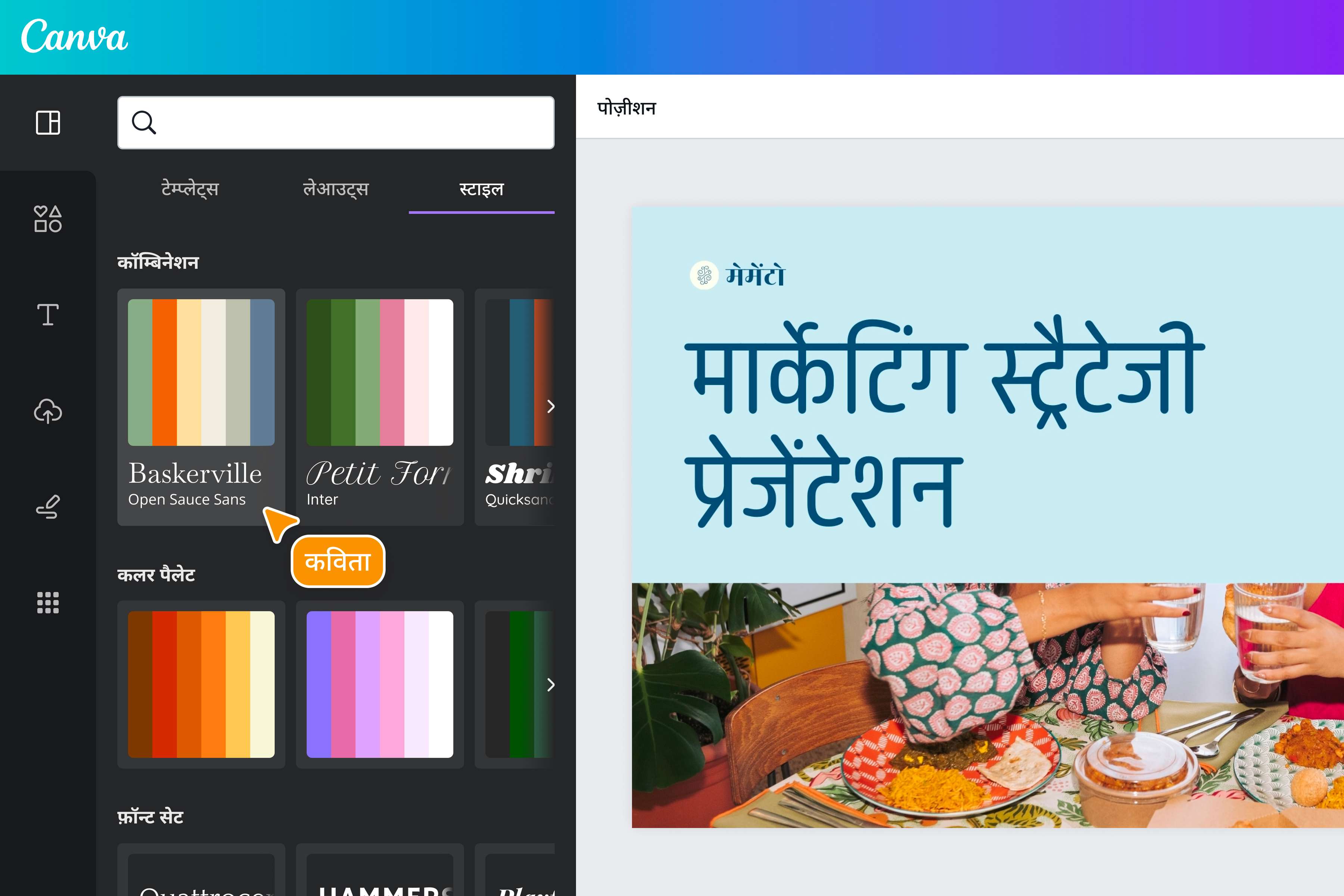
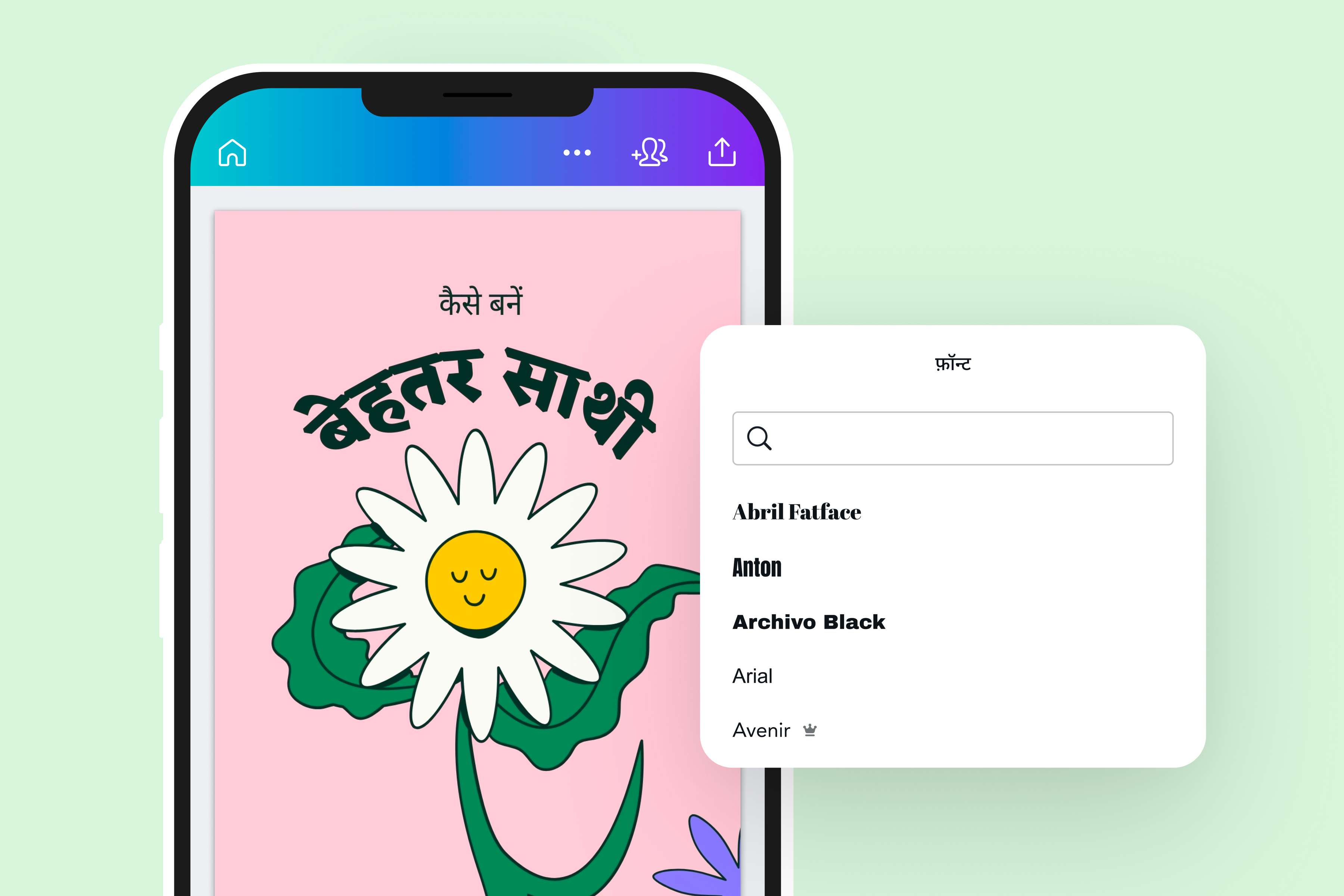
Text विंडो में ढेर सारे खूबसूरत स्टाइलिश फ़ॉन्ट उपलब्ध हैं, जो आपकी फोटो शायरी में तुरंत इस्तेमाल करने के लिए तैयार हैं। अपनी फोटो के लिए सही फ़ॉन्ट स्टाइल खोजने के लिए बस Text विंडो को स्क्रॉल करें, फिर उस पर क्लिक करें या इसे डिज़ाइन में ड्रैग करें। अलग-अलग फ़ॉन्ट स्टाइल और रंगों की मदद से आप अपनी शायरी को सिंपल, रोमांटिक या मोटिवेशनल लुक दे सकते हैं।
कुछ ही स्टेप्स में फोटो में टेक्स्ट एडिट करें (photo par text edit kaise kare)
फोटो में टेक्स्ट कैसे एडिट करें (photo par text edit kaise kare) अब पहले से काफी आसान हो गया है। अगर आपने फोटो में पहले से टेक्स्ट जोड़ रखा है, तो आप उसका फ़ॉन्ट, रंग, साइज और पोजिशन आसानी से बदल सकते हैं।
फोटो में टेक्स्ट एडिट करने के लिए ये आसान स्टेप्स फॉलो करें:
- “Text” बटन चुनें (T) और टेक्स्ट बॉक्स पर क्लिक करें, नया टेक्स्ट लिखें या पुराने टेक्स्ट को बदलें
- फ़ॉन्ट स्टाइल, रंग और साइज एडिट करें
- टेक्स्ट की जगह और अक्षरों के बीच की दूरी को अपने डिज़ाइन के अनुसार एडजस्ट करें
- टेक्स्ट को फोटो में सही जगह पर ड्रैग करके रखें
- पारदर्शिता और इफेक्ट्स की मदद से टेक्स्ट को ज्यादा स्पष्ट दिखाएं
- अगर आप अपनी फोटो के टेक्स्ट को दूसरी भाषा में बदलना चाहते हैं जैसे हिंदी (photo pe shayari in hIndi), मराठी, तमिल, बंगाली, गुजरती या कोई और, तो ट्रांसलेट टूल की मदद से टेक्स्ट को आसानी से अलग-अलग भाषाओं में बदला जा सकता है।
आप रंग बदलने के लिए फ़ॉन्ट स्टाइल को कस्टमाइज़ कर सकते हैं, और यदि आप कुछ नया टाइप करना चाहते हैं, तो प्लेसहोल्डर टेक्स्ट पर क्लिक करें। आपको फ़ॉन्ट साइज को एडजस्ट करने की चिंता करने की जरूरत नहीं, हम इसे आपके लिए सही आकार में स्केल कर देंगे, ताकि आपका फोटो कैप्शन पूरी तरह से फिट हो।
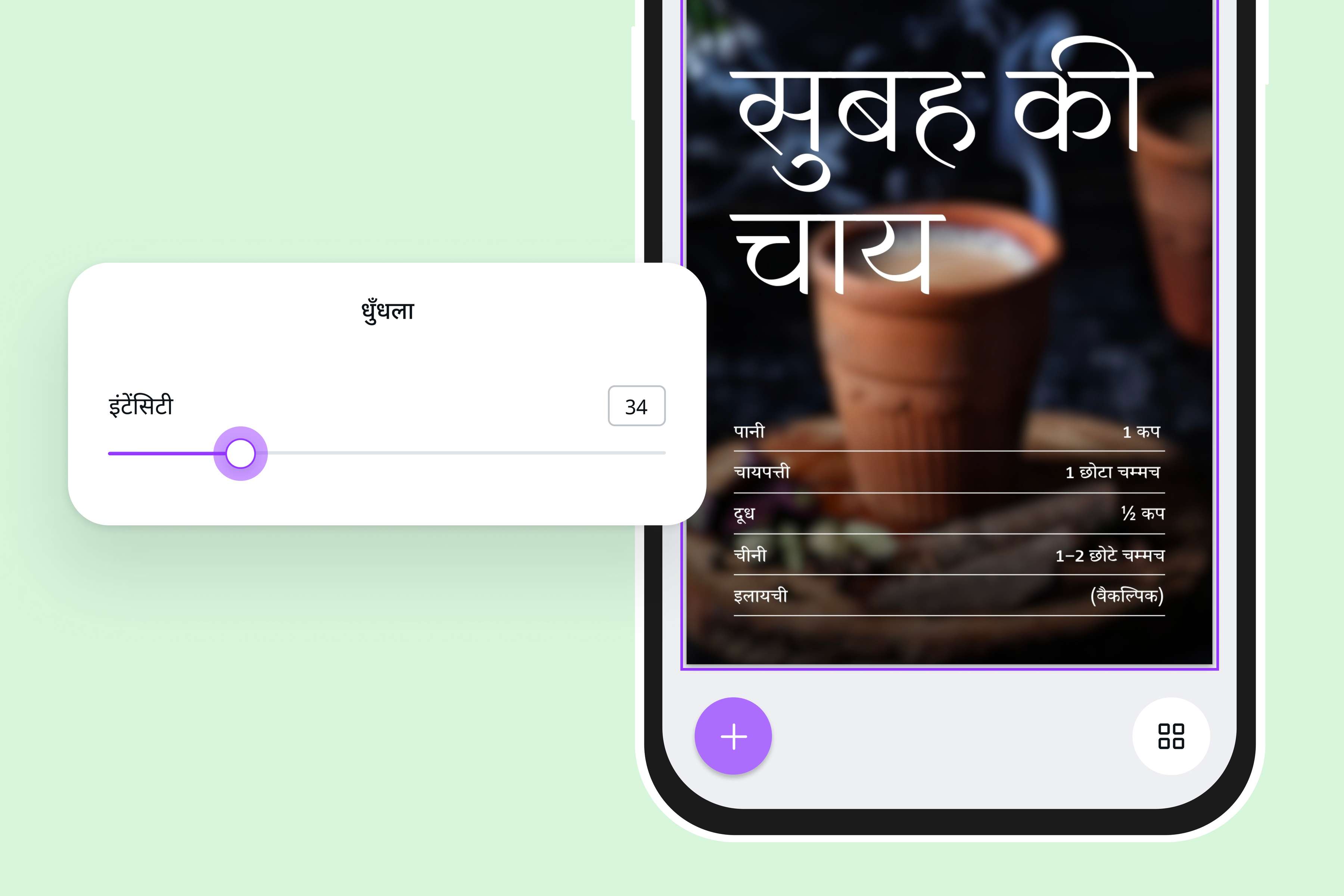
क्या आपका टेक्स्ट फोटो में गुम हो रहा है? टेक्स्ट को ज्यादा स्पष्ट दिखाने के कई तरीके हैं। आप फ़ॉन्ट साइज बढ़ा सकते हैं या टेक्स्ट को आकर्षक, कंट्रास्ट रंग में बदल सकते हैं। लेकिन एक और शानदार तरीका है फोटो की प्रमुखता को थोड़ा धुंधला या पारदर्शिता के साथ कम करना। अगर आप इमेज में टेक्स्ट रिमूव (image me text edit) करना चाहते हैं या फोटो से किसी पुराने टेक्स्ट को हटाना चाहते हैं, तो मैजिक इरेज़र जैसे AI टूल्स की मदद से उसे आसानी से रिमूव भी कर सकते हैं। इमेज टेक्स्ट एडिटर (image text editor) टूल्स की मदद से आप अपनी फोटो को नया लुक दे सकते हैं।
स्टाइलिश तरीके से फोटो पर नाम कैसे लिखें (photo par name kaise likhe)
फोटो पर नाम कैसे लिखें (photo par naam kaise likhe) इसके लिए अपनी इमेज चुनें, टेक्स्ट जोड़ें और उसमें अपना नाम, परिवार का नाम या खास जानकारी लिखें। आप अलग-अलग फ़ॉन्ट और रंगों की मदद से नाम को ज्यादा आकर्षक बना सकते हैं। बेबी माइलस्टोन फोटो में बच्चे का नाम, जन्मतिथि, पहला जन्मदिन या पसंदीदा चीजें जैसी जानकारी जोड़कर तस्वीर को यादगार बनाया जा सकता है। फैमिली फोटो फ्रेम और गिफ्ट फोटो में भी नाम जोड़ना काफी पसंद किया जाता है।
क्या आप उपलब्ध फ़ॉन्ट स्टाइल में से कुछ नहीं ढूंढ पा रहे? Canva के साथ, आप अपना खुद का फोटो कैप्शन बना सकते हैं! मोटे और घुमावदार फ़ॉन्ट्स के प्रिव्यू के साथ, आप Helvetica और Baskerville जैसे पसंदीदा फ़ॉन्ट्स भी चुन सकते हैं। रंग, अलाइनमेंट और स्पेसिंग को कस्टमाइज़ करने के लिए बस कुछ क्लिक करें!
लोग अक्सर दिवाली शुभकामनाएं, शादी की फोटो, एनिवर्सरी पोस्ट, बेबी फोटो फ्रेम और जन्मदिन की तस्वीरों में नाम जोड़ते हैं ताकि फोटो ज्यादा पर्सनल लगे। इतना ही नहीं अब आपको फोटो फ्रेम में नाम कैसे लिखें (photo frame me name kaise likhe) और फोटो पर नाम और तारीख कैसे लिखें (photo par name and date kaise likhe) जैसे डिज़ाइन बनाने के लिए किसी जटिल सॉफ्टवेयर कि जरुरत नहीं, क्युकी Canva का "फोटो पर टेक्स्ट जोडें" ऐप काफी लोकप्रिय हैं।
अपने फोटो पर क्या लिखें? आसान और क्रिएटिव आइडियाज (apni photo par kya likhe)
अपने फोटो पर क्या लिखें (apni photo par kya likhe) यह फोटो के मूड और मौके पर निर्भर करता है। लोग अक्सर फैमिली फोटो, ट्रैवल फोटो, दोस्ती, मोटिवेशन या खास यादों वाली तस्वीरों में कैप्शन (captions), कोट्स (quotes) और छोटी लाइनें जोड़ते हैं।
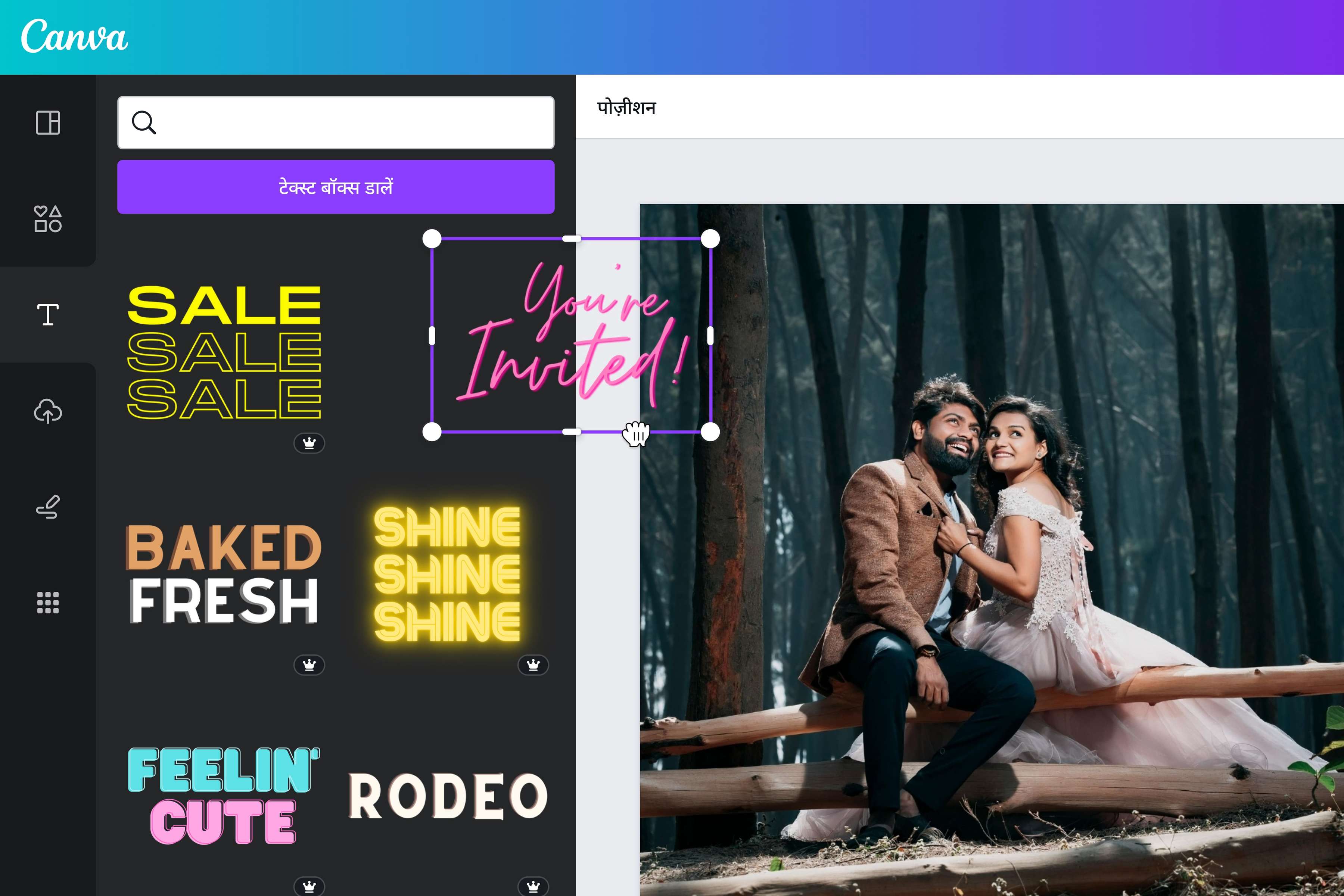
फोटो में टेक्स्ट जोड़ने का सबसे अच्छा तरीका है उसे ऐसी जगह पर डालना जहां वह प्राकृतिक लगे और फोटो को पूरी तरह से पूरा करे। कोशिश करें कि आप टेक्स्ट को नेगेटिव स्पेस में डालें, जैसे खुला स्काईलाइन, फ़ॉरेस्ट पूल या रंगों के ब्लॉक्स, जहां कोई ज्यादा विवरण न हो। क्रिएटिव फ़ॉन्ट्स, सही एडिटिंग और संरेखण के साथ, आपका टेक्स्ट आपकी फोटो में आसानी से फिट हो सकता है। और यकीन मानिए, आपके दर्शक यह सोचेंगे कि फोटो इसके बिना अधूरी सी लगती!
आप मोबाइल या लैपटॉप दोनों से फोटो एडिट कर सकते हैं, AI फोटो एडिटर टूल्स की मदद ले सकते हैं और अपने दोस्तों या टीम के साथ डिज़ाइन पर सहयोग भी कर सकते हैं। तैयार फोटो को ऑनलाइन शेयर करें, प्रिंट करें, फोटो फ्रेम बनाएं या किसी खास मौके पर गिफ्ट के रूप में इस्तेमाल करें।
अपनी फोटो पर शायरी कैसे लिखें | Photo Me Text Edit Kaise Kare
Canva लॉन्च करें
पहले से तैयार Canva टेम्प्लेट से शुरुआत करें या बिल्कुल नए तरीके से फोटो-आधारित डिज़ाइन बनाएं। हमारी विशाल फोटो लाइब्रेरी से प्रेरणा लें और ऐसी फोटो चुनें, जिसे आप अपने डिज़ाइन में आसानी से शामिल कर सकते हैं।अपनी फोटो अपलोड करें
वैकल्पिक रूप से, आप अपनी फोटो सीधे Canva पर अपलोड भी कर सकते हैं। बाएं साइडबार में 'अपलोड' पर क्लिक करें, फिर अपने डिवाइस से फोटो चुनने के लिए 'मीडिया अपलोड करें' पर क्लिक करें।फोटो में टेक्स्ट बॉक्स जोड़ें
बाएं साइडबार पर 'Text विंडो' पर जाएं। यहां से आप पहले से फ़ॉर्मेट किए गए सैकड़ों फ़ॉन्ट स्टाइल में से चुन सकते हैं, या फिर एडिटर में 'T' दबाकर अपना खुद का टेक्स्ट बॉक्स जोड़ सकते हैं। अब, अपनी इमेज में मनचाहा टेक्स्ट जोड़ें।फोटो पर टेक्स्ट एडिट करें
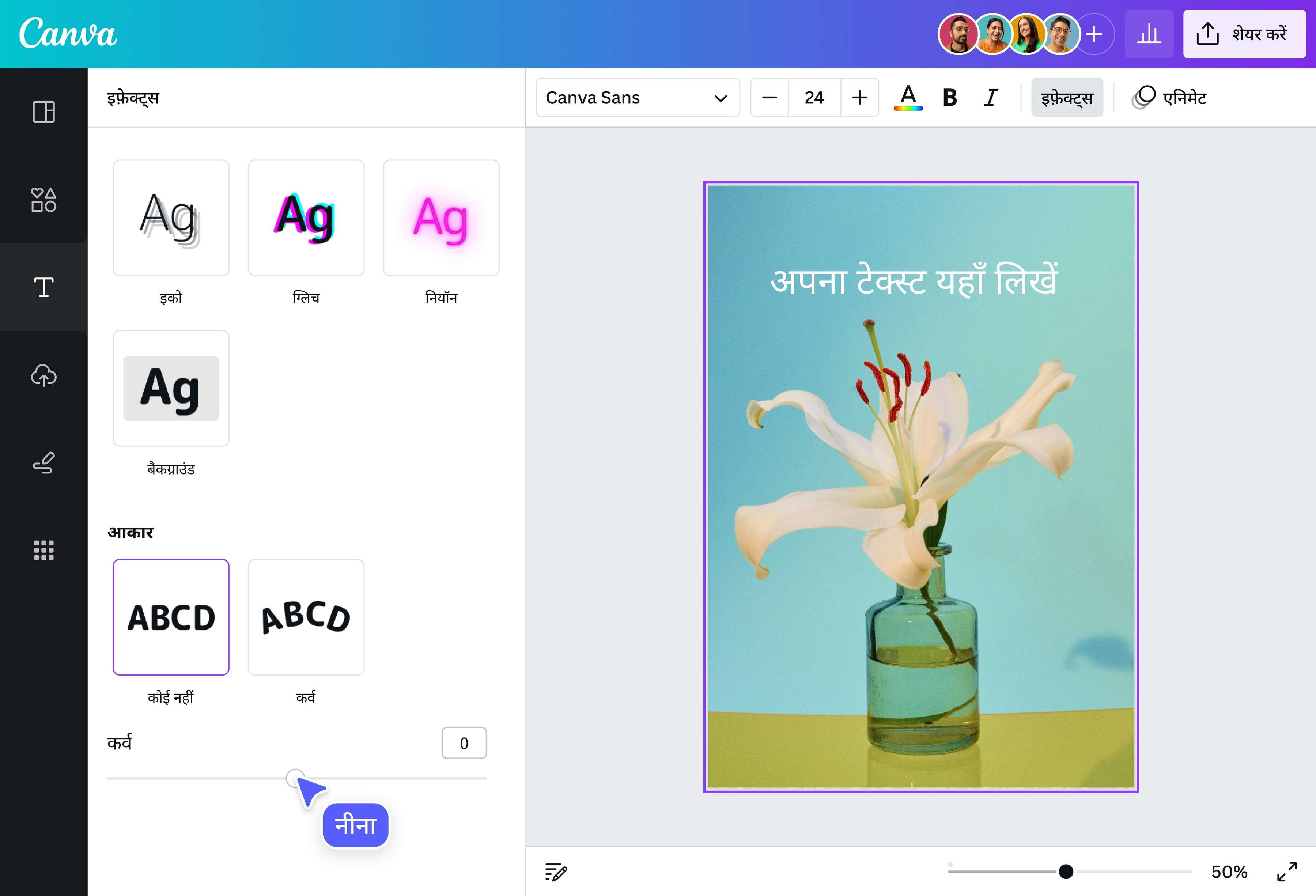
अलग-अलग फ़ॉन्ट, साइज़, रंग संयोजन, स्पेसिंग और अलाइनमेंट में से किसी एक को चुनकर अपने टेक्स्ट को एडिट करें। आप शैडो, ग्लिच, नियॉन और कर्व्ड टेक्स्ट इफ़ेक्ट जैसे क्रिएटिव टेक्स्ट इफ़ेक्ट भी जोड़ सकते हैं।अपनी फोटो पब्लिश करें और शेयर करें
टेक्स्ट बॉक्स को अपनी फोटो या डिज़ाइन पर अपने पसंदीदा स्थान पर ड्रैग और ड्रॉप करें। जब आप संतुष्ट हों, तो ऊपरी दाएं कोने में स्थित शेयर बटन पर क्लिक करें और अपनी फोटो डाउनलोड करने या इसे सीधे अपने सोशल मीडिया पर पब्लिश करने के लिए विकल्पों में से चुनें।
अक्सर पूछे जाने वाले प्रश्न
- मोबाइल से फोटो पर टेक्स्ट लिखने के लिए Canva ऐप खोलें, अपनी फोटो अपलोड करें और “Text” विकल्प चुनें। इसके बाद आप आसानी से टेक्स्ट जोड़कर उसका रंग, फ़ॉन्ट और जगह बदल सकते हैं।