- Convertir PDF a Word
Convertir PDF a Word gratis

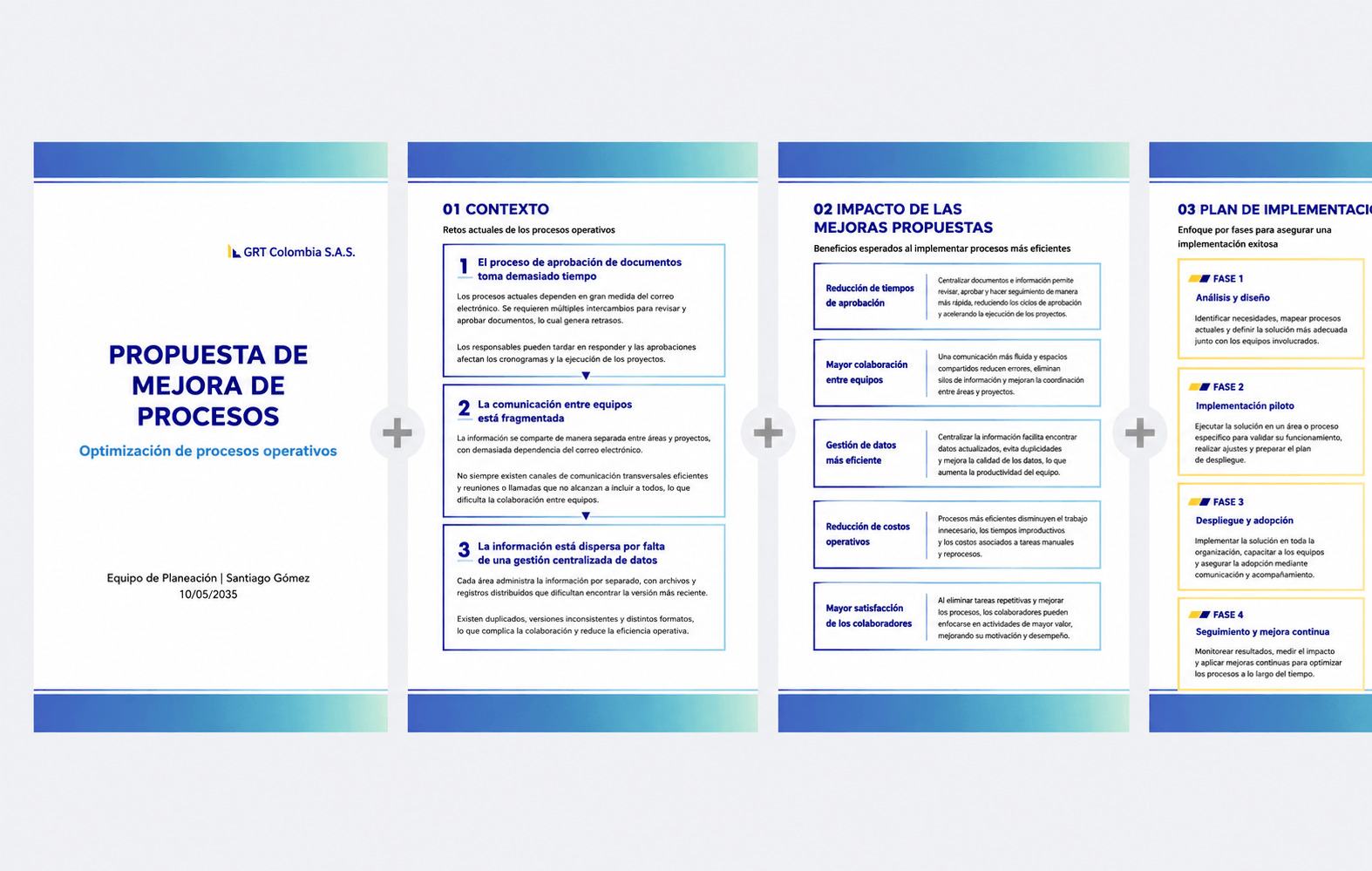
¿Cómo convertir un a PDF a Word?
Sube tu PDF
Haz click en el botón "Sube tu PDF" y selecciona el archivo que quieres pasar a Word.
Revisa y edita el documento
Ajusta el texto, las imágenes y la estructura. También puedes agregar una firma, gráficos, tablas u otros elementos antes de descargarlo.
Descarga el archivo en Word
Descarga el documento en formato DOCX para seguir editándolo en Microsoft Word u otra aplicación compatible.
Convierte tu PDF en un DOCX editable desde el navegador

Usa el convertidor de PDF a Word de Canva sin instalar programas. Después de cargar el archivo, puedes continuar trabajando en Canva y guardar el proyecto para retomarlo más adelante.
Convierte informes, propuestas, formularios, presentaciones o una hoja de vida en un documento más fácil de actualizar y reutilizar.
Conserva la estructura del documento al máximo
Canva busca mantener la distribución, las fuentes, el espaciado, las imágenes y la numeración del PDF al crear el DOCX. Los documentos con tablas, columnas, tipografías poco comunes o diseños complejos pueden necesitar ajustes; revisa el resultado antes de compartirlo.
Edita y mejora el documento antes de descargarlo
Corrige textos, cambia imágenes y agrega gráficos, tablas o diagramas directamente en Canva. También puedes aplicar los colores y las fuentes de tu marca con Kit de Marca, una función de Canva Pro.
¿Cuándo conviene pasar un PDF a Word?
Conviene cuando necesitas corregir información, reutilizar contenido, completar un documento o preparar una versión editable para revisión. El formato DOCX facilita los cambios sin tener que reconstruir el archivo desde cero.
Es útil para informes, propuestas, formularios, trabajos académicos y hojas de vida. También sirve cuando necesitas preparar un documento para revisión o reutilizar su contenido en otro proyecto.
¿Qué revisar después de convertir un PDF a Word?
Revisa primero la tipografía, los saltos de página, las columnas, las tablas y la posición de las imágenes. Estos elementos son los que más pueden cambiar cuando un diseño fijo pasa a un formato editable.
Si algo se movió, corrígelo en Canva antes de descargar el DOCX. Una revisión breve ayuda a que el documento quede listo para seguir editándolo o compartirlo.
Preguntas frecuentes
- Canva busca conservar la estructura y el aspecto del documento tanto como sea posible. En archivos con tablas, columnas, fuentes poco comunes o muchos elementos visuales, revisa la distribución y el espaciado antes de compartir el DOCX.
- Sí. Puedes editar el contenido en Canva antes de descargar el DOCX. Cambia textos, imágenes y elementos visuales, o agrega gráficos, tablas y una firma según lo necesites.
- Sí. La exportación de PDF a DOCX está disponible gratis.
- Sí. El archivo DOCX se puede seguir editando después de la descarga. Además, antes de descargarlo puedes corregir texto, mover elementos y ajustar el diseño en Canva.
- Sube el PDF a Canva, revisa o edita el contenido y descárgalo en formato DOCX. El proceso se hace desde el navegador y te permite ajustar el documento antes de obtener la versión editable.
- No. La conversión se inicia desde el navegador. La importación del PDF está disponible en la versión web de Canva; una vez cargado, puedes seguir editándolo desde el navegador del celular o la app de Canva.

Daniela Carrizo