- Convertir de PDF a PPT
Conversor gratuito de PDF a PPT
Haz que tus contenidos sean más accesibles y atractivos convirtiendo tu documento de PDF a PowerPoint. Utiliza el conversor gratuito en línea de PDF a PowerPoint de Canva para convertir tus archivos en presentaciones de PowerPoint totalmente editables, con todos los diseños, formatos y elementos visuales intactos.
o suéltala aquí
Conoce los formatos y requisitos para subir archivos a Canva. Descubre cómo usamos tu contenido en nuestra Política de privacidad.
Prueba estas herramientas de edición de documentos
Edita, convierte, traduce PDFs y mucho más. Todas las herramientas de edición que necesitas.
Cómo convertir de PDF a PowerPoint
Sube el archivo PDF
Haz clic en el botón "Sube tu archivo" o arrastra y suelta fácilmente tus archivos en la sección correspondiente.
Edita el diseño
Puedes retocar tu archivo PDF utilizando nuestro editor en línea. Es muy fácil de usar para principiantes.
Descarga tu diseño
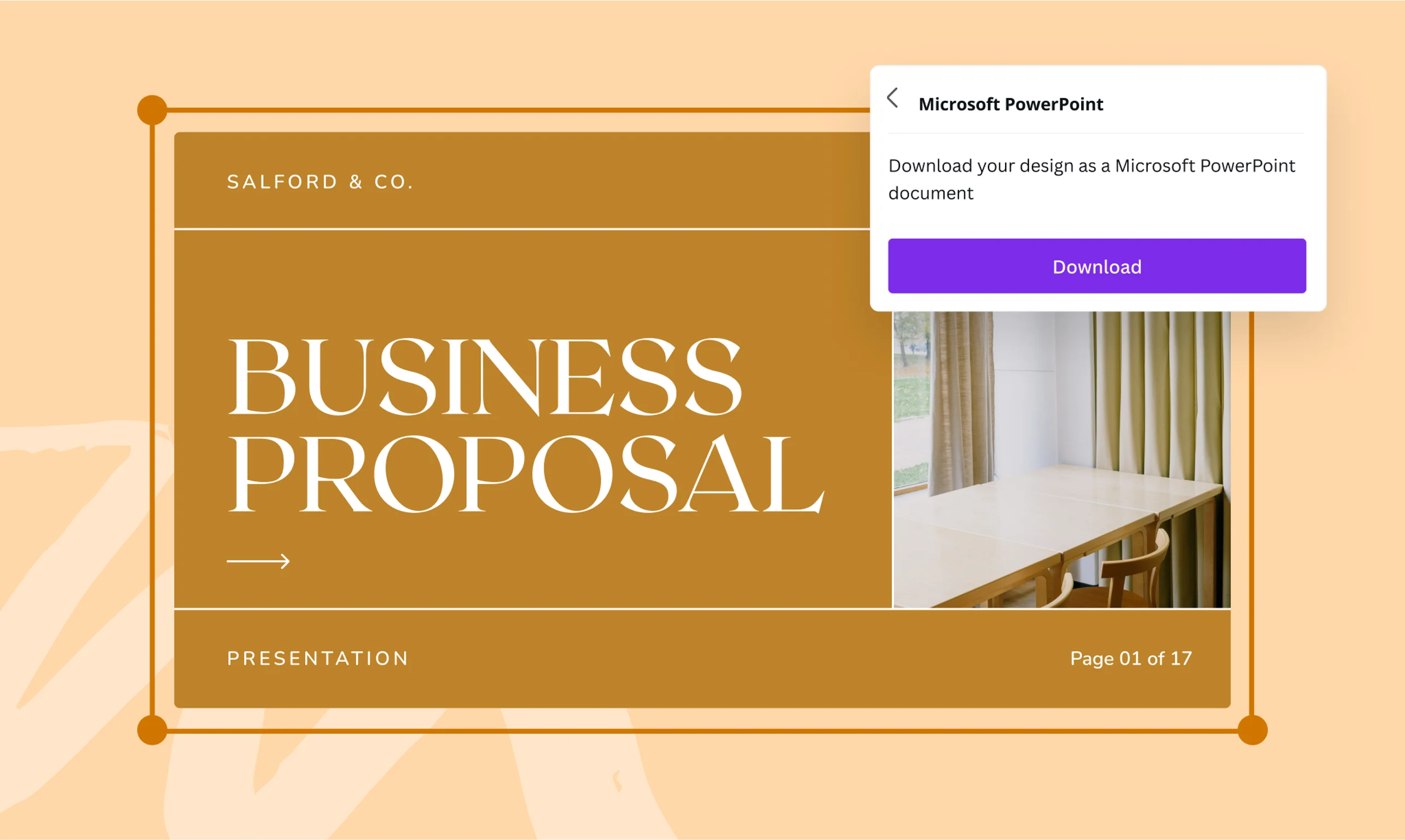
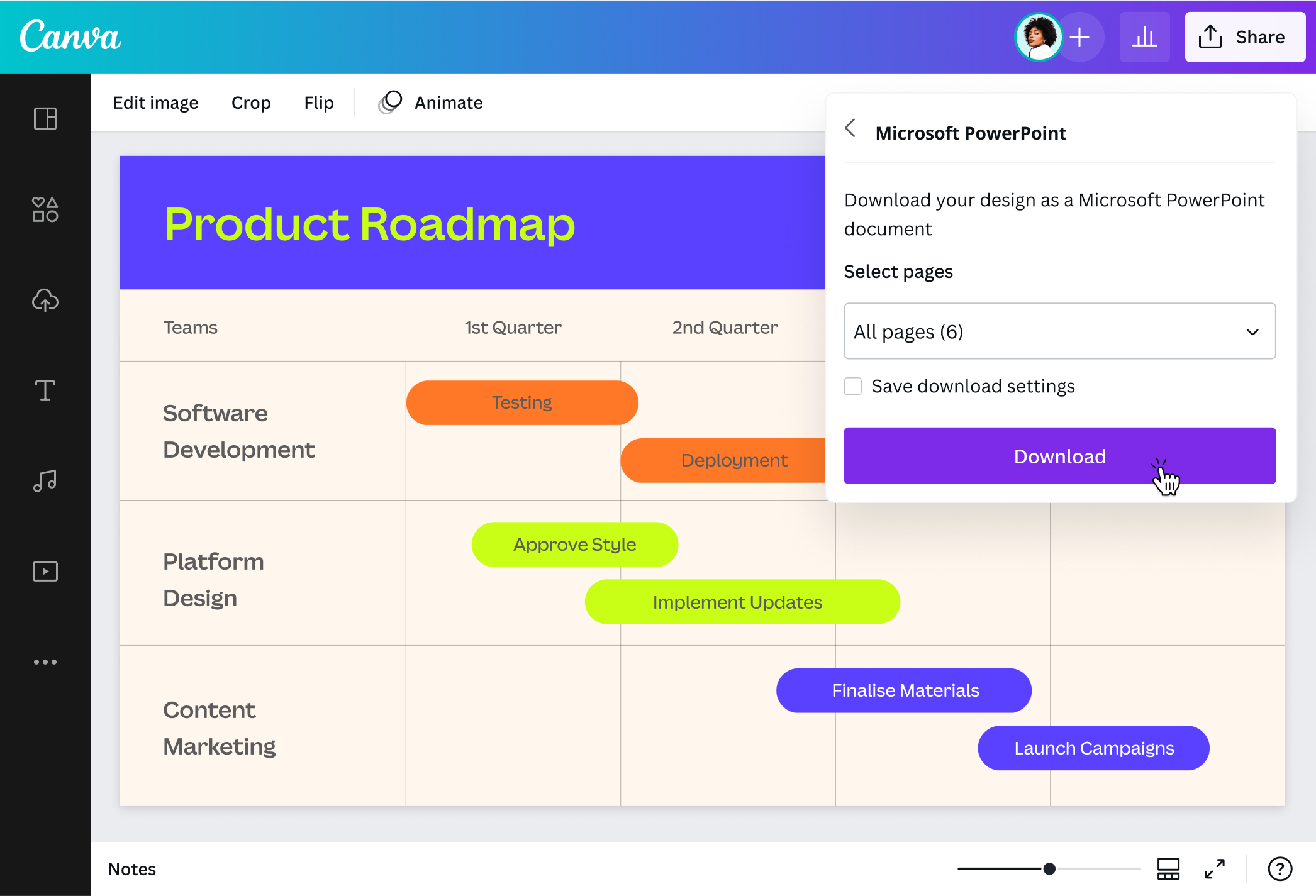
Por último, convierte de PDF a PPT de forma gratuita descargando el diseño como PPT.
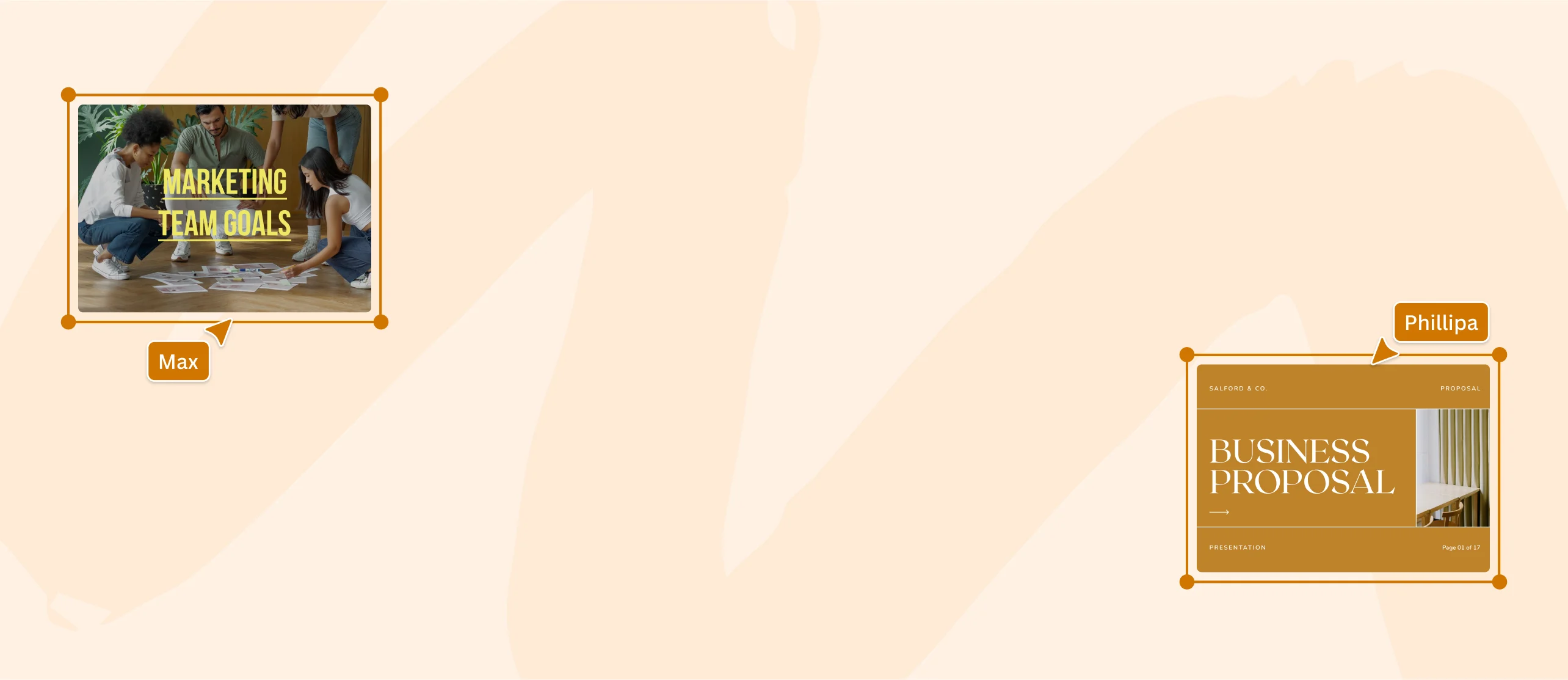
Editas tus documentos de forma colaborativa con Canva

No tendrás que preocuparte por transferir el contenido de tus archivos PDF a una presentación de PowerPoint. Ahórrate horas de copiar y pegar, y cambia gratis el formato PDF a PPT con Canva. Conserva todo después de cambiar tus archivos y facilita también la edición del archivo. Obtén comentarios constructivos sobre tu documento e invita a tus colegas para que comenten las secciones que podrían mejorarse. Con el conversor de PDF a PowerPoint de Canva, podrás hacer todo lo que necesites en unos pocos clics.
Cree contenidos fascinantes para tu audiencia

Ya tienes los datos, ahora dale vida a tu presentación. Complementa las estadísticas y los números con atractivos elementos visuales. Sustituye los símbolos de aspecto sencillo por ingeniosos iconos que resalten. Nuestro convertidor también te permite animar el texto para transmitir tu mensaje. Accede a estas funciones de diseño con nuestro conversor gratuito de PDF a PowerPoint y haz que su presentación tenga el mejor diseño posible.
Conviértete en un comunicador visual

Transmite tus ideas con los elementos visuales adecuados. Convierte de PDF a PowerPoint gratis en Canva y crea una presentación dinámica que hará que la gente se siente y preste atención. Sube tus materiales de marca y colócalos en las diapositivas. Adorna el diseño cambiando los estilos de letra y añadiendo gráficos y vídeos relevantes. Da rienda suelta a tu visión creativa sin límites. Convierte a PPT y obtén rápidamente un archivo utilizable para tu discurso empresarial, plan de campaña o propuesta de proyecto.
Cómo convertir de PDF a PPT

Preguntas frecuentes
- Convierte archivos utilizando nuestro conversor de PDF a PowerPoint en tu celular o computador de mesa. Sube el archivo PDF y nuestra plataforma lo convertirá automáticamente en un diseño totalmente personalizable. Traslada el proyecto de un dispositivo a otro aprovechando al máximo las herramientas y funciones que Canva tiene para ti. Edita lo poco o mucho que quiera antes de convertir el diseño final en una presentación de PowerPoint.
- El formato PDF es ideal para documentos de solo lectura que pueden comprimirse en archivos de tamaño más manejable. Sin embargo, no es tan dinámico como las presentaciones de PowerPoint. La conversión de PDF a PPT te permite añadir detalles creativos a tu presentación, haciendo el contenido más interesante para tu audiencia. Tus colegas también pueden acceder a la presentación para realizar ediciones o dejar comentarios. Utiliza nuestro conversor de PDF a PPT y aprovecha nuestras herramientas de edición y la gran biblioteca multimedia para mejorar tu contenido.
- Inserta un archivo PDF en un PowerPoint creando un nuevo proyecto de presentación o abriendo uno existente en Canva. Sube el archivo PDF que desees incrustar y añádelo a una diapositiva de la presentación. Fija su ubicación y agrega elementos visuales, como bordes, iconos y líneas. Guarda la presentación una vez terminada, ahora con el archivo PDF incluido en ella.

@navneet4