Conoce los formatos y requisitos para subir archivos a Canva. Descubre cómo usamos tu contenido en nuestra Política de privacidad.
Protege los datos y conserva la información de tus documentos y diseños con muchas imágenes convirtiéndolos en archivos PDF. Convierte de PNG a PDF con el convertidor de PNG a PDF en línea y gratuito de Canva.
¿Cómo convertir archivos PNG a PDF gratis?
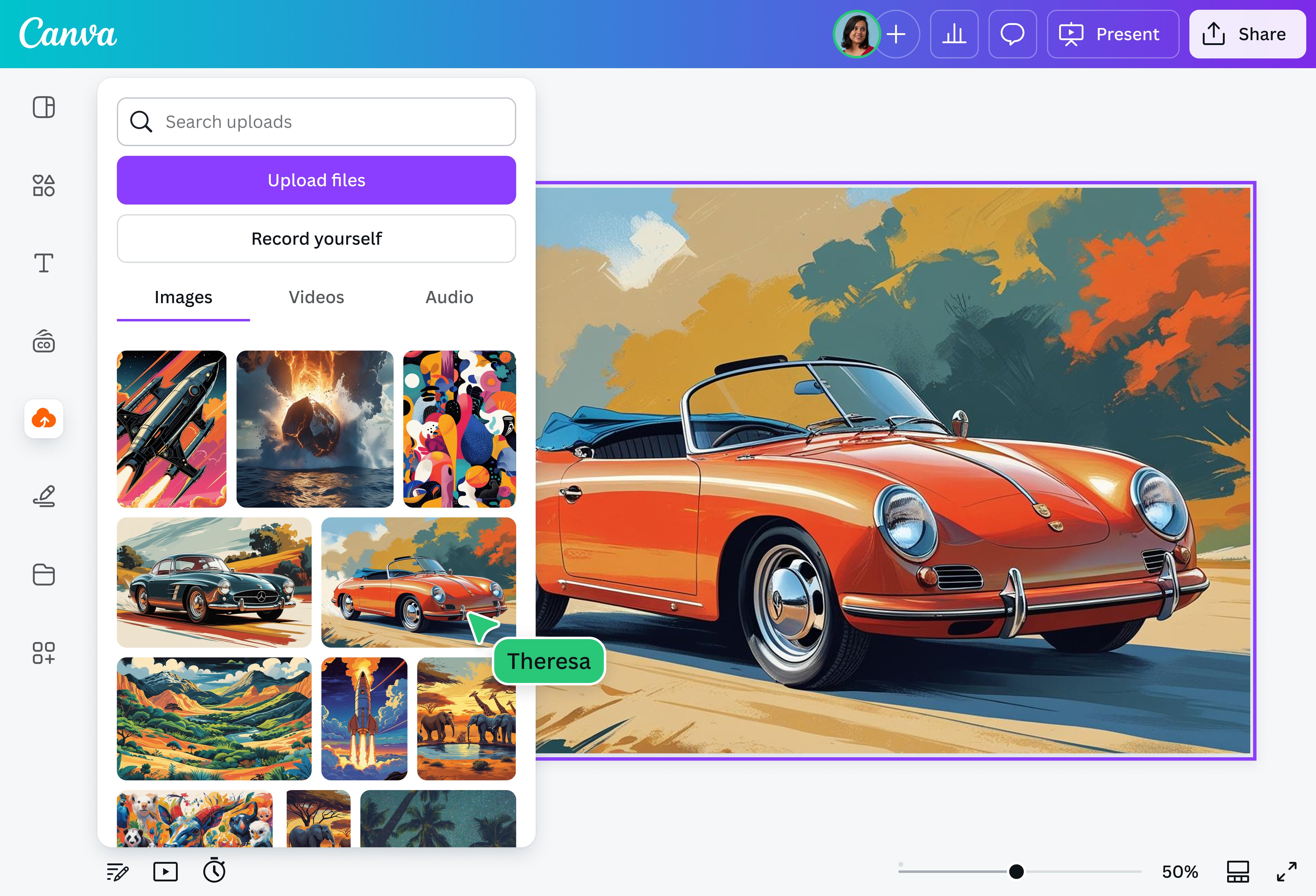
Sube tu archivo PNG
Selecciona el botón “Sube tu archivo” o arrastra y suelta tus archivos en la sección de arriba.
Editar tu archivo
Puedes editar el texto o cualquier elemento del PNG con nuestras herramientas de edición.
Descarga tu archivo PDF
Por último, convierte tu diseño desde PNG gratis descargando tu diseño como PDF.
Convertir PNG a PDF
Con algunos editores de archivos PNG, tienes que descargar y usar un programa separado para convertir un formato a otro. Pero con Canva, tienes acceso a un convertidor y a un editor de archivos en uno.
Eso significa que, tanto si diseñas en Canva como si subes tus propias imágenes, puedes convertir tus fotos en archivos PDF con un solo clic para compartirlas y guardarlas fácilmente.
En Canva, es muy fácil trabajar en equipo con tu equipo sobre un archivo PNG. Haz que se involucren más asignándoles tareas, animándolos a dejar comentarios en tu trabajo y haciendo los cambios necesarios en tu dispositivo favorito.
Lleva tus documentos al siguiente nivel con alguna de las herramientas de Canva Pro y Canva IA (o todas ellas):
Rediseño Mágico (Pro)(se abre en una ventana nueva): traduce y adapta el formato de tus presentaciones a cualquier tipo de documento y para cualquier público en un abrir y cerrar de ojos. Cambia las dimensiones o el idioma de tu diseño, hay más de 100 idiomas disponibles.
Las principales diferencias entre los tres formatos de archivo están relacionadas con los datos, la calidad de las imágenes y el tamaño del archivo.
JPG: los archivos JPG tienen uno de los tamaños de archivo más pequeños, lo que los hace perfectos para subir o adjuntar. Sin embargo, como hay que comprimir la imagen para que sea más pequeña, pierde algunos datos y la calidad de la imagen original.
PNG: los archivos PNG son conocidos por mantener la calidad de la imagen, ícono o elemento gráfico original, hasta el más mínimo detalle. Su principal desventaja es que suelen tener un tamaño de archivo más grande.
PDF: cuando hablamos de formatos de imagen, los PDF no son tan populares ni ideales para íconos, logos y elementos gráficos simples. Dicho esto, son el formato perfecto para compartir capturas de pantalla o documentos, ya que pueden conservar la apariencia y el diseño del texto y las imágenes originales.
Es tan simple como:
Subiendo todos tus archivos PNG
Arrástralos y suéltalos en tu panel de control para que quepan todos en una página
Descargando tu trabajo como archivo PDF
Sí, nuestro convertidor de PNG a PDF es seguro. Solo puedes acceder a todos tus diseños privados iniciando sesión en tu cuenta, a menos que permitas que esos diseños se puedan compartir. Para obtener más información, aquí encontrarás una descripción general de nuestras funciones de seguridad.
@canva me cambió la vida. ¡En serio! Es una de las mejores plataformas de diseño. Uso la app para exhibir mis diseños. Nunca deja de sorprenderme lo fácil que es. Les mando un saludo enorme. ¡Muchas gracias por tanto esfuerzo! #canvadesigns
@paola229
@canva es una app increíble para diseñar lo que quieras. Tiene una selección inmensa de plantillas, fuentes y colores. Son miles de opciones disponibles para diseñar, compartir y enviar mis proyectos con facilidad. Es la mejor app que he usado en mucho tiempo. ¿Todavía no la probaste?
@lissalas
¡Me encanta Canva! ¡Amo Canva! Muchísimas gracias por sus plantillas. No tienen idea de cuánto me han ayudado. Todavía no termino de explorar todas las opciones, pero la página y la app son muy fáciles de usar. ¡Gracias! 🥇💓💓💓💓💓💓
@joha310
No sé qué haría sin @canva. Hay imágenes geniales para cualquier red social. Desde una miniatura de YouTube hasta un post de Instagram, podés diseñar lo que quieras. Con @canva, es mucho más fácil diseñar lo que se ocurra.
@sarita22
@canva es una de las mejores herramientas para diseñar. Usar Canva es una experiencia súper fácil. Cuando empiezo a diseñar, el tiempo se me pasa volando. Es muy adictivo y práctico. ¡Nunca cambies, Canva! La verdad es que todos los días uso Canva. No podría hacer mi trabajo de otra manera. Mi función favorita es la de personalizar logos.