Conoce los formatos y requisitos para subir archivos a Canva. Descubre cómo usamos tu contenido en nuestra Política de privacidad.
Convierte tus archivos de JPEG a PDF con más facilidad para compartirlos, imprimirlos y organizarlos. El convertidor gratuito de Canva hace tu trabajo rápido, fácil y sin complicaciones.
Prueba estas herramientas de edición de documentos
Convierte, comprime, traduce archivos PDF y mucho más. ¡Todas las herramientas de edición de PDF que necesitas!
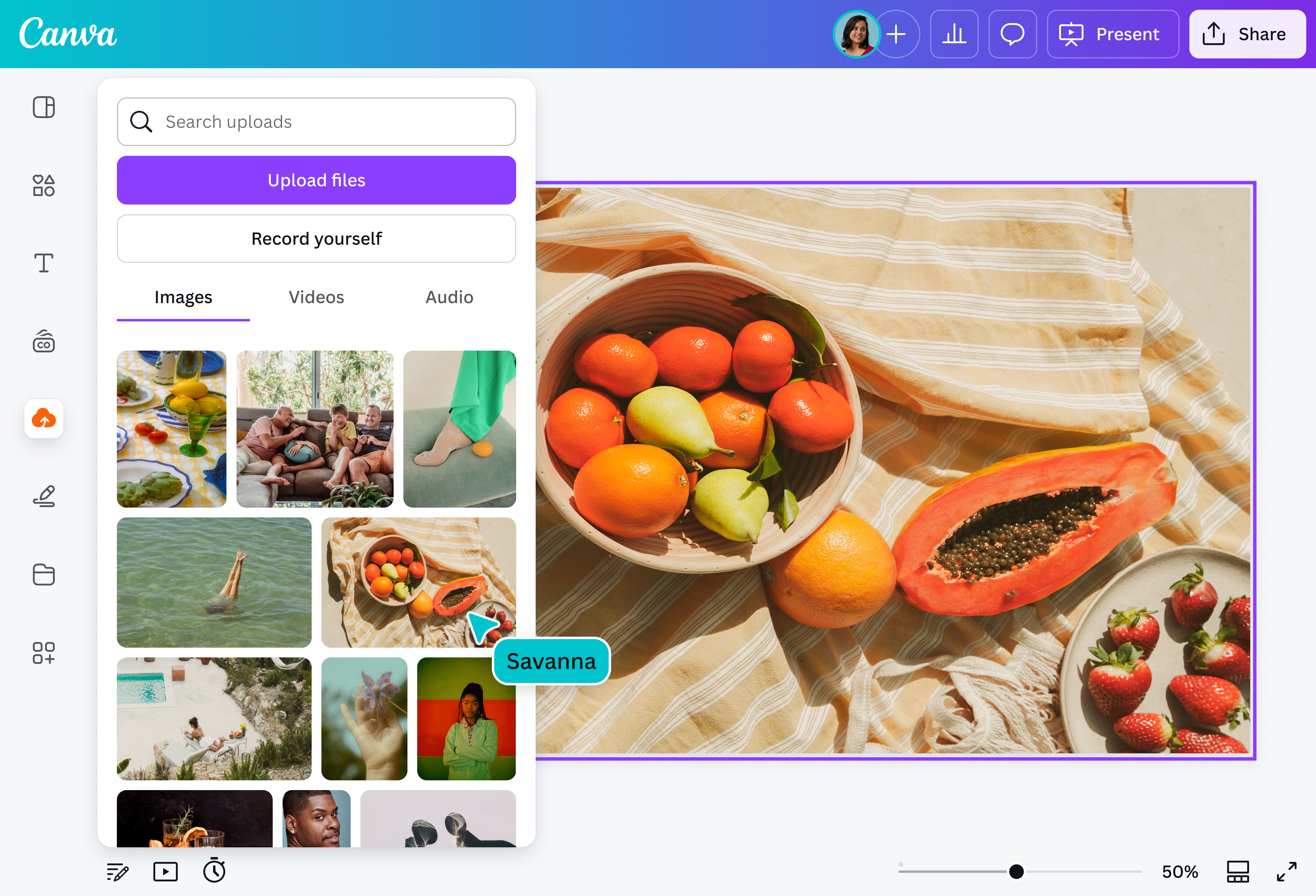
Selecciona el botón “Subir tu imagen” o arrastra y suelta tus archivos en la sección correspondiente.
Editar diseño
Hazles unos retoques a tus imágenes con nuestro editor fácil de usar, incluso para principiantes.
Descarga tu diseño
Por último, convierte de JPEG a PDF gratis descargando tu diseño como documento PDF.
Convierte tus archivos fácil con nuestras herramientas para principiantes
Olvídate de software complicado y de pasos confusos. Convierte un archivo JPEG a PDF con Canva es gratis, rápido y sin complicaciones. Solo tienes que subir tus imágenes, hacer clic en unos pocos botones y obtener un PDF en cuestión de segundos.
Visualiza la nitidez en todas las pantallas
Ya sea que estés distribuyendo volantes comerciales(se abre en una ventana nueva), enviando un portafolio a un cliente o compartiendo una tarea con tus compañeros de clase, tu PDF mantendrá una alta resolución y un formato limpio en cualquier dispositivo. Con el convertidor de JPEG a PDF en línea de Canva, tus imágenes se verán profesionales y pulidas en todo momento.
Pule tus fotos antes de convertirlas
Antes de convertir tu archivo, haz algunos cambios rápidos en tu imagen JPEG. Recorta, ajusta el brillo, agrega filtros o explora apps para mejorar tu foto; luego, conviértelo en PDF. Incluso puedes editar en lote y combinar varios archivos JPEG en un solo PDF con Canva.
Trabaja en equipo, estés donde estés
¿Tienes comentarios o necesitas aprobación? Canva te permite compartir tu enlace PDF convertido con tu equipo, donde puedes comentar, asignar tareas y resolver sugerencias directamente en el diseño. Es trabajo en equipo, optimizado, sin necesidad de cadenas interminables de correos electrónicos.
¿Cómo pasar un documento de jpeg a pdf?
Preguntas frecuentes
Cuando trabajas con muchos archivos, cambiar tus archivos JPEG a PDF puede ayudarte a mantener tus imágenes organizadas y hacer que sea más fácil verlas o compartirlas. Los PDF mantienen mejor el estilo y la calidad de un diseño, por lo que también son mejores para imprimir. Además, combinar imágenes en un solo PDF ahorra tiempo y le da un aspecto más profesional a tu contenido. También puedes organizar tus archivos PDF para mantener todo en orden.
Para convertir un archivo JPEG a PDF, sube tu imagen a Canva y colócala en un lienzo o plantilla en blanco. Una vez que estés conforme con el diseño, haz clic en el botón “Descargar” . Elige PDF Estándar o PDF productos para impresión según tus necesidades, y tu imagen se guardará como un PDF de alta calidad.
Abre Canva y empieza un diseño. Para insertar más imágenes, haz clic en “Agregar una página”. Haz clic y arrastra tus archivos JPEG a cada página para ordenarlos. Cuando termines, guarda y descarga todo como un solo archivo PDF.
@canva es una de las mejores herramientas para diseñar. Usar Canva es una experiencia súper fácil. Cuando empiezo a diseñar, el tiempo se me pasa volando. Es muy adictivo y práctico. ¡Nunca cambies, Canva!
@navneet4
@canva es una app increíble para diseñar lo que quieras. Tiene una selección inmensa de plantillas, fuentes y colores. Son miles de opciones disponibles para diseñar, compartir y enviar mis proyectos con facilidad. Es la mejor app que he usado en mucho tiempo. ¿Todavía no la probaste?
SpotOnDomain
No sé qué haría sin @canva. Hay imágenes geniales para cualquier red social. Desde una miniatura de YouTube hasta un post de Instagram, podés diseñar lo que quieras. Con @canva, es mucho más fácil diseñar lo que se ocurra.
@IGchef_andrewb
¡Me encanta Canva! ¡Amo Canva! Muchísimas gracias por sus plantillas. No tienen idea de cuánto me han ayudado. Todavía no termino de explorar todas las opciones, pero la página y la app son muy fáciles de usar. ¡Gracias! 🥇💓💓💓💓💓💓
@curlyfrosista
@canva cambió mi vida. ¡En serio! Su sitio web es uno de los mejores que haya usado. Uso la aplicación para mostrar mis diseños y, honestamente, nunca deja de sorprenderme lo fácil que es. Les mando un saludo enorme. Muchas gracias por todo el esfuerzo. #canvadesigns