- Editar el texto de una imagen
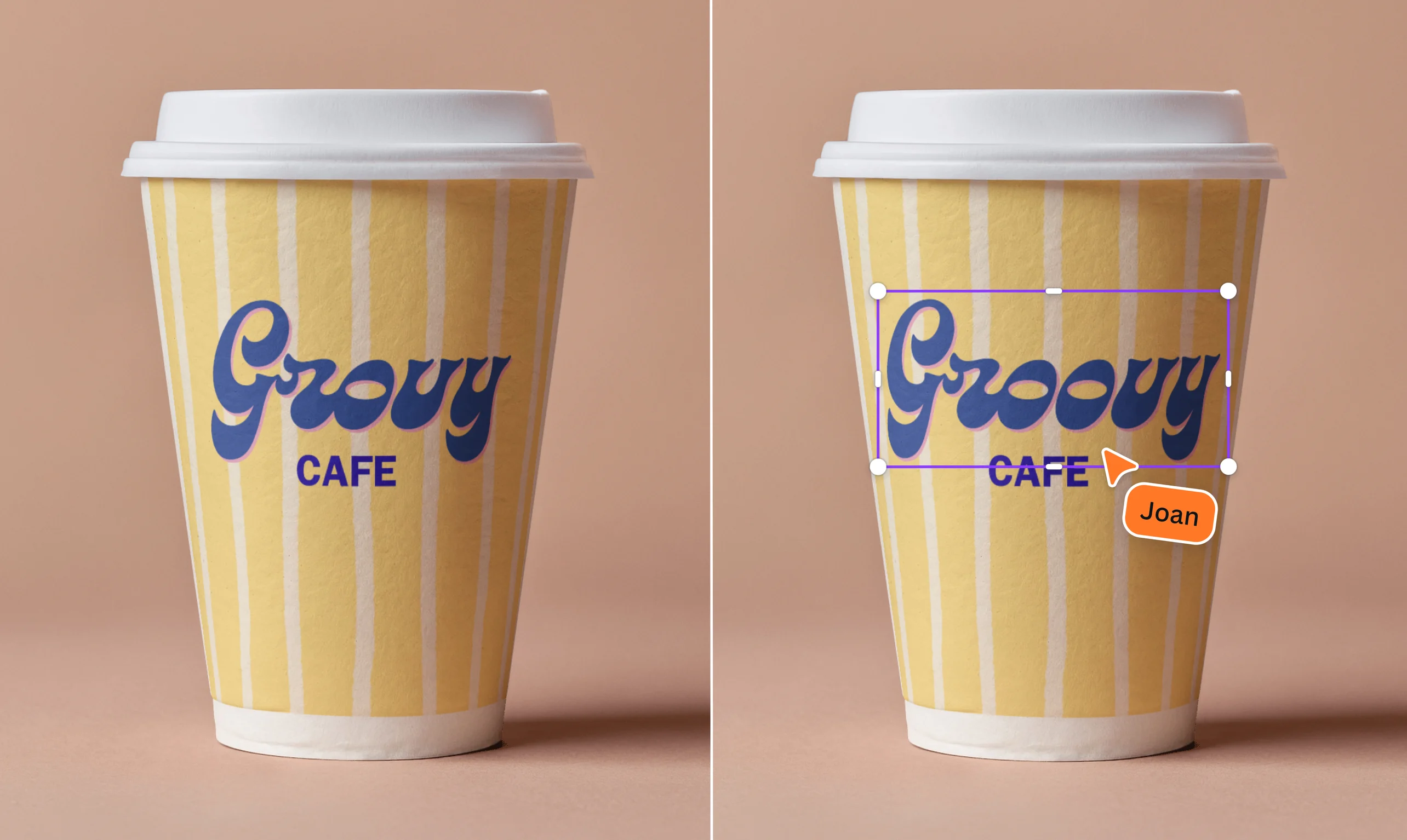
Edita el texto de tu imagen con Captura de texto de Canva
Cambia el texto de una imagen en unos pocos clics con Captura de texto de Canva . Solo tienes que seleccionar el texto que quieras editar y observar cómo la IA lo convierte al instante en un texto de Capa editable.
o suéltala aquí
Conoce los formatos y requisitos para subir archivos a Canva. Descubre cómo usamos tu contenido en nuestra Política de privacidad.
Cómo editar el texto de una imagen
Sube tu imagen
Selecciona el botón “Subir archivos” en “Subidos” o arrastra y suelta tus archivos en la sección.
Editar diseño
Edita el texto de tu imagen con Captura de Texto y, luego, haz algunos retoques rápidos con nuestro editor fácil de usar.
Descarga tu diseño
Por último, descarga tu diseño como PNG, JPG o PDF.
Edita el texto de una imagen al instante, sin tener experiencia en diseño

¿Necesitas una forma rápida de cambiar el texto de tu foto? Es posible con Captura de Texto de Canva . Nuestra herramienta con tecnología de IA te permite extraer texto de cualquier imagen y editarlo en segundos. Es tan fácil como seleccionar las palabras que quieres cambiar, escribir algo nuevo y personalizar el texto a tu gusto. ¡No necesitas software costoso ni herramientas complejas!
Dales un nuevo aire a tu contenido antiguo

Nuestra herramienta Captura de Texto es una forma fácil de actualizar diseños antiguos sin tener que empezar de cero, ya sea que necesites actualizar estadísticas, corregir un error tipográfico o reutilizar una infografía para contenido nuevo. Una vez que edites el texto de tu imagen, podrás descargarla fácilmente como PNG, JPG, GIF o incluso PDF. También puedes compartirlo directamente en tus redes sociales o por correo electrónico.
Crea elementos gráficos personalizados para diferentes proyectos

Convierte cualquier imagen en algo único para ti. Edita el texto de una imagen en línea agregando una cita personal, cambiando la fecha o ajustando las palabras para que coincida con tu estilo o estado de ánimo. Es perfecto para hacer regalos, publicaciones divertidas para redes sociales o simplemente para probar tus habilidades de diseño. Una vez que tu texto sea editable, también podrás mezclar fuentes, cambiar los colores del texto o agregar efectos de texto en 3D(se abre en una ventana nueva) para crear un diseño aún más impactante.
Perfecciona tu diseño con potentes herramientas de edición

Canva es mucho más que un simple editor de texto con fotos. Usa otras herramientas de IA, como nuestro Quitafondos(se abre en una ventana nueva) de un solo clic, para eliminar el desorden visual que distrae en segundos, o cambia el tamaño de tu diseño y conviértelo en una publicación de Instagram, un afiche o un banner con Redimensión Mágica™(se abre en una ventana nueva). Incluso puedes usar Edición Mágica para agregar o quitar elementos de tu imagen con solo usar una sugerencia de texto.
Ya sea que quieras hacer pequeños retoques o grandes cambios, Canva te da todo lo que necesitas para crear diseños impecables y profesionales.
Cómo editar el texto de una imagen

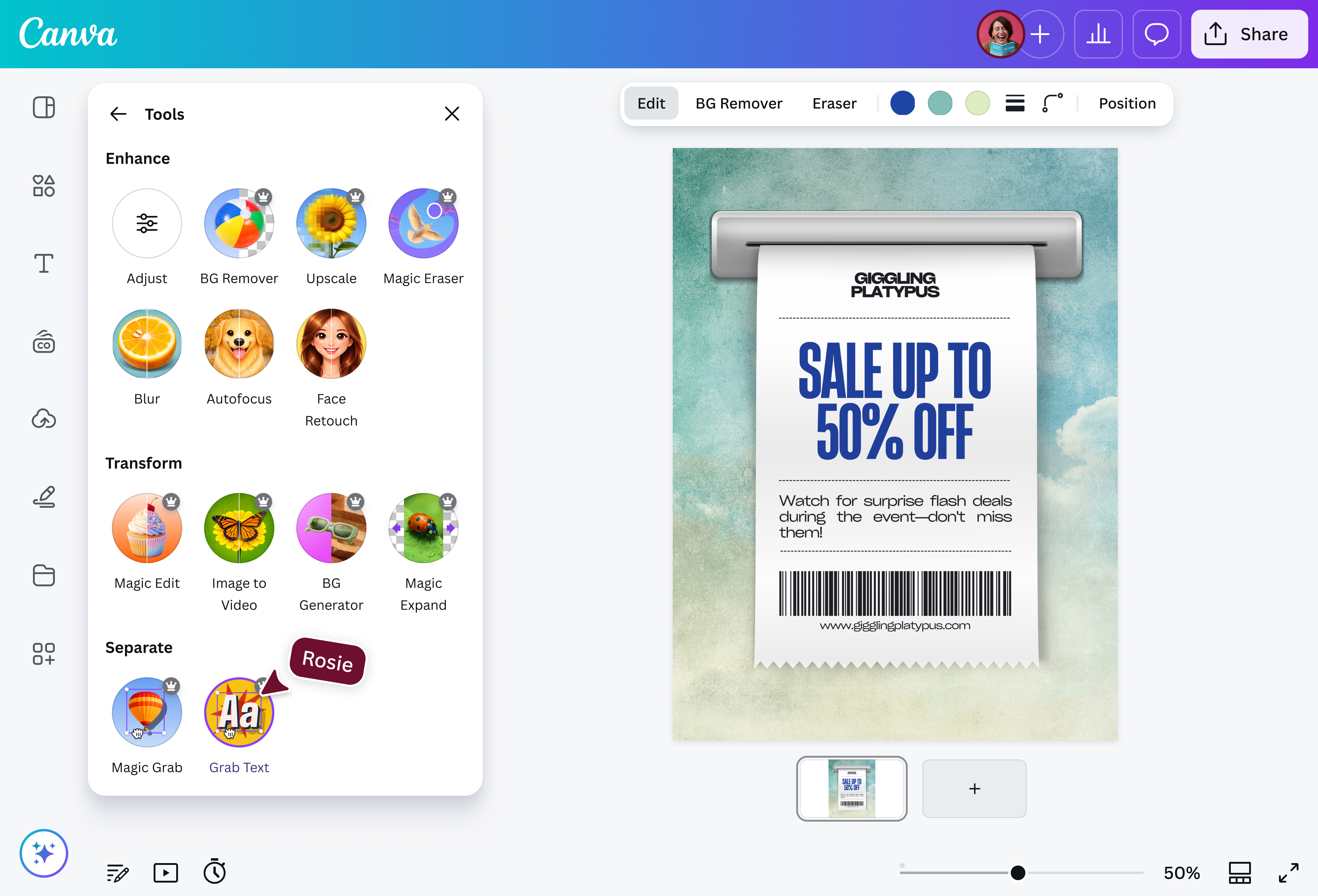
Preguntas frecuentes
Con nuestra herramienta Captura de texto, puedes extraer texto de una imagen plana y editarlo fácilmente. Corrige un error tipográfico, retoca una cita o actualiza tu información de contacto con solo un clic, sin necesidad de volver a escribir o borrar a mano.
Una vez que cambies el texto de una imagen, puedes darle el estilo que quieras: cambia la fuente, el tamaño o el color, agrega efectos o animaciones, y muévelo por el diseño. Es rápido, flexible y sencillo.
No. Cuando editas el texto de una imagen con la IA en nuestra plataforma, no sacrificas la calidad de la imagen. Con Captura de Texto, no estás sobrescribiendo la imagen ni bajando la resolución, solo estás colocando capas de texto nuevo y editable en la parte superior.
Ten en cuenta que Captura de texto funciona mejor cuando el texto es recto, no sesgado. Para reducir la distorsión de la perspectiva, toma la foto desde arriba para que el texto se vea plano. También puedes escanear el documento y subirlo a Canva .
¿Quieres hacer un poco más? Puedes ajustar el brillo, el contraste, la nitidez y mucho más, sin alterar tu diseño original. Tu contenido se mantiene nítido y listo para compartir.
Sí, siempre que la fuente original de tu imagen esté en nuestra biblioteca. Si no encuentras la fuente exacta, nuestra plataforma elige la que más se asemeje a la original. También puedes explorar nuestra amplia biblioteca de fuentes hasta encontrar una que te guste o subir tus propias fuentes a tu Kit de Marca.
Ten en cuenta que las opciones de formato de texto mejorado, como negrita, itálica o subrayado, todavía no están disponibles. Por lo tanto, es posible que parte del texto no se reconozca en una imagen o documento. Captura de texto también puede dejar pequeños fragmentos de texto en la imagen. Cuando eso suceda, puedes usar Borrador Mágico para eliminarlos.

@navneet4