- फोटो में टेक्स्ट एडिट करें
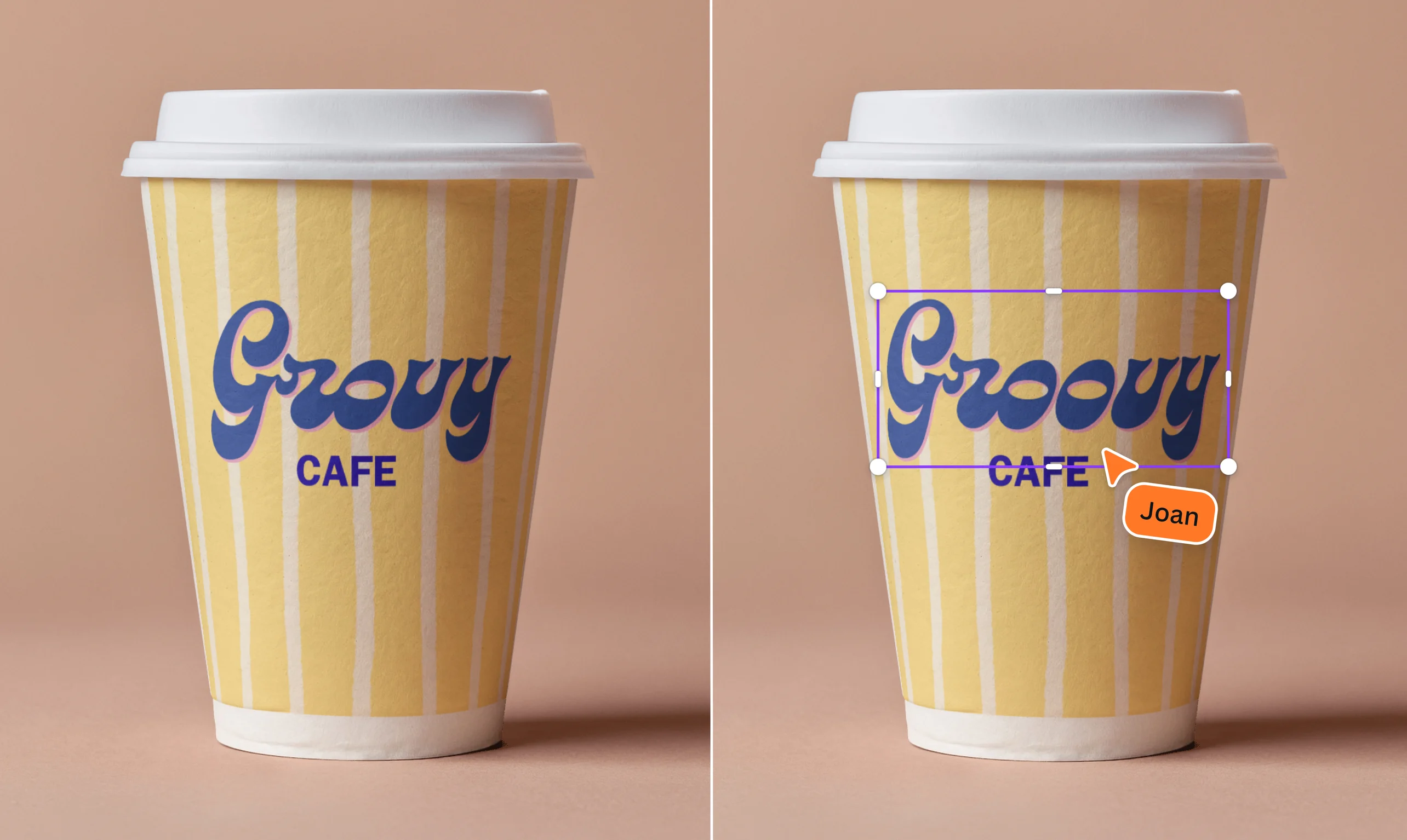

फोटो टेक्स्ट एडिटर । Photo me Text Edit Kare
Canva के ग्रैब टेक्स्ट से फोटो में लिखा टेक्स्ट कुछ ही क्लिक में बदलें। बस फोटो अपलोड करें, टेक्स्ट चुनें और AI उसे एडिटेबल डिजाइन में बदल देता है, ताकि आप नाम, तारीख, कीमत, ऑफर या संदेश अपडेट करके नया डिजाइन तुरंत डाउनलोड कर सकें।
या इसे यहाँ ड्रॉप करें
Canva के अपलोड फ़ॉर्मेट और ज़रूरी चीज़ों के बारे में जानें. हमारी गोपनीयता नीति में देखें कि हम आपके कॉन्टेंट का उपयोग कैसे करते हैं.
फोटो में टेक्स्ट कैसे एडिट करें | Photo me text edit kaise kare
अपनी फोटो अपलोड करें
बाईं ओर के साइडबार में ‘अपलोड्स’ पर क्लिक करें। फिर ‘फाइलें अपलोड करें’ चुनें या अपनी फोटो को सीधे कैनवास में ड्रैग और ड्रॉप करें।
टेक्स्ट एडिट करें
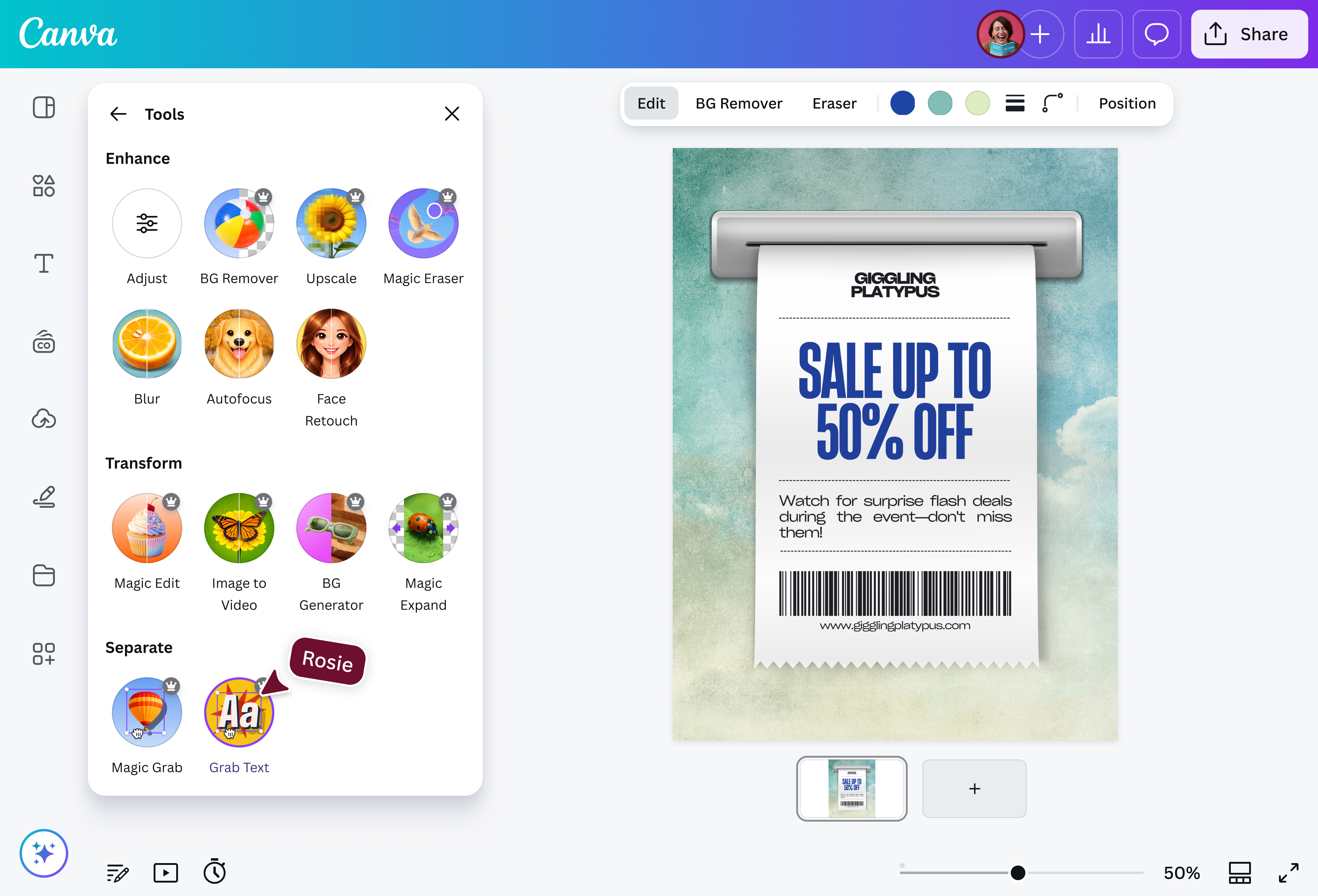
ग्रैब टेक्स्ट की मदद से फोटो में लिखा टेक्स्ट चुनें और उसे एडिट करें। फिर Canva के आसान एडिटर में जरूरत के हिसाब से छोटे बदलाव करें।
डिजाइन डाउनलोड करें
आखिर में अपना डिजाइन PNG, JPG या PDF के रूप में डाउनलोड करें।
Bina design skills ke kisi photo me text edit kare

फोटो में लिखा टेक्स्ट जल्दी बदलना है? Canva के ग्रैब टेक्स्ट से यह काम आसान हो जाता है। AI-पावर्ड ग्रैब टेक्स्ट आपकी फोटो को स्कैन करता है, उसमें मौजूद टेक्स्ट पहचानता है और उसे एडिटेबल टेक्स्ट बॉक्स में बदल देता है। फिर आप जिस शब्द या लाइन को बदलना चाहते हैं उसे चुनें, नया टेक्स्ट लिखें और फॉन्ट, रंग या साइज अपनी पसंद के हिसाब से एडजस्ट करें।
चाहे आपकी फोटो JPG, PNG या किसी भी फोटो फॉर्मेट में हो, आप मोबाइल फोन, टैबलेट या डेस्कटॉप से कुछ ही क्लिक में टेक्स्ट बदल सकते हैं। रेस्टोरेंट मेन्यू(नए टैब या विंडो में खुलता है) में ‘आज का स्पेशल’ अपडेट करना हो या WhatsApp स्टेटस(नए टैब या विंडो में खुलता है) को पर्सनलाइज़ करना हो, Canva में बिना महंगे सॉफ्टवेयर या मुश्किल टूल्स के फोटो का टेक्स्ट एडिट करें (photo ka text kaise edit kare)।
पुराने डिजाइन को फिर से नया बनाएं

कई बार पुराना डिजाइन इतना अच्छा होता है कि उसे सिर्फ एक बार इस्तेमाल करके छोड़ने का मन नहीं करता। कई बार कोई डिजाइन सोशल मीडिया पर इतना अच्छा परफॉर्म करता है कि आप उसे नए अंदाज में फिर से इस्तेमाल करना चाहते हैं, लेकिन आपके पास उसकी एडिटेबल फाइल नहीं होती। चिंता की बात नहीं। शुरुआत से नया डिजाइन बनाने के बजाय Canva के ग्रैब टेक्स्ट से फोटो में लिखा टेक्स्ट एडिट करें (photo par text edit kaise kare)। इस तरह आप पुराने डिजाइन में कीमत, तारीख, नाम, फोन नंबर, सेल(नए टैब या विंडो में खुलता है) ऑफर या ट्रेंडी कंटेंट अपडेट कर सकते हैं, या कोई गलत लिखा टेक्स्ट ठीक कर सकते हैं।
पुराने दिवाली पोस्टर(नए टैब या विंडो में खुलता है), जन्मदिन निमंत्रण(नए टैब या विंडो में खुलता है) कार्ड या किसी और डिजाइन को नए कंटेंट के साथ फिर से इस्तेमाल करें। टेक्स्ट एडिट करने के बाद डिजाइन को PNG, JPG, GIF या प्रिंट के लिए PDF के रूप में डाउनलोड करें। चाहें तो Canva एडिटर छोड़े बिना उसे सीधे सोशल मीडिया प्लेटफॉर्म्स, ईमेल या WhatsApp पर शेयर करें।
Apne andaaz me photo ka text edit kare

फोटो में लिखा टेक्स्ट एडिटेबल बन जाए, तो आप सिर्फ छोटी गलतियां ठीक करने से कहीं ज्यादा कर सकते हैं। आप उसी विजुअल को नए प्लेटफॉर्म, मौके या मूड के हिसाब से बदल सकते हैं, वह भी डिजाइन को शुरुआत से दोबारा बनाए बिना। अगर उसी डिजाइन को अलग दर्शकों के लिए इस्तेमाल करना हो, तो Canva के AI ट्रांसलेट(नए टैब या विंडो में खुलता है) टूल से टेक्स्ट को हिंदी, इंग्लिश, मराठी या अपनी पसंद की किसी और भाषा में भी बदल सकते हैं।
Instagram पोस्ट(नए टैब या विंडो में खुलता है) फोटो में ट्रेंडी कैप्शन जोड़ें, ताकि वह नया और फ्रेश लगे। अगर YouTube थंबनेल(नए टैब या विंडो में खुलता है) का डिजाइन अच्छा है, लेकिन हेडलाइन को और शार्प हुक चाहिए, तो सिर्फ टेक्स्ट अपडेट करें और पसंदीदा लेआउट वैसा ही रखें। इसी तरह, पर्सनल गिफ्ट्स के लिए टी-शर्ट, मग, कार्ड या स्टिकर(नए टैब या विंडो में खुलता है) डिजाइन में नाम (photo me name kaise likhe online) या छोटा संदेश जोड़ें। फिर प्रिंट या शेयर करने से पहले Canva मॉकअप्स में देखकर चेक करें कि डिजाइन कैसा दिखता है।
टेक्स्ट एडिटेबल होने के बाद आप फॉन्ट्स को मिक्स और मैच कर सकते हैं, टेक्स्ट के रंग बदल सकते हैं या और भी शानदार डिजाइन बनाने के लिए 3D टेक्स्ट इफेक्ट्स जोड़ सकते हैं।
शक्तिशाली फोटो एडिटिंग टूल्स से डिजाइन बेहतर बनाएं

Canva सिर्फ फोटो टेक्स्ट एडिटर नहीं है। यहां आप फोटो को भी एडिट कर सकते हैं और अपने डिजाइन को और शानदार बना सकते हैं। अगर बैकग्राउंड ध्यान भटका रहा है, तो बैकग्राउंड रिमूवर(नए टैब या विंडो में खुलता है) से उसे हटाएं। फोटो में लिखा अनचाहा टेक्स्ट या जरूरत न होने वाले डिजाइन एलिमेंट हटाने हों, तो मैजिक इरेज़र(नए टैब या विंडो में खुलता है) इस्तेमाल करें।
इसके बाद अपने बदले हुए डिजाइन को अलग-अलग जगहों के लिए तैयार करना भी आसान है। Instagram पोस्ट, पोस्टर(नए टैब या विंडो में खुलता है) या बैनर(नए टैब या विंडो में खुलता है) बनाना हो, तो मैजिक रीसाइज़(नए टैब या विंडो में खुलता है) से उसी डिजाइन का साइज अलग-अलग फॉर्मेट के हिसाब से एडजस्ट करें। Canva के AI फोटो एडिटिंग(नए टैब या विंडो में खुलता है) टूल्स से आप टेक्स्ट प्रॉम्प्ट देकर फोटो में एलिमेंट जोड़ या हटा भी सकते हैं। छोटे बदलाव हों या बड़ा, Canva आपको निखरा हुआ और प्रोफेशनल डिजाइन बनाने के लिए जरूरी टूल्स एक ही जगह देता है।
फोटो में टेक्स्ट कैसे एडिट करें । Photo me text edit kaise kare

अक्सर पूछे जाने वाले प्रश्न
Canva के ग्रैब टेक्स्ट टूल (ऑनलाइन इमेज टेक्स्ट एडिटर) से आप फोटो में लिखा टेक्स्ट आसानी से चुनकर एडिट कर सकते हैं। यह फोटो को स्कैन करके उसमें मौजूद टेक्स्ट एलिमेंट्स पहचानता है और उन्हें एडिटेबल लेयर में बदल देता है। लिखने की गलती ठीक करनी हो, कोई कोट बदलना हो, संपर्क जानकारी अपडेट करनी हो या नाम बदलना हो, यह काम बिना डिजाइन दोबारा बनाए या टेक्स्ट मैन्युअली मिटाए किया जा सकता है।
टेक्स्ट बदलने के बाद आप टेक्स्ट का स्टाइल भी अपनी पसंद के हिसाब से बदल सकते हैं। फॉन्ट, साइज या रंग बदलें, इफेक्ट्स या एनिमेशन जोड़ें और टेक्स्ट की जगह बदलकर उसे डिजाइन में सही तरीके से फिट करें। यह तेज और आसान तरीका है।
नहीं। Canva पर AI की मदद से फोटो में टेक्स्ट एडिट करते समय आपकी फोटो की क्वालिटी कम नहीं होती। ग्रैब टेक्स्ट फोटो के ऊपर नया, एडिटेबल टेक्स्ट लेयर करता है, यानी यह फोटो को ओवरराइट नहीं करता और उसकी रेज़ोल्यूशन कम नहीं करता।
ध्यान रखें कि ग्रैब टेक्स्ट तब सबसे अच्छा काम करता है, जब टेक्स्ट सीधा हो और बहुत तिरछा न हो। बेहतर रिज़ल्ट के लिए फोटो ऊपर से सीधी लें, ताकि टेक्स्ट फ्लैट दिखे। चाहें तो डॉक्यूमेंट को स्कैन करके Canva में अपलोड भी कर सकते हैं।
और बेहतर फिनिश चाहिए? Canva में ब्राइटनेस, कॉन्ट्रास्ट, शार्पनेस और कई दूसरी सेटिंग्स एडजस्ट करें। आप
हाँ, अगर फोटो में इस्तेमाल हुआ ओरिजिनल फॉन्ट Canva की लाइब्रेरी में मौजूद है, तो Canva उसे पहचानकर आपके डिजाइन में वही फॉन्ट जोड़ता है। अगर वही फॉन्ट उपलब्ध नहीं है, तो Canva उसके सबसे करीब दिखने वाला फॉन्ट चुनता है। आप चाहें तो Canva की बड़ी फॉन्ट लाइब्रेरी में से अपनी पसंद का फॉन्ट भी चुन सकते हैं या अपने फॉन्ट ब्रांड किट में अपलोड कर सकते हैं।
ध्यान रखें कि बोल्ड, इटैलिक या अंडरलाइन जैसी एडवांस टेक्स्ट फॉर्मेटिंग अभी उपलब्ध नहीं है। इसलिए कभी-कभी फोटो या डॉक्यूमेंट में मौजूद कुछ टेक्स्ट पहचाना नहीं जा सकता, या एडिट के बाद छोटे टेक्स्ट हिस्से रह सकते हैं। ऐसा होने पर आप मैजिक इरेज़र से उन्हें हटा सकते हैं।
मोबाइल से फोटो में टेक्स्ट एडिट करने के लिए Canva ऐप खोलें और अपनी फोटो अपलोड करें। फोटो चुनने के बाद टूलबार में इमेज टूल्स पर टैप करें, फिर टेक्स्ट ग्रैब करें पर टैप करें।
अब जिस टेक्स्ट को बदलना है उसे चुनें या सभी टेक्स्ट चुनकर ग्रैब करें पर टैप करें। इसके बाद टेक्स्ट एडिट करें (photo ka text edit kaise kare), फॉन्ट, रंग या साइज बदलें और अपना नया डिजाइन PNG, JPG या PDF के रूप में डाउनलोड करें।
फोटो में लिखा टेक्स्ट हटाने के लिए Canva में ग्रैब टेक्स्ट इस्तेमाल करें। यह फोटो में मौजूद टेक्स्ट एलिमेंट्स को पहचानकर उन्हें एडिटेबल लेयर में बदलता है, ताकि आप तय कर सकें कि कौन-सा टेक्स्ट रखना है और कौन-सा हटाना है। सिर्फ टेक्स्ट हटाना हो, तो ग्रैब टेक्स्ट बेहतर ऑप्शन है क्योंकि इससे बाकी डिजाइन एलिमेंट्स पर असर डाले बिना टेक्स्ट अलग से हटाया जा सकता है।
अगर फोटो में कोई अनचाहा टेक्स्ट, निशान या डिजाइन एलिमेंट हटाना हो, तो मैजिक इरेज़र भी इस्तेमाल कर सकते हैं। बस ध्यान रखें कि मैजिक इरेज़र ब्रश से चुने गए हिस्से को हटाता है, इसलिए आसपास के एलिमेंट्स को बचाते हुए सावधानी से इस्तेमाल करें।

@navneet4