- แก้ไขข้อความในรูปภาพ
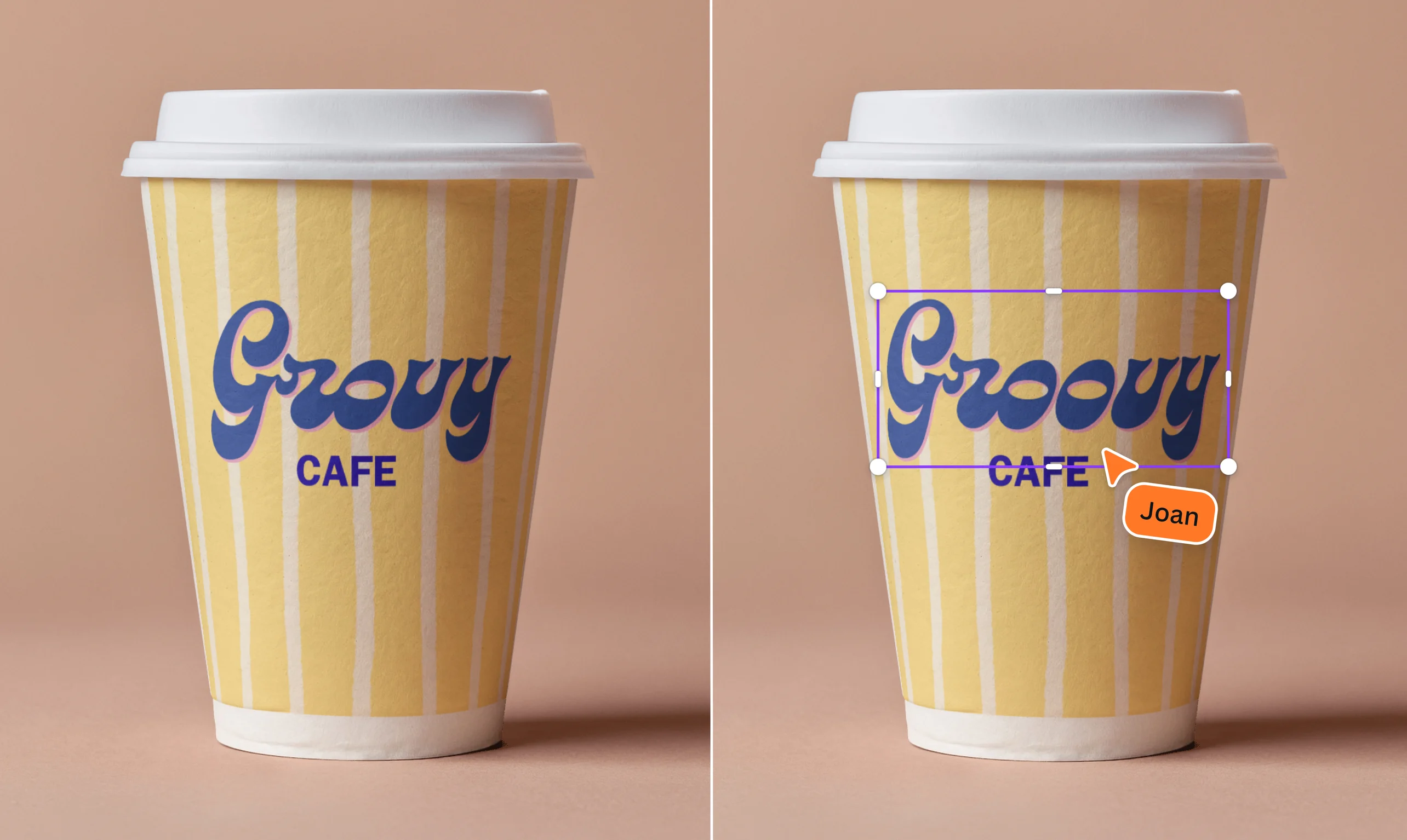
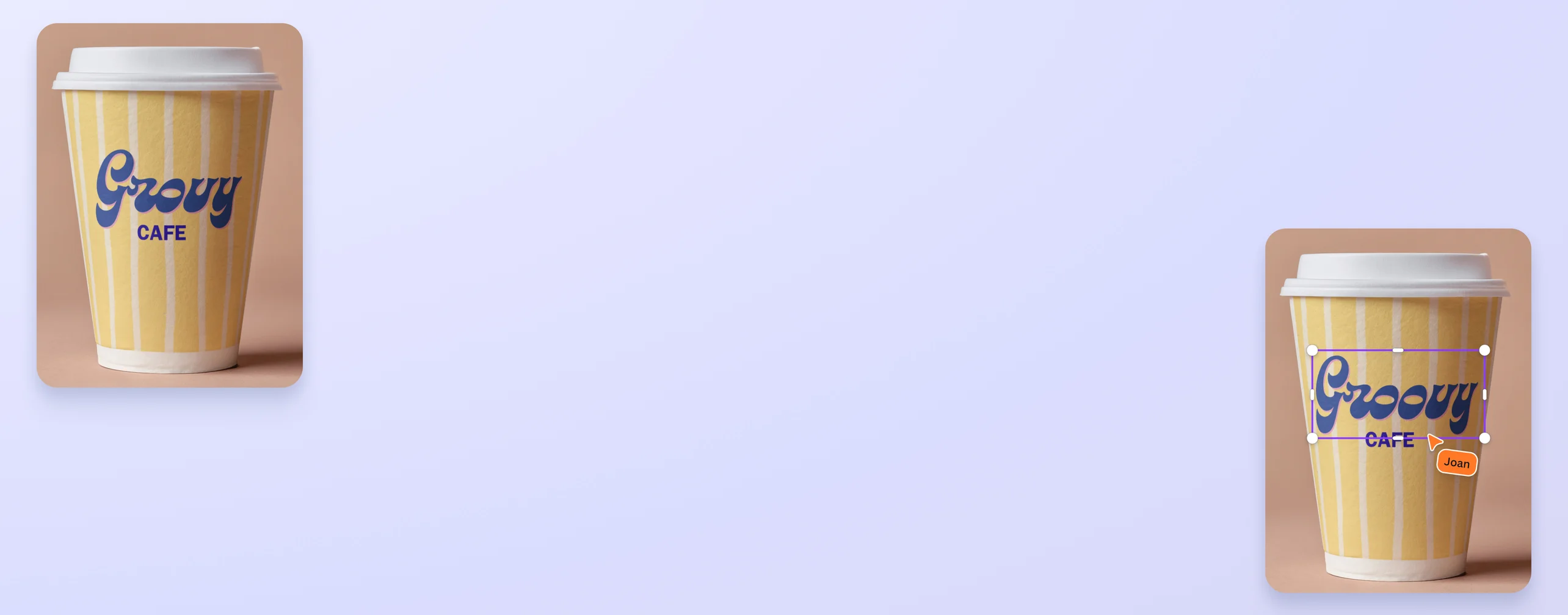
แก้ไขข้อความในรูปภาพด้วย Grab Text ของ Canva
เปลี่ยนข้อความบนรูปภาพได้ในไม่กี่คลิกด้วยเครื่องมือ Grab Text ของ Canva เพียงเลือกข้อความที่คุณต้องการแก้ไข แล้วรอดู AI แปลงข้อความให้เป็นเลเยอร์ที่แก้ไขได้ในทันที
หรือวางไฟล์ที่นี่
เรียนรู้เกี่ยวกับรูปแบบและข้อกำหนดในการอัพโหลดของ Canva ดูวิธีที่เราใช้คอนเทนต์ของคุณได้ในนโยบายความเป็นส่วนตัวของเรา
วิธีแก้ไขข้อความในรูปภาพ
อัพโหลดรูปภาพของคุณ
เลือกปุ่ม “อัพโหลดไฟล์” ใน “อัพโหลด” หรือลากและวางไฟล์ของคุณลงในส่วนต่างๆ ได้อย่างง่ายดาย
แก้ไขดีไซน์ของคุณ
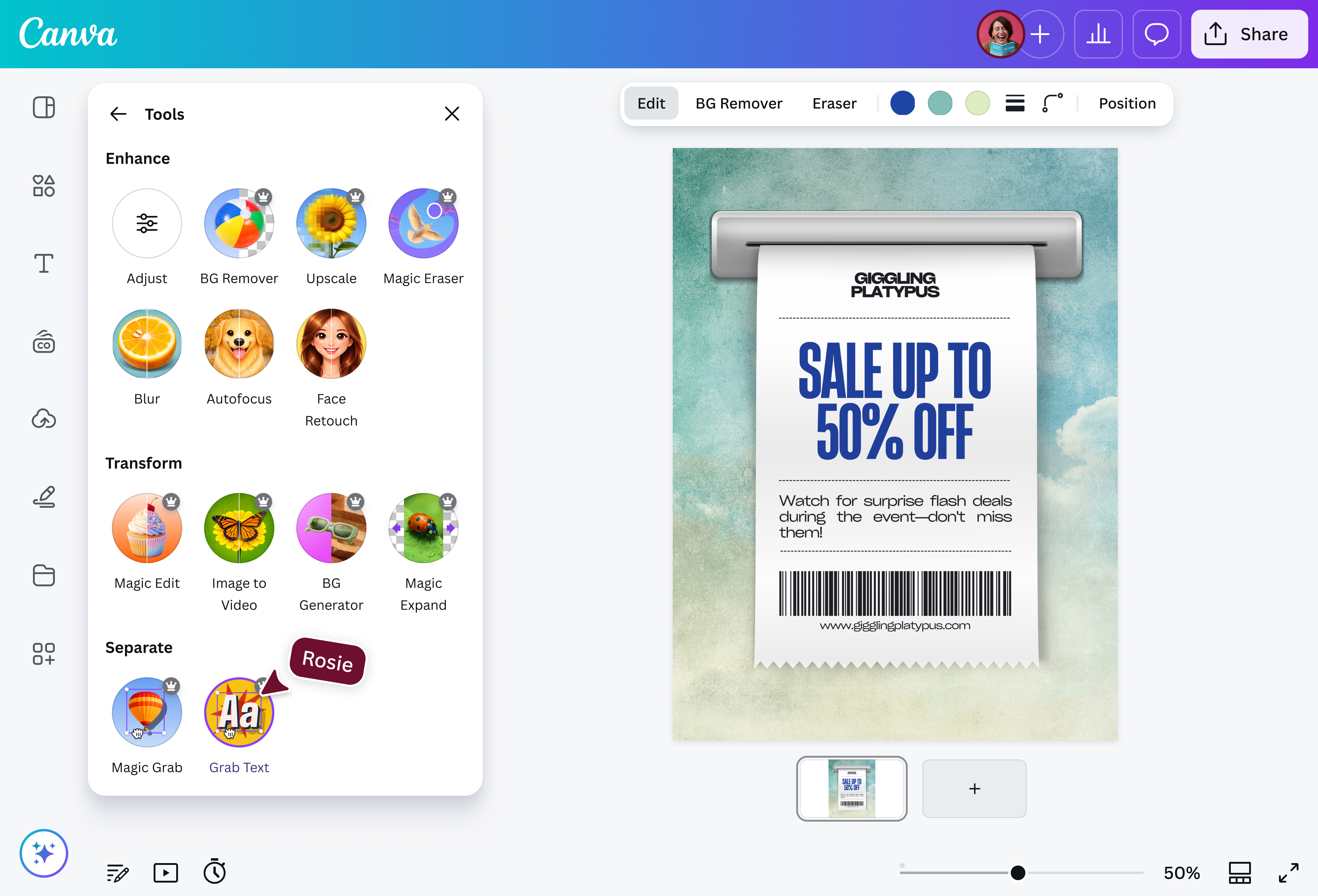
แก้ไขข้อความในรูปภาพโดยใช้ Grab Text จากนั้นตกแต่งอย่างรวดเร็วโดยใช้เครื่องมือแก้ไขของเราที่ใช้งานง่ายแม้เป็นมือใหม่
ดาวน์โหลดดีไซน์ของคุณ
สุดท้าย ดาวน์โหลดดีไซน์ของคุณเป็น PNG, JPG หรือ PDF
แก้ไขข้อความในรูปภาพได้ทันที ไม่จำเป็นต้องมีทักษะดีไซน์

เพื่อให้การแก้ไขข้อความในรูปภาพเป็นไปอย่างรวดเร็ว ลองใช้ Grab Text ของ Canva เครื่องมือแก้ไขข้อความในรูปภาพที่ขับเคลื่อนโดย AI ของเรา ช่วยให้คุณดึงข้อความจากรูปภาพและแก้ไขได้ในไม่กี่วินาที ให้ทุกการแก้ไขเป็นเรื่องง่าย เพียงเลือกคำที่คุณต้องการให้เปลี่ยน แล้วพิมพ์คำใหม่ลงไป และปรับแต่งข้อความตามที่คุณต้องการได้เลย โดยไม่ต้องใช้ซอฟต์แวร์ราคาแพงหรือเครื่องมือที่ซับซ้อน
เติมชีวิตชีวาให้กับคอนเทนต์เก่า

ให้ทุกการทำงานกลายเป็นเรื่องง่ายและไม่ต้องเริ่มจากศูนย์ ด้วยเครื่องมือ Grab Text เครื่องมือแก้ไขข้อความในรูปภาพเหมาะสำหรับมือใหม่ ในการรีเฟรชดีไซน์เก่าโดยไม่ต้องเริ่มต้นใหม่ด้วยตัวเอง ไม่ว่าจะเป็นการอัพเดตข้อมูลสถิติ แก้ไขข้อผิดพลาด หรือนำอินโฟกราฟิกกลับมาใช้งานใหม่ในคอนเทนต์ใหม่อีกครั้งหนึ่ง เมื่อแก้ไขข้อความในรูปภาพแล้ว คุณสามารถดาวน์โหลดไฟล์เป็น PNG, JPG, GIF หรือแม้แต่ PDF ได้ง่ายๆ หรือแชร์โดยตรงบนแพลตฟอร์มโซเชียลมีเดียหรือทางอีเมล
สร้างกราฟิกที่ปรับแต่งให้เข้ากับโปรเจ็คต์ต่างๆ

เปลี่ยนรูปภาพเดิมให้กลายเป็นผลงานที่ไม่เหมือนใคร ด้วยเครื่องมือแก้ไขข้อความในรูปภาพออนไลน์ ที่จะช่วยให้คุณสามารถเพิ่มข้อความอ้างอิงส่วนตัว จะเปลี่ยนวันที่ หรือปรับแต่งข้อความ ก็สามารถทำได้ง่ายๆ ให้เป็นไปตามสไตล์หรืออารมณ์ของคุณ ไม่ว่าจะทำของขวัญที่มีความหมาย สร้างโพสต์โซเชียลมีเดียสนุกๆ หรือออกแบบชิ้นงานตามความต้องการของคุณ เมื่อแก้ไขข้อความได้เรียบร้อยแล้ว คุณยังสามารถหยิบเอาเครื่องมืออื่นๆ ทั้งการเปลี่ยนสีข้อความ เพิ่มเอฟเฟ็กต์ ใช้ ข้อความ 3 มิติ(เปิดในแท็บหรือหน้าต่างใหม่) ก็สามารถเพื่อสร้างดีไซน์ที่น่าทึ่งได้มากกว่าเดิม
ปรับแต่งดีไซน์ของคุณด้วยเครื่องมือแก้ไขที่ทรงพลัง

Canva เป็นมากกว่าเครื่องมือแก้ไขข้อความในรูปภาพ คุณสามารถใช้เครื่องมือ AI อื่นๆ เช่น Background Remover(เปิดในแท็บหรือหน้าต่างใหม่) เพื่อลบพื้นหลังที่ไม่ต้องการออกไปได้ในไม่กี่วินาที หรือปรับขนาดดีไซน์ของคุณให้พอดีกับโพสต์ Instagram, โปสเตอร์ หรือแบนเนอร์โดยใช้ Magic Resize™(เปิดในแท็บหรือหน้าต่างใหม่) นอกจากนี้แล้ว คุณยังสามารถใช้ Magic Edit เพื่อเพิ่มหรือลบองค์ประกอบในรูปภาพได้เพียงแค่ใช้พร็อมพต์ข้อความไปเท่านั้น
ให้ทุกการแก้ไขเป็นเรื่องง่ายเมื่อใช้ Canva กับทุกความต้องการในการดีไซน์อย่างมืออาชีพ
วิธีแก้ไขข้อความในรูปภาพ

คำถามที่พบบ่อย
เมื่อใช้เครื่องมือ Grab Text ของเรา คุณสามารถยกข้อความจากรูปภาพธรรมดาๆ แล้วแก้ไขได้อย่างง่ายดาย แก้ไขคำผิด ปรับใบเสนอราคา หรืออัพเดตรายละเอียดการติดต่อได้ในคลิกเดียว โดยไม่จำเป็นต้องทำซ้ำหรือลบด้วยตัวเอง
เมื่อคุณเปลี่ยนข้อความบนรูปภาพแล้ว คุณสามารถจัดสไตล์ได้ตามใจต้องการ ไม่ว่าจะเป็นเปลี่ยนฟอนต์ ขนาด หรือสี เพิ่มเอฟเฟ็กต์หรือแอนิเมชั่น แล้วย้ายไปรอบๆ ดีไซน์ ทั้งรวดเร็ว ยืดหยุ่น และไม่ยุ่งยาก
ไม่ เมื่อแก้ไขข้อความในรูปภาพโดยใช้ AI บนแพลตฟอร์มของเรา คุณภาพของรูปภาพจะไม่ลดลง เมื่อใช้ Grab Text คุณจะไม่ต้องเขียนทับรูปภาพหรือลดความละเอียดของรูปภาพลง เพียงแต่วางข้อความใหม่ๆ ที่แก้ไขได้ไว้ทับซ้อนกันอยู่ด้านบนเท่านั้น
โปรดทราบว่า Grab Text จะทำงานได้ดีที่สุดเมื่อข้อความเป็นเส้นตรงและไม่เอียง เพื่อลดความบิดเบี้ยวของเปอร์สเป็คทีฟ ให้ถ่ายภาพจากด้านบนโดยตรงเพื่อให้ข้อความดูแบน คุณยังสามารถสแกนเอกสารและอัพโหลดไปที่ Canva แทนได้
ต้องการทำเพิ่มอีกนิดใช่มั้ย? คุณสามารถปรับความสว่าง คอนทราสต์ ความคมชัด และอื่นๆ ได้โดยไม่ต้องวุ่นวายกับดีไซน์ดั้งเดิมของคุณ คอนเทนต์ของคุณยังคงคมชัดและพร้อมที่จะแชร์
ได้ หากฟอนต์ดั้งเดิมที่ใช้ในรูปภาพของคุณอยู่ในไลบรารี่ของเรา หากไม่มีฟอนต์ที่ตรงกับต้นฉบับ แพลตฟอร์มของเราจะเลือกฟอนต์ที่ใกล้เคียงกับฟอนต์เดิมมากที่สุด หรือคุณสามารถเลื่อนดูไลบรารี่ฟอนต์ขนาดใหญ่ของเราเพื่อค้นหาฟอนต์ที่คุณชอบ หรืออัพโหลดฟอนต์ของคุณเองไปยัง Brand Kit ของคุณ
โปรดทราบว่าตัวเลือกการจัดรูปแบบข้อความที่ปรับปรุง เช่น ตัวหนา ตัวเอียง หรือขีดเส้นใต้ ยังไม่พร้อมใช้งาน ดังนั้น ระบบจึงอาจไม่รู้จักข้อความบางส่วนในรูปภาพหรือเอกสาร Grab Text อาจทิ้งบทความข้อความเล็กๆ ไว้ในรูปภาพ เมื่อเกิดเหตุการณ์ดังกล่าวขึ้น คุณสามารถใช้ Magic Eraser เพื่อลบออกได้

@navneet4