Extrae tu firma de una imagen
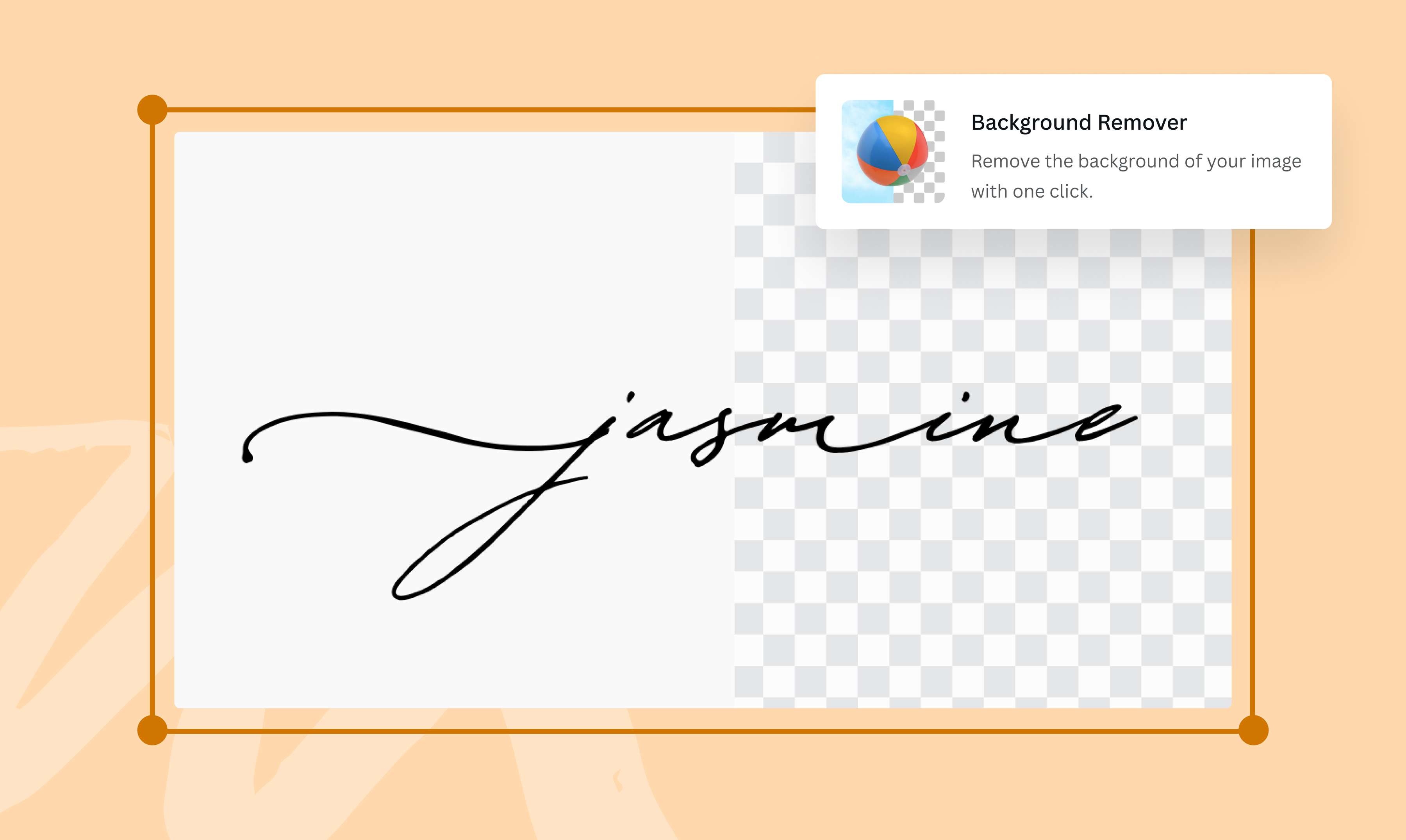
Con el Quitafondos (Pro) de Canva, convierte una firma manuscrita en una firma electrónica en un solo clic. Perfecto para adjuntar firmas a documentos formales, contratos y acuerdos. Pruébalo gratis.
o suéltalo aquí
Conoce los formatos y requisitos para subir archivos a Canva. Descubre cómo usamos tu contenido en nuestra Política de privacidad.
¿Cómo quitar el fondo de una imagen?
1
Sube tu firma
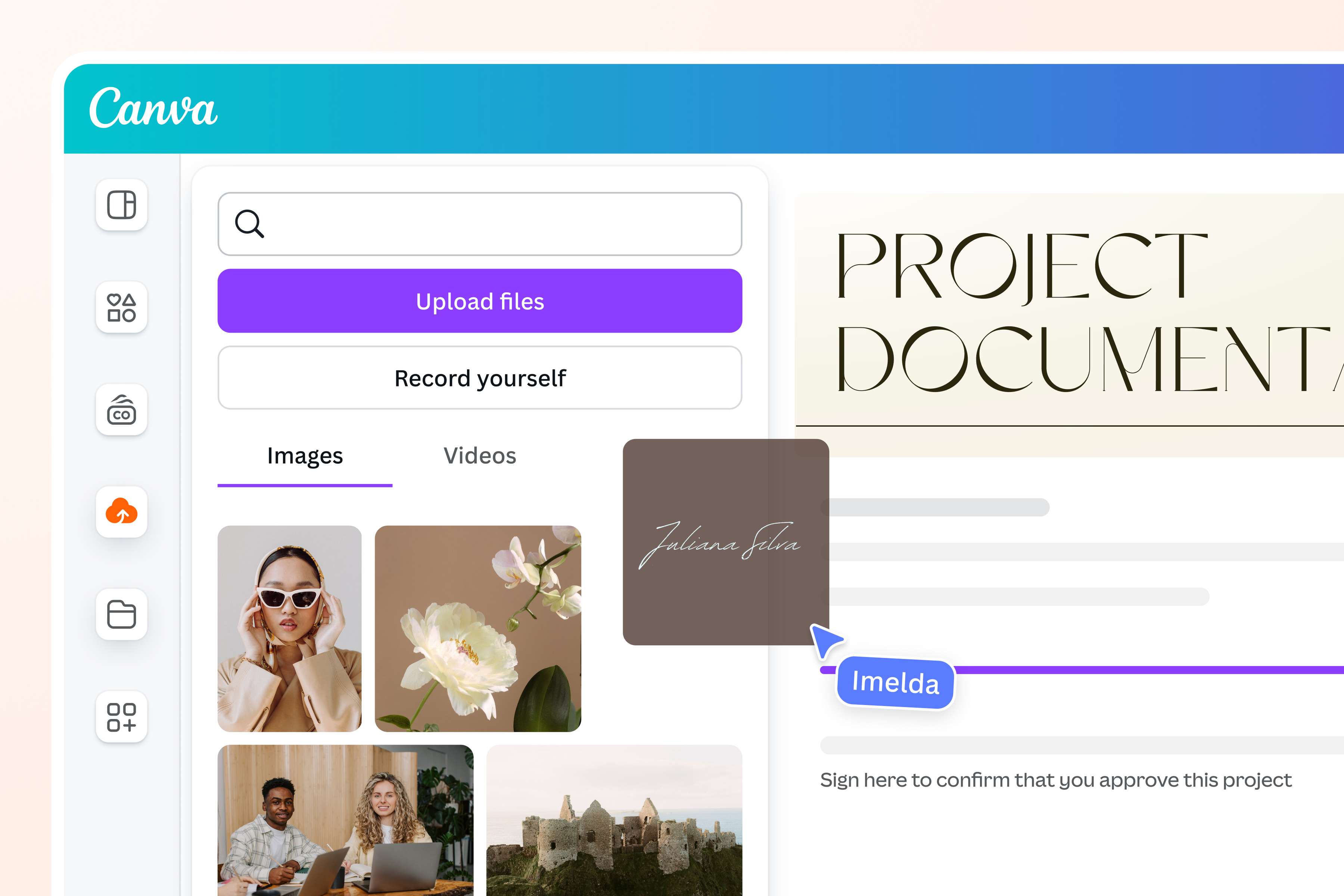
Selecciona el botón “Subir tu imagen” o arrastra y suelta tus archivos en la sección correspondiente.
2
Quita el fondo
Haz clic en la foto y selecciona “Quitafondos”. Haz algunos retoques rápidos a tu imagen con nuestro editor.
3
Descarga tu firma
Por último, descarga tu firma como archivo JPG o PNG.
Un extractor de firmas en línea, rápido y sencillo
Para adjuntar una firma electrónica, ya no tienes que descargar ningún software ni lidiar con ediciones manuales. Con la herramienta Quitafondos (Pro), puedes quitar el fondo de una firma en línea en pocos pasos. Solo tienes que subir tu imagen, hacer clic en Editar y seleccionar Quitafondos. Al instante, tendrás una firma de fondo transparente que estará lista para usar en cualquier diseño o documento.

Perfecciona tu firma electrónica con nuestras intuitivas herramientas de edición
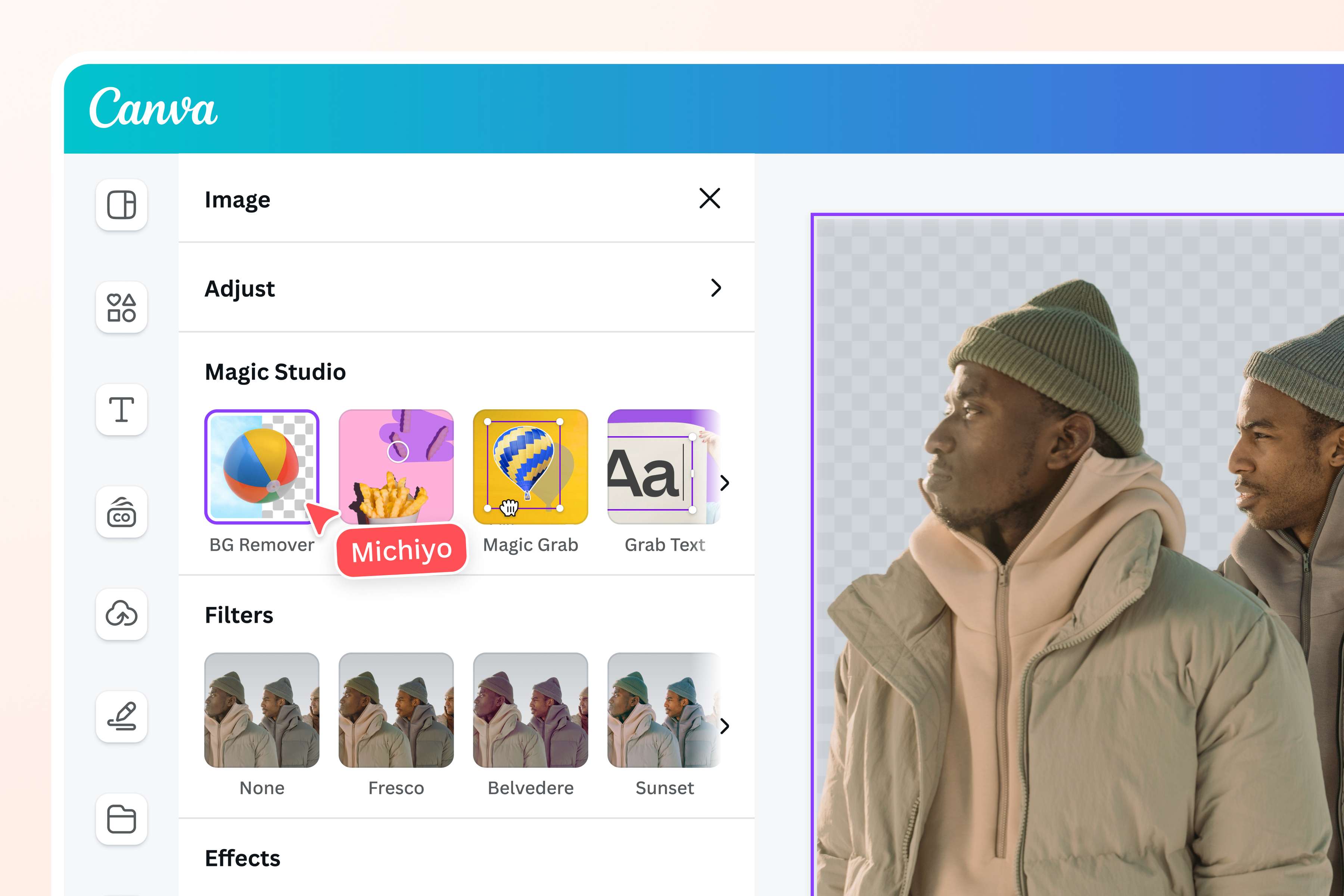
Ajusta tu firma con la ayuda de nuestras herramientas de edición fáciles de usar. Recorta, rota, voltea o cambia el tamaño y la opacidad de tu imagen. Vuelve a hacer clic en la herramienta Quitafondos para borrar o restaurar partes de tu imagen. Ajusta la intensidad, la textura y el color de tu imagen, o selecciona un nuevo color de fondo.
Arrastra y suelta tu firma en proyectos nuevos y existentes
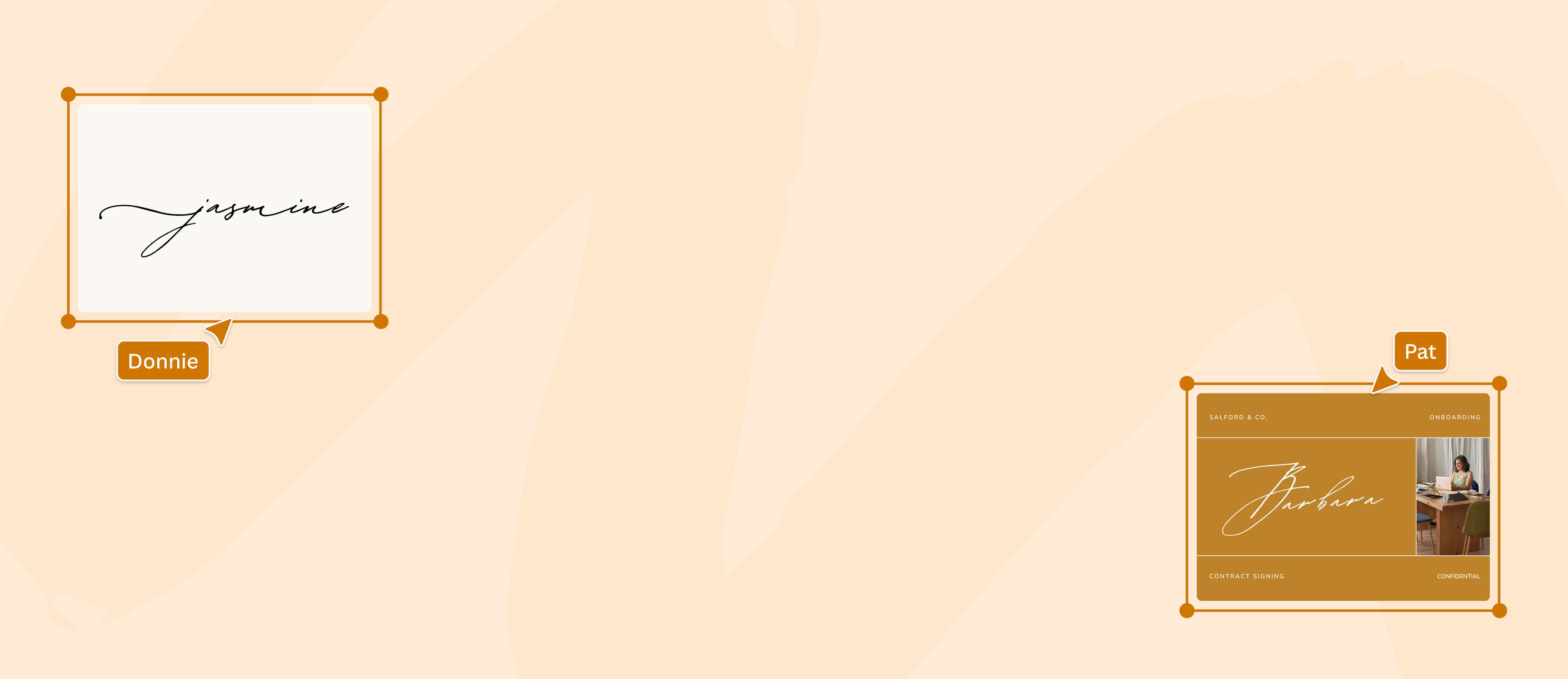
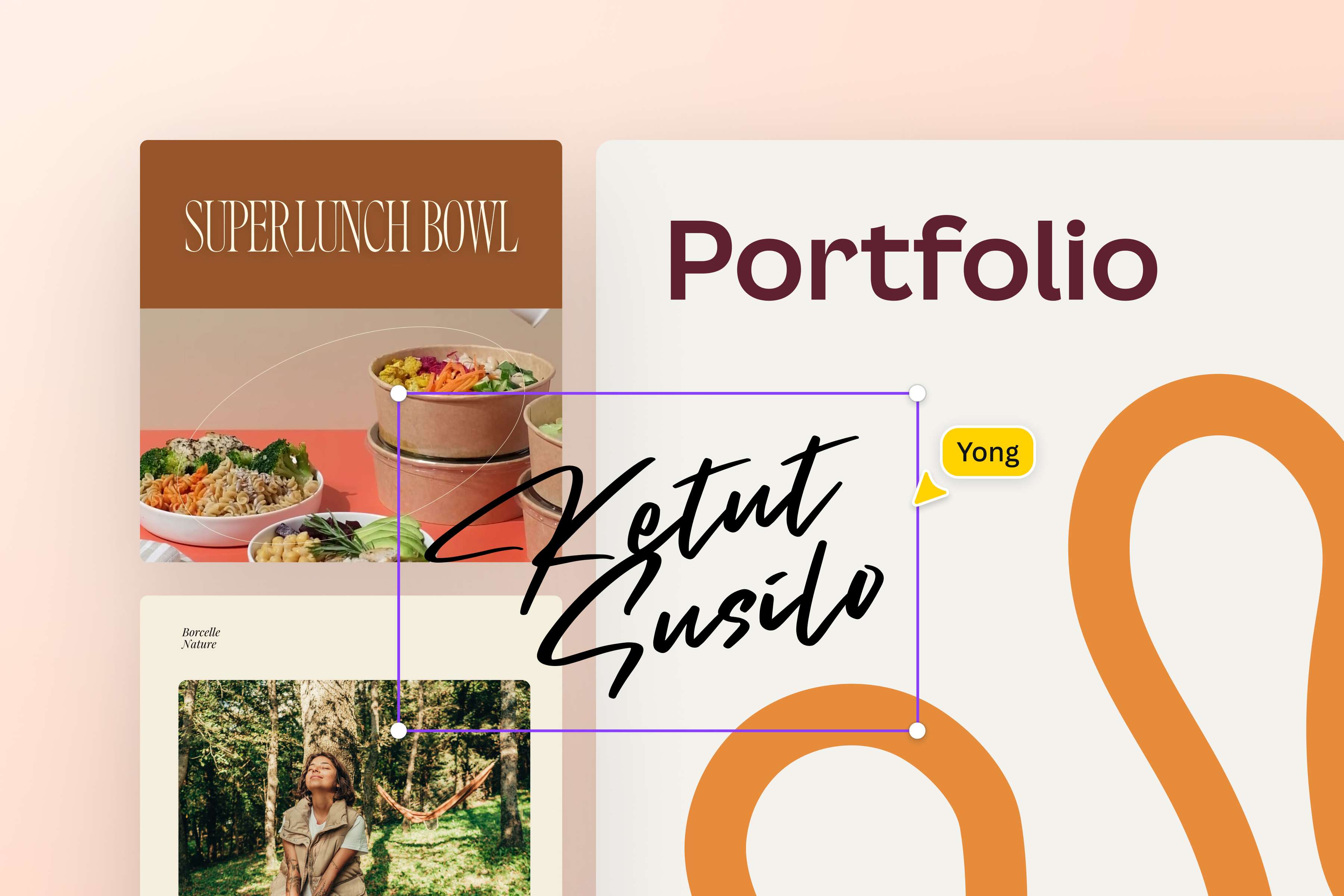
Cuando quitas el fondo de una firma, te queda una imagen transparente que se puede combinar suavemente con diferentes combinaciones de colores y fondos. Puedes arrastrar y soltar tu firma en proyectos nuevos y existentes en Canva, o descargarla como PNG para mantener el fondo transparente. Luego, pega tu firma en imágenes y documentos con una edición mínima.
Más que un Quitafondos de firmas
El Quitafondos de Canva funciona con una amplia gama de imágenes, ya sean personas u objetos. Puedes usarlo para quitar un fondo que distraiga de un retrato y obtener una foto de perfil de aspecto profesional, o limpiar imágenes de productos para un sitio de comercio electrónico más coherente.
Cómo quitar el fondo de una firma
Abre Canva
Abre Canva en tu navegador web o dispositivo móvil. Elige una plantilla o empieza un proyecto desde cero.Subir mi imagen
Selecciona un archivo de tu dispositivo y arrástralo y suéltalo en tu diseño. Canva convertirá tu diseño en uno editable.Quita el fondo de tu firma
Haz clic en tu imagen, selecciona Editar y, luego, haz clic en Quitafondos. Para hacer ajustes, vuelve a hacer clic en Quitafondo y usa la brocha Borrar para limpiar tu imagen o Restaurar para recuperar elementos eliminados.Mejora tu diseño
Perfecciona tu diseño con nuestro editor de fotos(se abre en una ventana nueva) gratuito . Además, puedes recortar tu imagen(se abre en una ventana nueva) para enmarcarla, insertar texto y usar filtros para mejorar tu imagen.Descargar en formato PNG
Descarga tu firma como archivo PNG de alta calidad. Úsalo en documentos digitales, materiales de marketing, correos electrónicos y más.
Preguntas frecuentes
- El Quitafondos de Canva se puede usar gratis una vez. Si quieres usarlos de forma ilimitada, tendrás que suscribirte a Canva Pro. Además del Quitafondos prémium, tendrás acceso a otras funciones prémium.