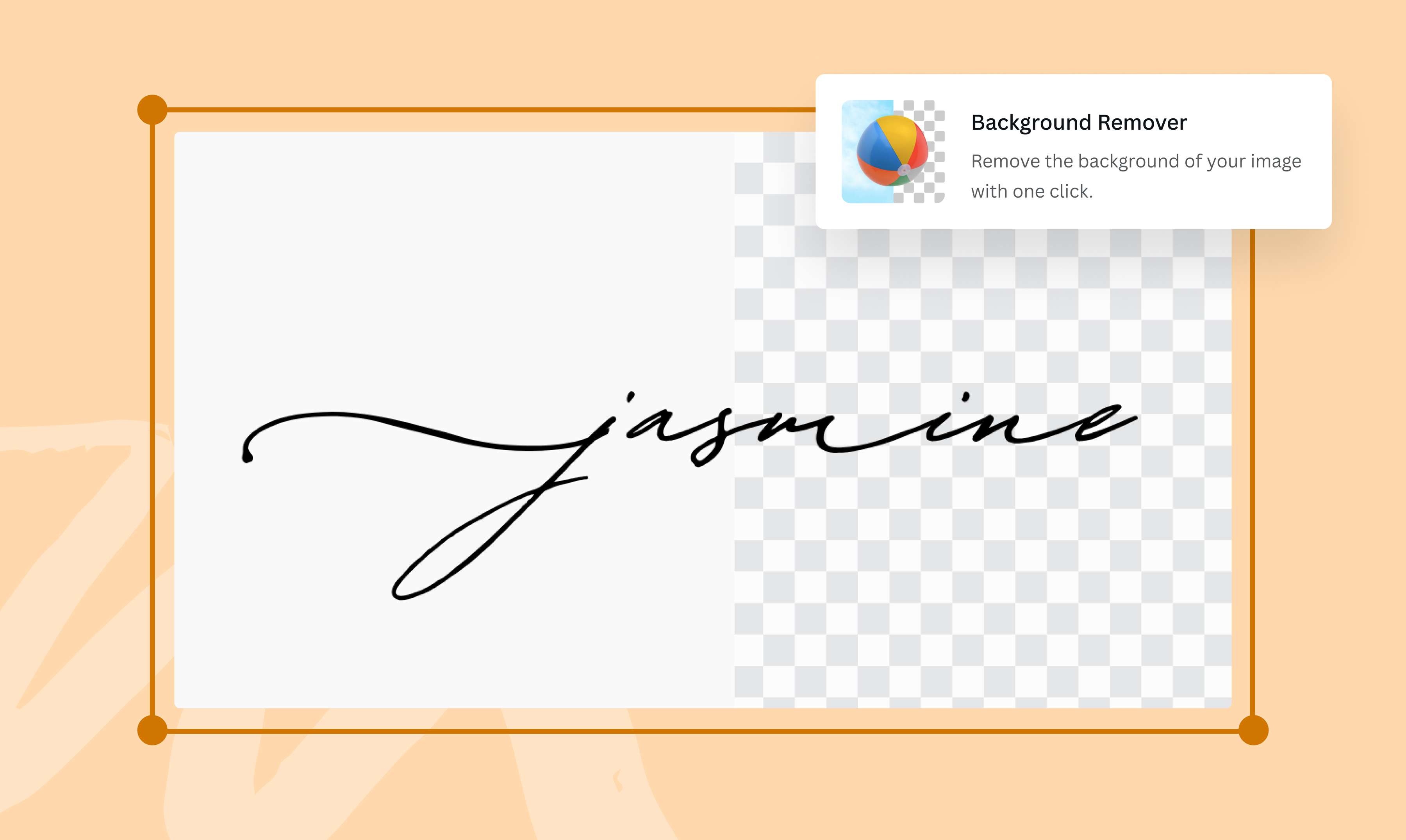
Tách chữ ký của bạn khỏi hình ảnh chỉ với một cú nhấp chuột
Với tính năng Xóa nền (Pro) của Canva, hãy biến chữ ký viết tay thành chữ ký điện tử chỉ bằng một cú nhấp chuột. Hoàn hảo để đính kèm chữ ký vào các tài liệu, hợp đồng và thỏa thuận chính thức. Thử ngay một lần miễn phí.
hoặc thả tệp ở đây
Tìm hiểu về định dạng và yêu cầu tải lên của Canva. Xem cách chúng tôi sử dụng nội dung của bạn trong Chính sách quyền riêng tư.
Cách xóa nền khỏi ảnh
1
Tải chữ ký lên
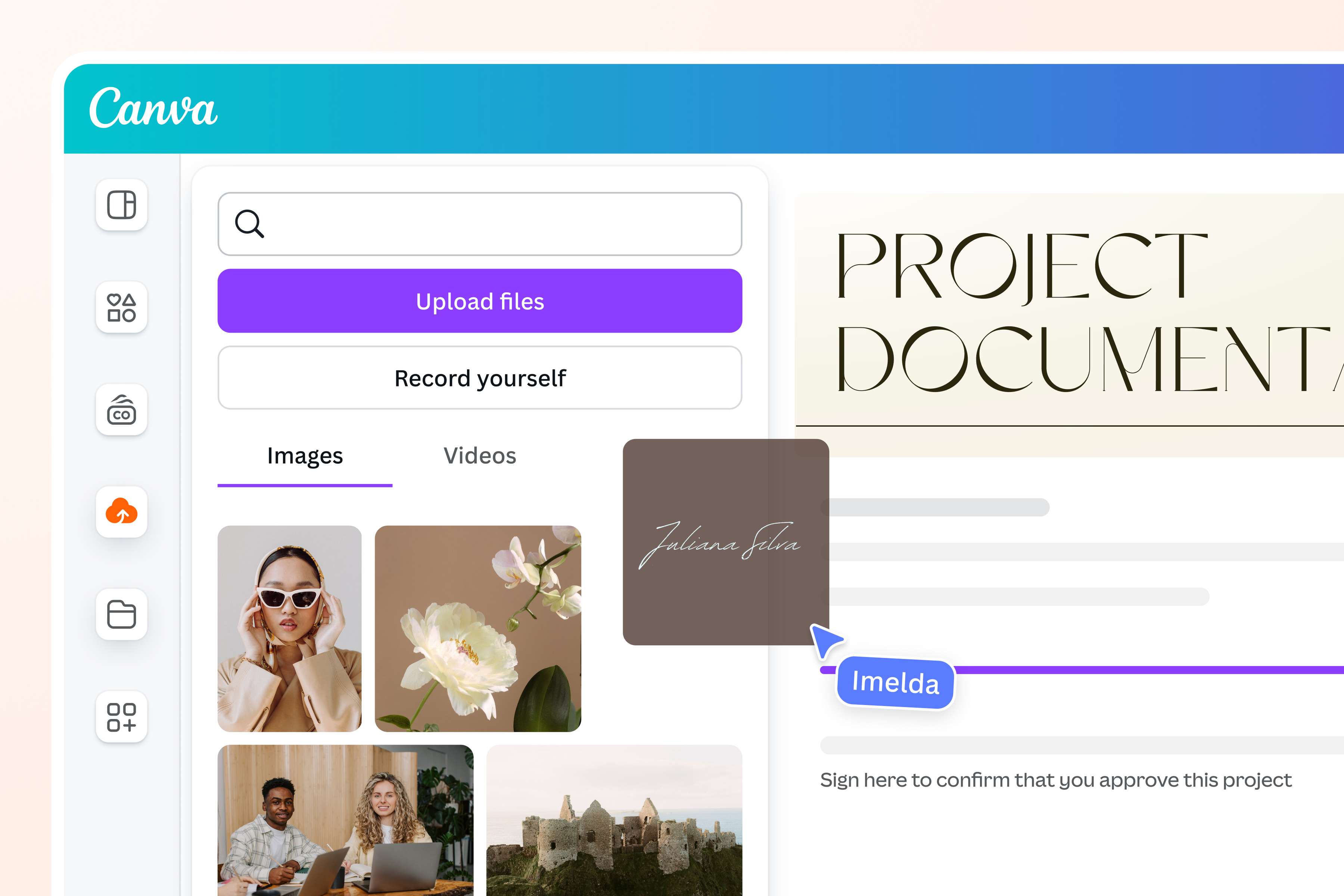
Chọn nút “Tải ảnh lên” hoặc dễ dàng kéo và thả file của bạn vào khu vực này.
2
Xóa nền
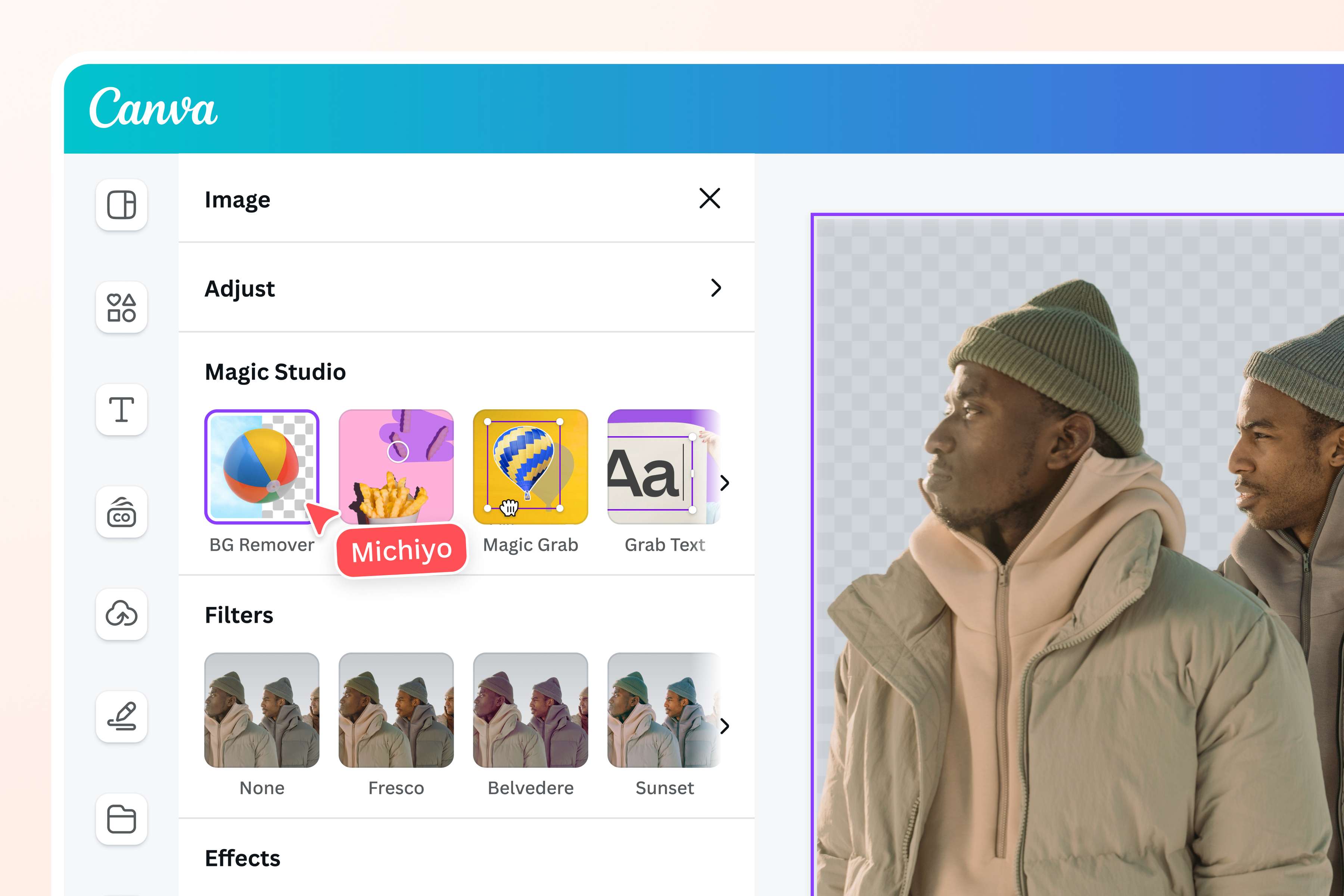
Nhấp vào ảnh và chọn “Xóa nền”. Thực hiện một số chỉnh sửa nhanh cho hình ảnh của bạn bằng trình biên tập của chúng tôi.
3
Tải xuống chữ ký
Cuối cùng, tải xuống chữ ký của bạn dưới dạng file JPG hoặc PNG.
Công cụ tách chữ ký trực tuyến nhanh chóng, đơn giản
Không cần tải xuống phần mềm hay vật lộn với việc chỉnh sửa thủ công chỉ để đính kèm chữ ký điện tử. Tính năng Xóa nền (Pro) của chúng tôi cho phép bạn xóa nền chữ ký online chỉ trong vài bước đơn giản. Chỉ cần tải ảnh lên, nhấp vào Sửa ảnh và chọn Xóa nền. Ngay lập tức, bạn sẽ có một chữ ký với nền trong suốt, sẵn sàng để sử dụng trong bất kỳ thiết kế hoặc tài liệu nào.

Trau chuốt chữ ký điện tử với các công cụ chỉnh sửa trực quan
Thực hiện các điều chỉnh cho chữ ký của bạn với sự trợ giúp của các công cụ chỉnh sửa dễ sử dụng của chúng tôi. Cắt, xoay, lật hoặc thay đổi kích thước và độ mờ của hình ảnh. Nhấp vào công cụ Xóa nền một lần nữa để xóa hoặc khôi phục các phần của hình ảnh. Điều chỉnh cường độ, kết cấu và màu sắc của hình ảnh, hoặc chọn màu nền mới.
Kéo và thả chữ ký vào các dự án mới và hiện có
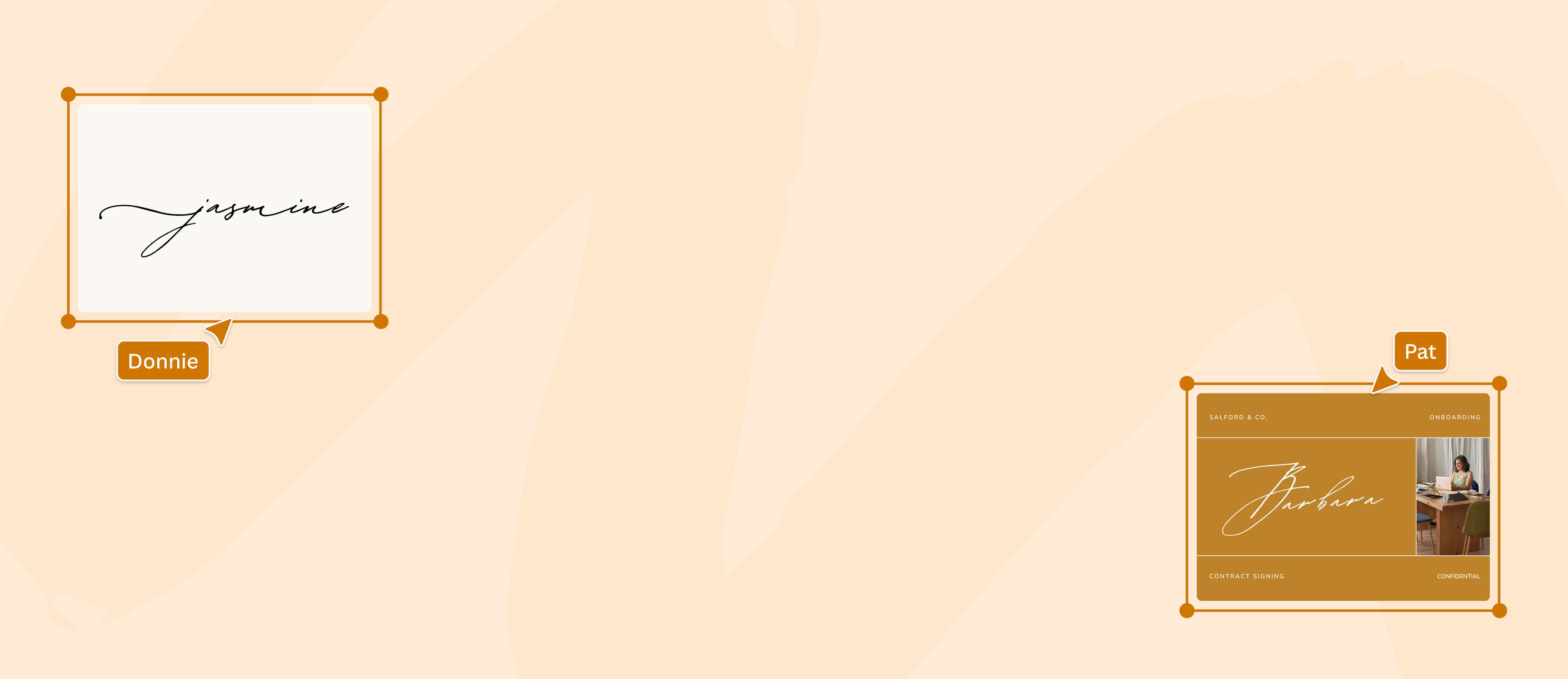
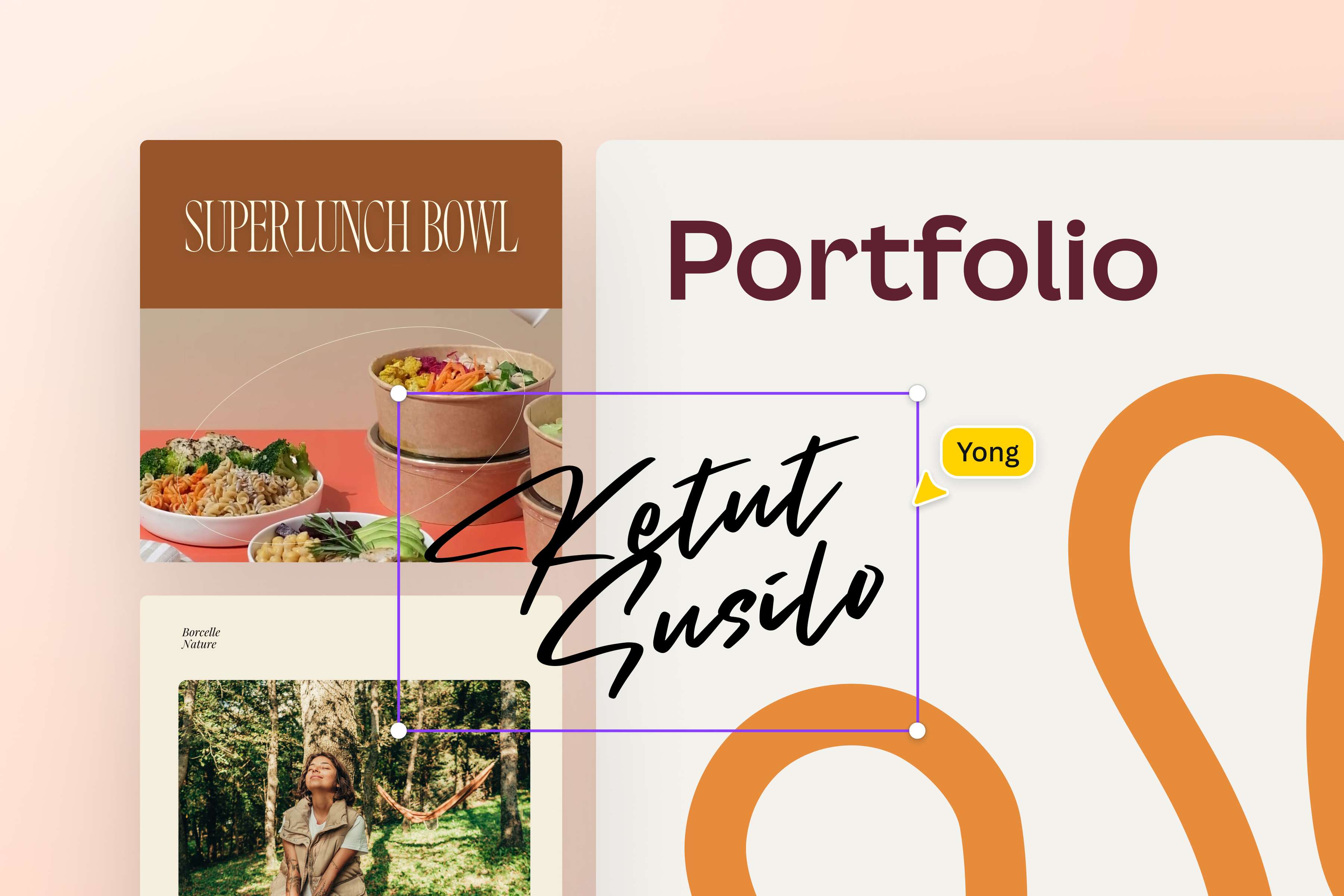
Khi xóa nền khỏi chữ ký, bạn sẽ có một hình ảnh trong suốt có thể hòa trộn mượt mà với các phối màu và nền khác nhau. Bạn có thể dễ dàng kéo và thả chữ ký của mình vào các dự án mới và hiện có trên Canva, hoặc tải xuống dưới dạng PNG để giữ nền trong suốt. Sau đó, chỉ cần dán chữ ký của bạn vào hình ảnh và tài liệu với thao tác chỉnh sửa tối thiểu.
Hơn cả một công cụ xóa nền chữ ký
Khi xóa nền khỏi chữ ký, bạn sẽ có một hình ảnh trong suốt có thể hòa trộn mượt mà với các phối màu và nền khác nhau. Bạn có thể dễ dàng kéo và thả chữ ký của mình vào các dự án mới và hiện có trên Canva, hoặc tải xuống dưới dạng file PNG để giữ nền trong suốt. Sau đó, chỉ cần dán chữ ký của bạn vào hình ảnh và tài liệu với thao tác chỉnh sửa tối thiểu.
Cách xóa nền chữ ký
Mở Canva
Mở Canva trên trình duyệt web hoặc thiết bị di động của bạn. Chọn một mẫu hoặc bắt đầu một dự án từ đầu.Tải ảnh của bạn lên
Chọn một file từ thiết bị của bạn, sau đó kéo và thả nó vào thiết kế. Canva sẽ biến thiết kế của bạn thành một thiết kế có thể chỉnh sửa.Xóa nền chữ ký của bạn
Nhấp vào hình ảnh, chọn Sửa ảnh, sau đó nhấp vào Xóa nền. Để thực hiện các điều chỉnh, nhấp vào Xóa nền một lần nữa và sử dụng cọ Xóa để làm sạch hình ảnh hoặc Khôi phục để mang lại các chi tiết đã xóa.Cải thiện thiết kế
Tinh chỉnh thiết kế của bạn hơn nữa bằng cách khám phá trình chỉnh sửa ảnh miễn phí của chúng tôi. Ngoài ra, xén ảnh để chỉnh lại khung hình, chèn văn bản và sử dụng các bộ lọc để cải thiện hình ảnh.Tải xuống định dạng PNG
Tải xuống chữ ký của bạn dưới dạng file PNG chất lượng cao. Sử dụng nó trong các tài liệu kỹ thuật số, tài liệu tiếp thị, email, và nhiều hơn nữa.

Câu hỏi thường gặp
- Tính năng Xóa nền của Canva có thể được sử dụng miễn phí một lần. Nếu bạn muốn sử dụng không giới hạn, bạn sẽ cần nâng cấp lên Canva Pro. Ngoài tính năng Xóa nền cao cấp, điều này sẽ cho bạn quyền truy cập vào các tính năng cao cấp khác.