- Aumentar el brillo de una imagen

Aumenta el brillo de tus imágenes fácilmente.
Optimiza tus imágenes y hazlas más llamativas. Con las herramientas de edición de fotos intuitivas de Canva, puedes mejorar el aspecto de tus recursos visuales en unos pocos clics.
Consigue la iluminación perfecta

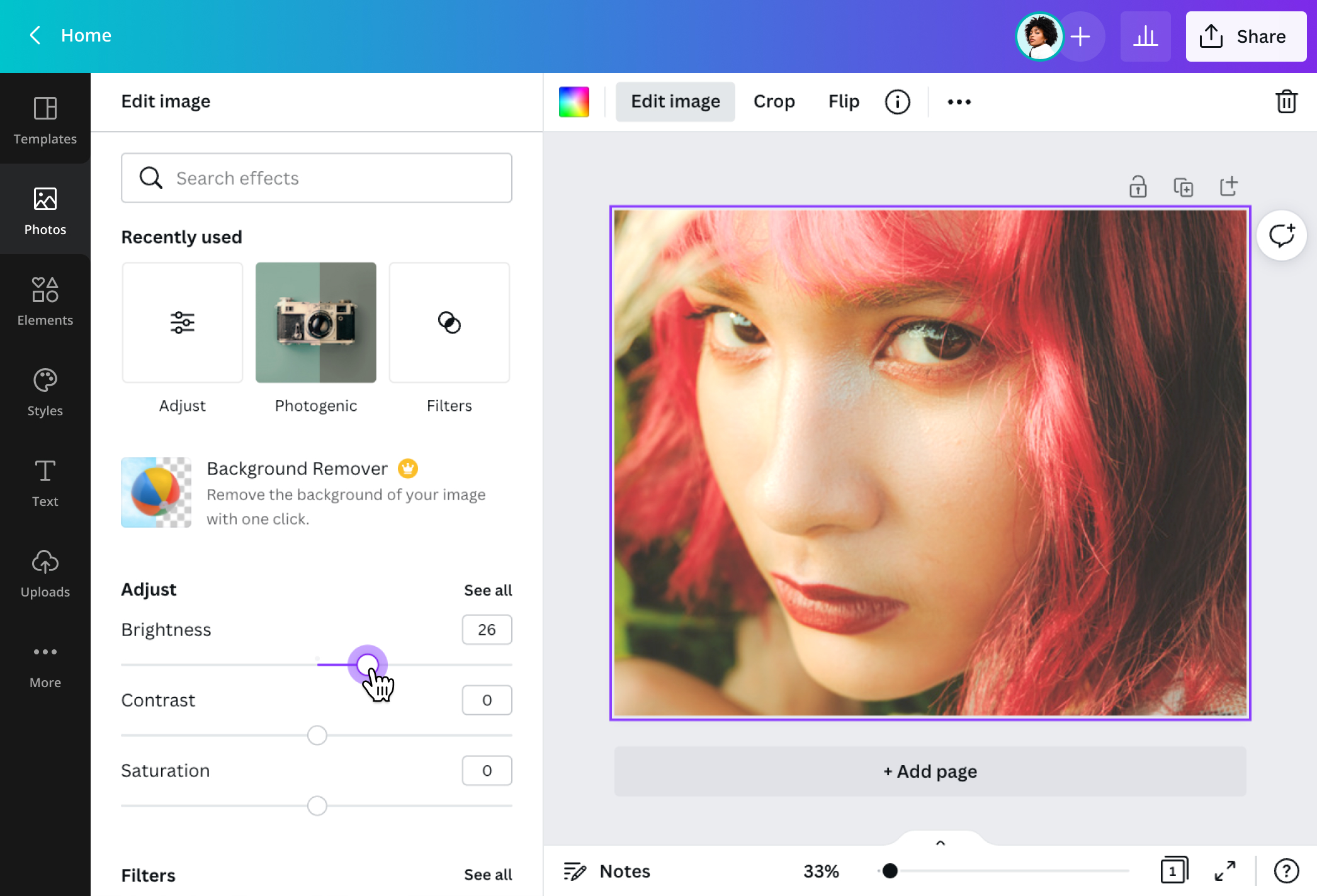
Haz que tu diseño entre por los ojos. Ilumina cualquier imagen oscura con la barra deslizante de la herramienta de ajuste de brillo. Controla el brillo o la oscuridad de cada foto y optimiza su aspecto general aplicándole ajustes con las otras herramientas de optimización.
Crea un ambiente o una estética en concreto

¿Tu foto tiene la exposición correcta pero aún no te termina de gustar? ¿Por qué no le aplicas un filtro o le añades una transparencia? Aumenta el contraste, ajusta la saturación o potencia distintos matices para darle a tu imagen el tono y la estética que quieras. Experimenta con estas posibilidades, ya que el panel de edición de Canva te permite deshacer fácilmente los cambios que vayas haciendo en tu diseño.
Edita y comparte fotos al instante

¿Tienes que ponerte al día con tu contenido en redes sociales sobre la marcha? Instala la app de Canva en tu dispositivo móvil para poder aumentar el brillo de tus imágenes y compartir publicaciones desde cualquier lugar. La app está disponible para ordenadores y para dispositivos con iOS y Android, así que tenemos todos los frentes cubiertos.
Cómo aumentar el brillo de una imagen

Preguntas frecuentes
- Puedes aumentar el brillo de las fotos que haces desde el móvil editando la exposición antes de exportarlas o compartirlas. También tienes la opción de editar la foto desde nuestro panel de edición; puedes ajustar el brillo y otros ajustes, viendo en todo momento cómo quedan los cambios en la maqueta.
- Si tienes una imagen muy oscura y te pasas con el brillo, puede que acabes con una foto con mucho ruido. El ruido, que también se puede llamar granulado, son esas minúsculas manchas blancas que se ven en imágenes oscuras a las que se les ha añadido brillo posteriormente. Tener demasiado granulado puede hacer que la imagen sea menos nítida y de peor calidad.
- Para hacerlo, también puedes ajustar todas las demás propiedades de la foto. Aprovecha para ajustar también el contraste y la saturación, además del brillo. Con nuestro panel de edición, puedes ir probando todos los ajustes directamente en la imagen, como la calidez, la intensidad, la claridad o el fundido. Para asegurarte de que la textura de la imagen no se pierda, prueba a ajustar los blancos y las sombras.

@IGchef_andrewb