- 写真を明るくする

写真を明るくする
写真や画像をより美しく、より人目を引くものにしましょう。Canvaの直感的な写真編集ツールを使えば、数回のクリックでビジュアル資産の全体的な外観を向上させることができます。
写真を明るくしライティングを正しくする

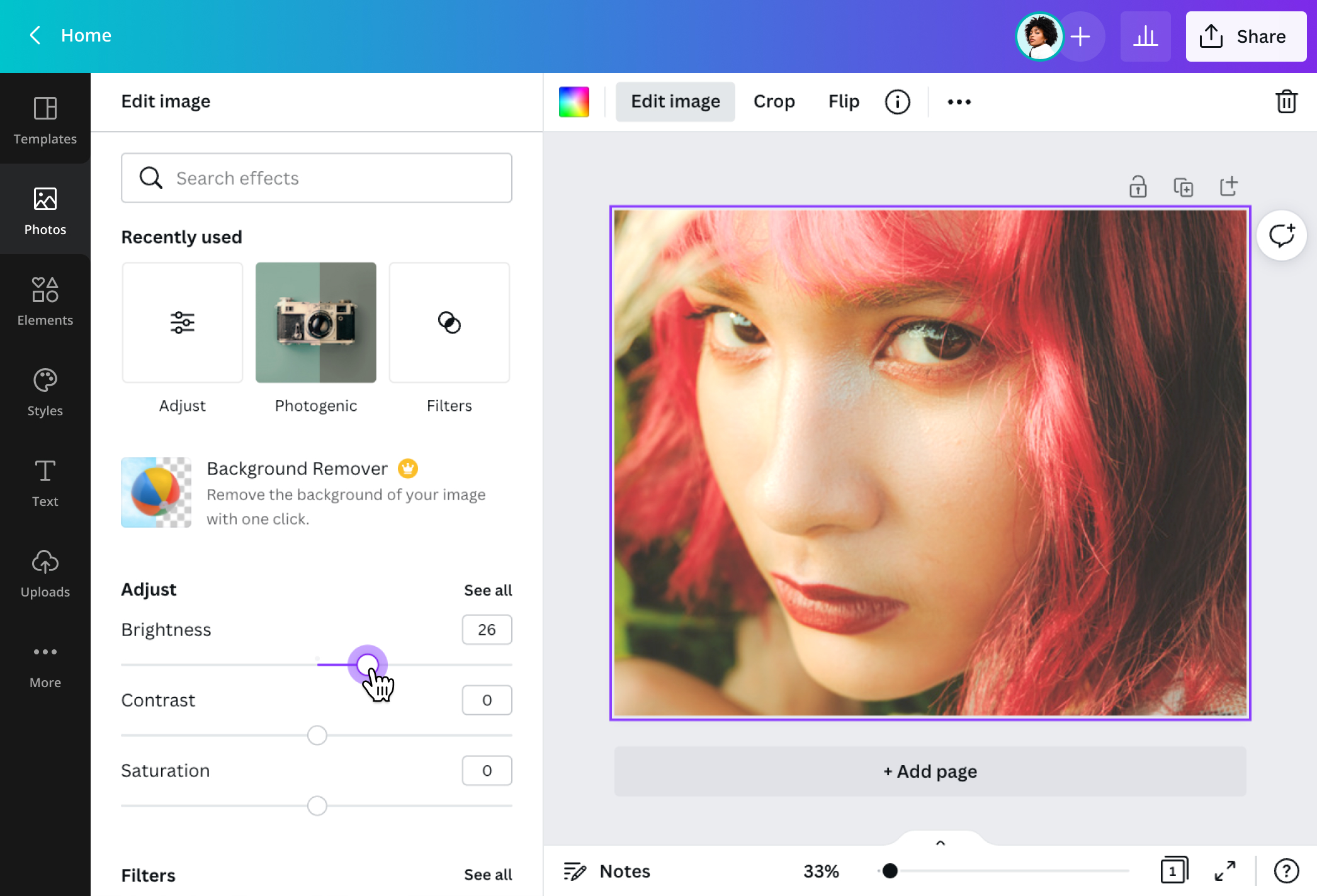
目に優しいデザインにしましょう。明るさツールのトグルをスライドさせれば、どんな暗い画像も明るくなります。特定の写真の明るさや暗さを調整した後、他の補正ツールで全体的な見栄えを向上させることができます。
写真を明るくし特定のムードや美的感覚を演出する

適切な露出で撮ったのに、まだ満足できない?フィルターをかけたり、オーバーレイを追加してみましょう。コントラストを上げたり、彩度を調整したり、色相を濃くしたりして、希望の色彩感覚に合わせましょう。Canvaの編集ダッシュボードでは、デザインの変更を簡単に取り消すことができますので、これらの機能を試してみてください。
明るくした写真を瞬時に編集・共有

移動中もSNSのコンテンツ企画を続ける?Canvaアプリをモバイルデバイスにインストールすれば、どこにいても画像を明るくして投稿を共有することができます。このアプリはデスクトップ、iOS、Androidで利用できるので、安心してご利用いただけます。
写真を明るくする方法

写真を明るくすることに関するFAQ
- スマホで撮影した画像は、書き出しや共有の前に露出を編集するだけで、明るくすることができます。また、編集ダッシュボードで写真の明るさなどを簡単に調整し、レイアウト上でどのように見えるかを直接確認しながら編集することも可能です。
- 暗い画像を明るくし過ぎると、画像ノイズが発生することがあります。画像ノイズはグレインとも呼ばれ、明るくした暗い画像に見られる微小な白い斑点のようなものです。粒状感が強すぎると、画像のシャープネスや全体的な品質が低下することがあります。
- 写真の他のプロパティもすべて調整することで可能です。明るさとともに、コントラストと彩度を調整します。写真編集ダッシュボードを使えば、画像の暖かさ、鮮やかさ、透明度、色あせなど、他のすべてのプロパティを調整できます。画像の質感を維持するために、ハイライトとシャドウを調整します。

Canvaは、あらゆるソーシャルメディアプラットフォームに対応した素晴らしいグラフィックを提供してくれます。YouTubeのサムネイルでも、Instagramの投稿でも、あなたが作りたいものなら何でも。CANVAでデザインプロセスをより簡単にしましょう。
@IGchef_andrewb