Convertir CSV a PDF
PDF
o suéltalo aquí
Conoce los formatos y requisitos para subir archivos a Canva. Descubre cómo usamos tu contenido en nuestra Política de privacidad.
Transforma un archivo CSV a PDF fácilmente con el convertidor de Canva. Convierte tu archivo CSV a PDF con tan solo unos clics.
Prueba estas herramientas de edición de documentos
Edita y convierte archivos PDF y mucho más. ¡Todas las herramientas de edición de PDF que necesitas!
Cómo convertir CSV a PDF
1
Sube tu archivo CSV
Selecciona el botón "Sube tu archivo" o arrastra y suelta fácilmente tus archivos en la sección.
2
Editar diseño
Haz algunas ediciones rápidas en tu archivo CSV con el editor intuitivo y fácil de usar, incluso para principiantes.
3
Descarga tu diseño
Por último, convierte el archivo CSV a PDF de forma gratuita descargando tu diseño como documento PDF.
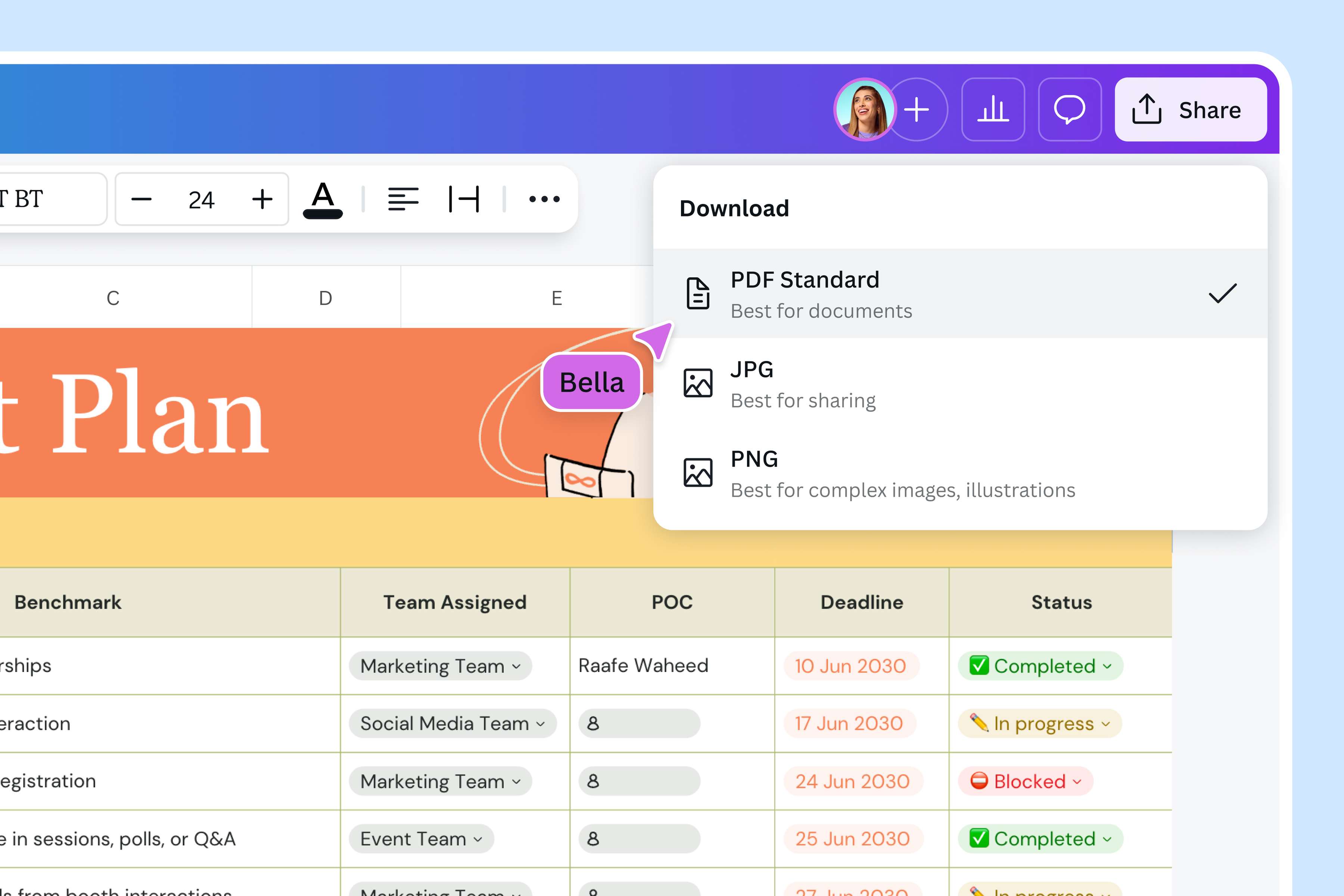
Convierte CSV a PDF online gratis
Convierte tu archivo CSV a PDF en segundos. Mantén tus datos claros, ordenados y listos para compartir, sin usar software complicado ni herramientas caras.
Solo sube tu archivo CSV, haz los ajustes que necesites y descárgalo como PDF. Rápido y fácil. Ya sea para informes, facturas o trabajos de investigación, convierte CSV a PDF y presenta tu información en un formato profesional, sin perder calidad.
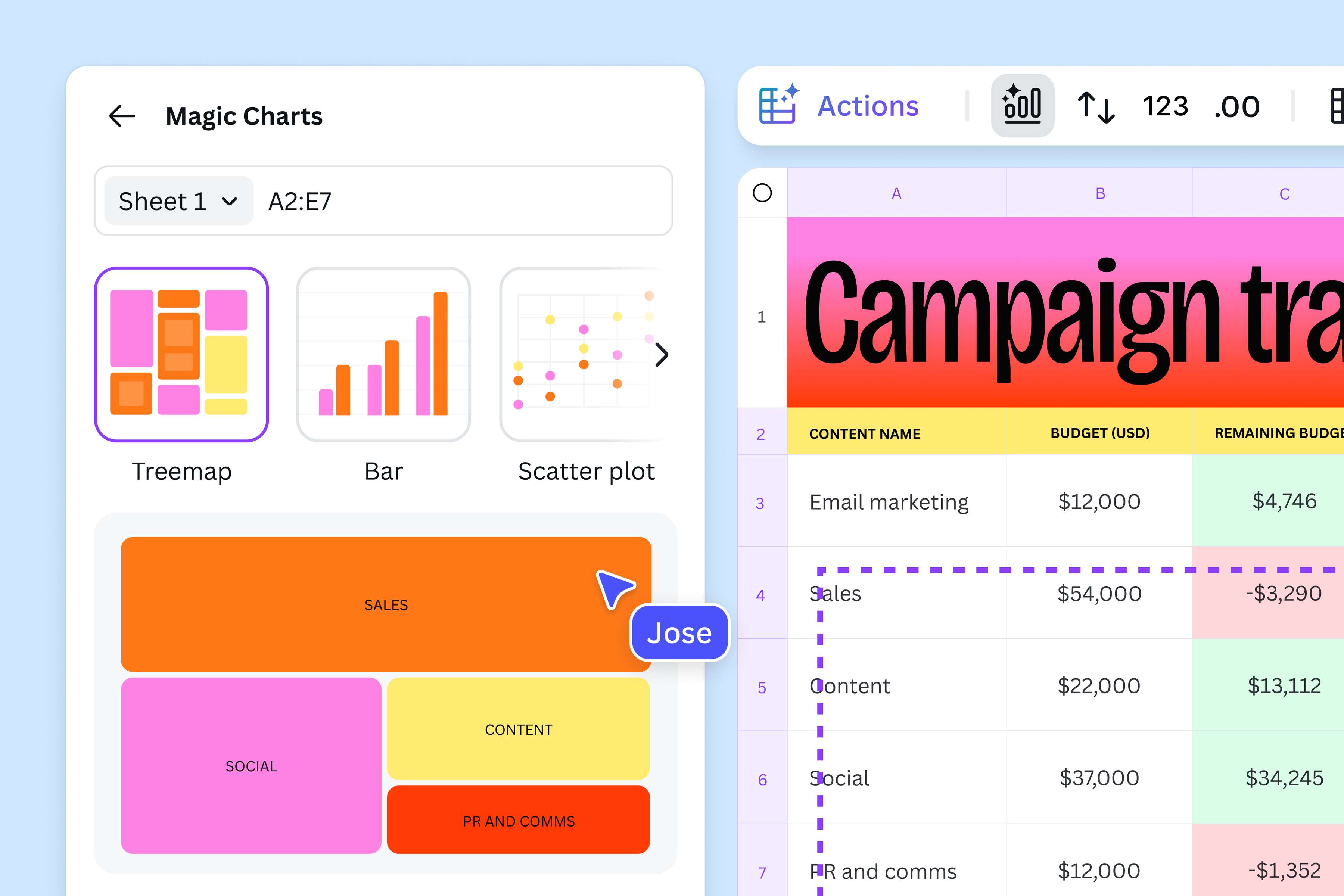
Edita tu CSV antes de convertirlo a PDF
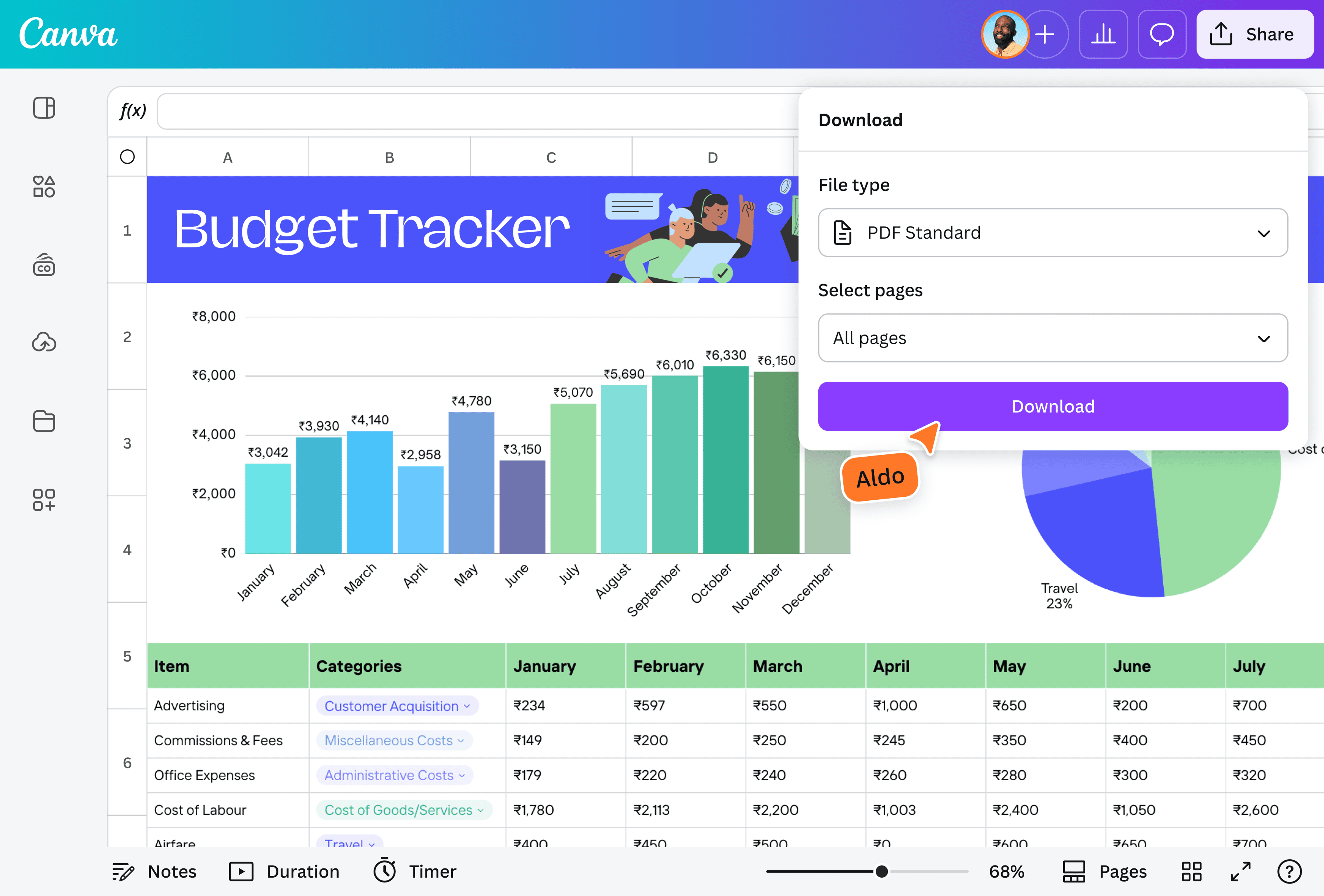
Haz más que solo convertir CSV a PDF. Ajusta tus datos y crea un PDF claro, visual y listo para compartir. Agrega gráficas para explicar tu información, escribe y haz anotaciones a mano como en tus documentos impresos, o genera imágenes con IA a partir de texto para complementar tus datos. Convierte tu CSV a PDF con un diseño profesional, sin cambiar de herramienta ni complicarte.
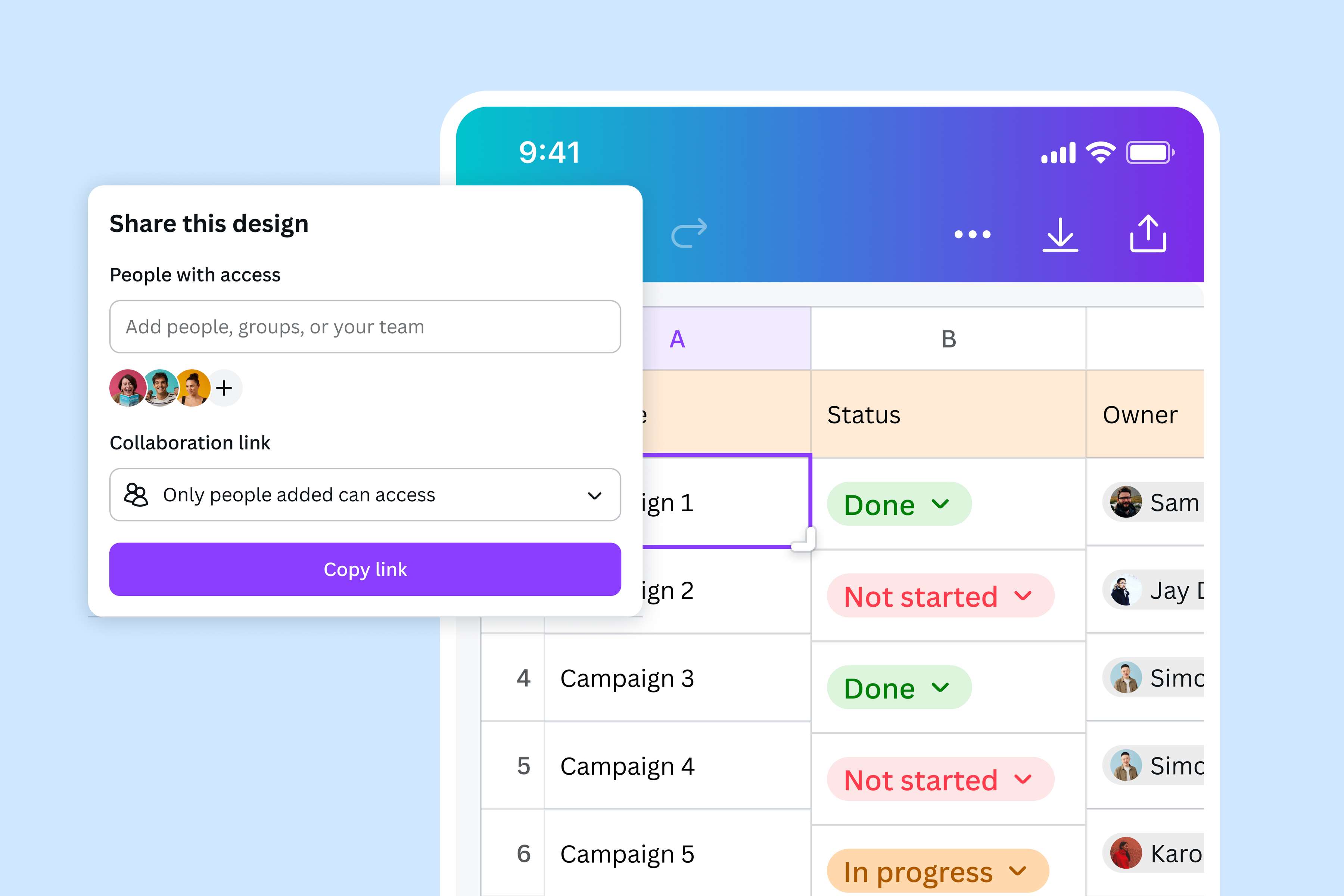
Colabora y comparte tu nuevo PDF fácilmente
¿Quieres que alguien más revise tu archivo CSV antes de convertirlo a PDF? Invita a tu equipo, deja comentarios y ajusten todo en tiempo real. Agrega ideas, haz cambios juntos y asegúrate de que tu información esté lista. Cuando termines, convierte tu CSV a PDF y compártelo por enlace o correo en segundos.
Cómo convertir CSV a PDF
Abre Canva
Inicia Canva en la aplicación o en tu navegador web preferido para acceder a nuestro convertidor de CSV a PDF en línea.Sube tu archivo CSV
Selecciona el archivo CSV que quieres convertir desde tu dispositivo, o arrástralo rápidamente y suéltalo en la página. Canva creará automáticamente un diseño editable a partir de tu archivo CSV.Edita tu archivo
Antes de convertir de CSV a PDF, puedes editar tu documento cambiando los colores de fuente, editando el texto o insertando gráficos. Incluso puedes usar Texto Mágico(se abre en una ventana nueva) para agregar algunas ideas a tus datos.Convierte CSV a PDF
Una vez que termines, da clic en Compartir en la esquina superior derecha del editor. Selecciona Descargar y elige entre PDF estándar o PDF productos para impresión antes de descargar tu archivo.Comparte tu PDF
Usa tu nuevo archivo PDF como quieras. Puedes enviarlo como archivo adjunto por correo electrónico, compartirlo en la nube o guardarlo en tu dispositivo para acceder a él sin conexión.
Preguntas frecuentes
- Con nuestro convertidor a PDF pasar un archivo .CSV a .PDF es fácil y rápido. Solo tienes que subir tu archivo CSV, editarlo como quieras y hacer clic en Compartir para descargarlo como PDF. No necesitas experiencia en diseño ni aplicaciones costosas.