Công cụ chuyển file CSV sang PDF miễn phí
hoặc thả tệp ở đây
Tìm hiểu về định dạng và yêu cầu tải lên của Canva. Xem cách chúng tôi sử dụng nội dung của bạn trong Chính sách quyền riêng tư.
Chuyển file CSV sang PDF mượt mà với công cụ dễ dùng của Canva. Chỉ vài cú nhấn chuột là bạn đã biến file CSV thành một file PDF chỉn chu, sẵn sàng để chia sẻ.
Dùng thử các công cụ chỉnh sửa tài liệu này
Chỉnh sửa và chuyển đổi PDF và hơn thế nữa. Tất cả các công cụ chỉnh sửa PDF bạn cần!
Cách chuyển đổi CSV thành PDF
1
Tải lên file CSV
Chọn nút "Tải lên" hoặc kéo-thả tệp vào phần này một cách dễ dàng.
2
Sửa thiết kế
Chỉnh sửa nhanh tệp CSV với công cụ thân thiện của Canva.
3
Tải xuống thiết kế
Cuối cùng, chuyển đổi miễn phí tệp CSV thành PDF bằng cách tải xuống thiết kế của bạn dưới dạng tài liệu PDF.
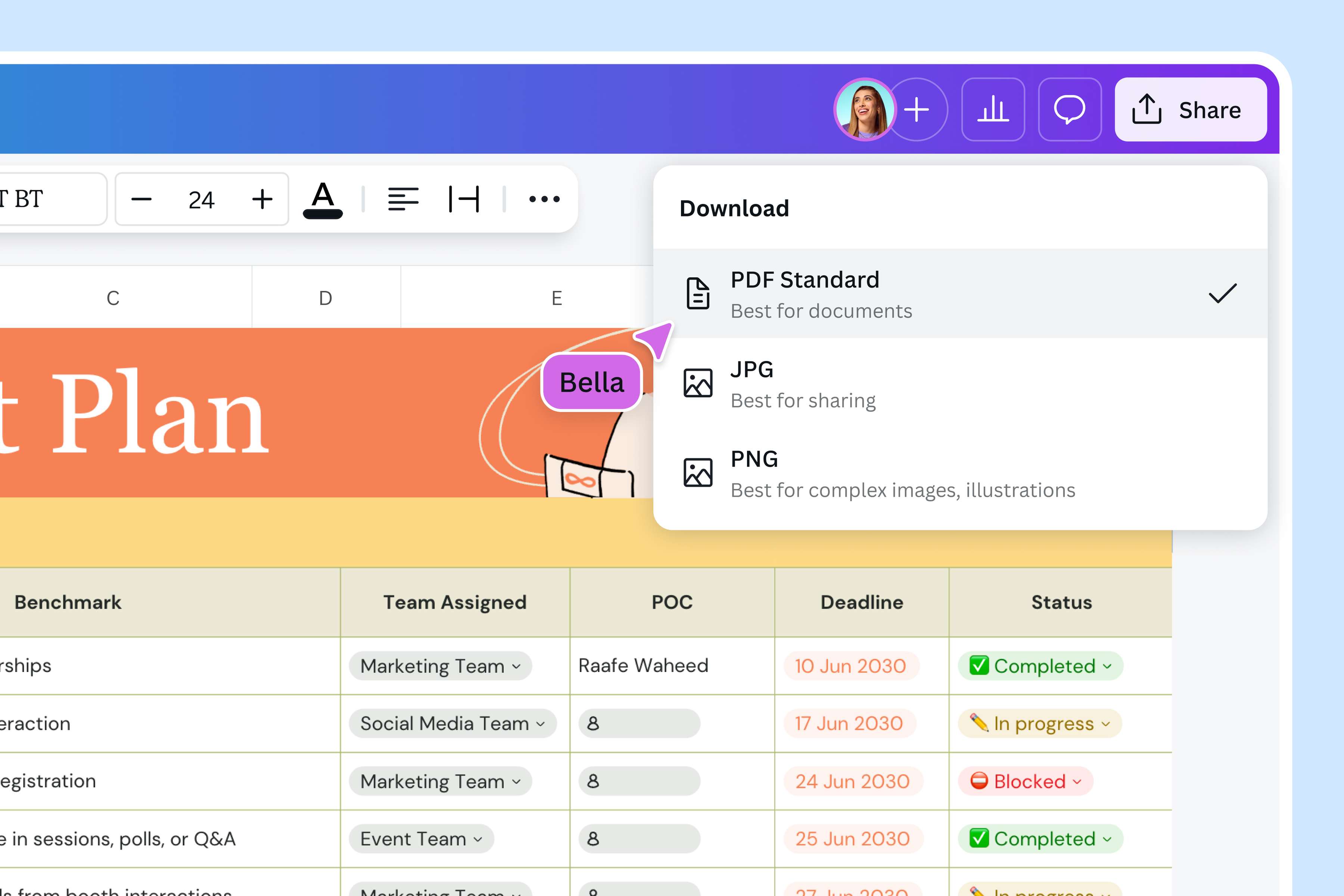
Chuyển file CSV thành PDF chỉ trong tích tắc
Đảm bảo dữ liệu CSV của bạn rõ ràng, nhất quán và dễ chia sẻ với công cụ chuyển CSV sang PDF của Canva. Chỉ cần tải file lên, chỉnh sửa nếu cần và lưu thành PDF — không cần phần mềm phức tạp hay công cụ đắt tiền.
Dù bạn đang chuẩn bị báo cáo, hóa đơn hay bài nghiên cứu, bạn vẫn có thể trình bày dữ liệu ở một định dạng đáng tin cậy và chuyên nghiệp, đồng thời giữ trọn vẹn mọi thông tin quan trọng.
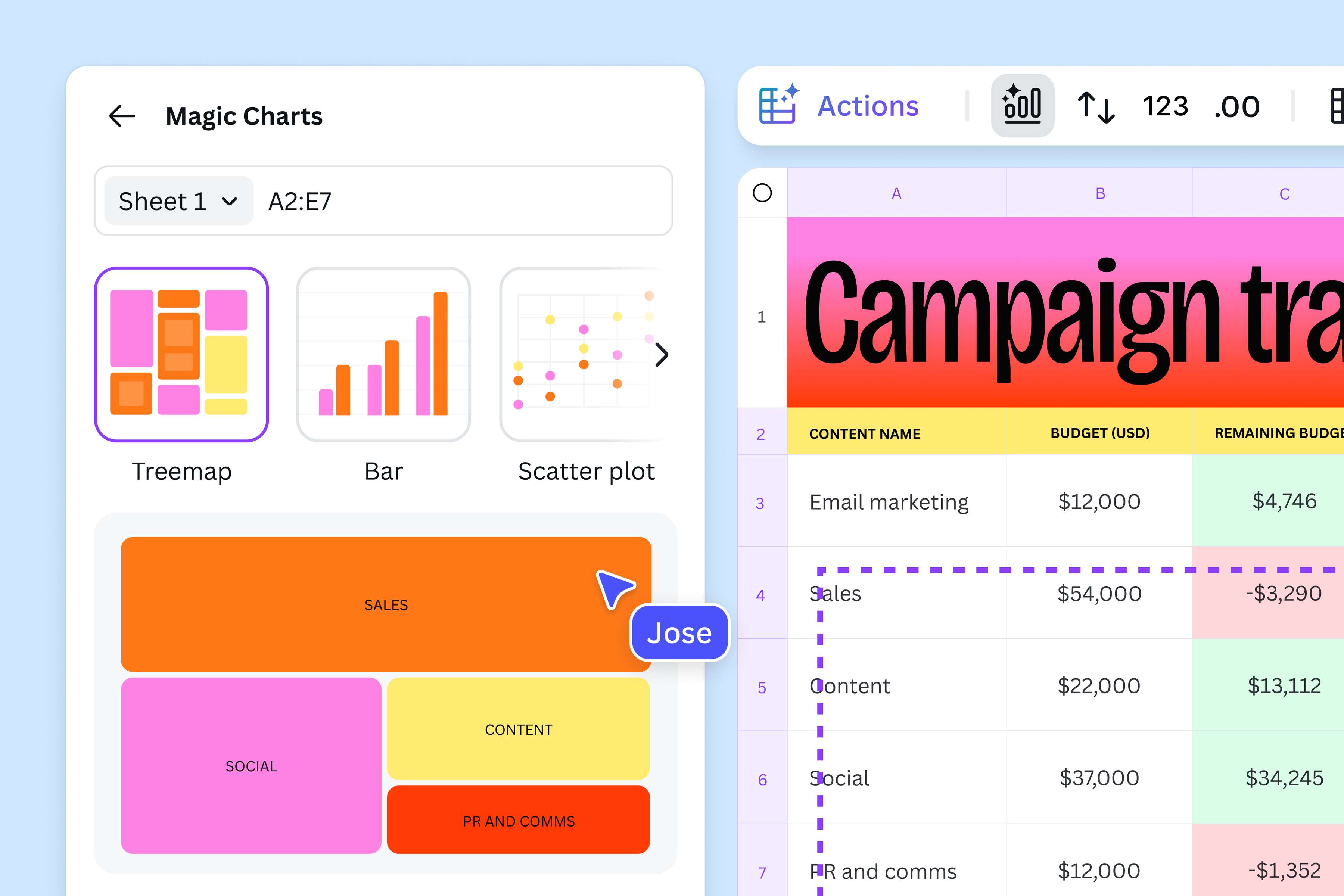
Tùy chỉnh trước khi chuyển đổi
Hãy làm nhiều hơn việc chuyển CSV sang PDF với trình biên tập trực quan và thư viện thành phần phong phú của Canva. Tạo dấu ấn cá nhân với công cụ vẽ tay tự do, hoặc dùng biểu đồ Canva để trực quan hóa dữ liệu của bạn. Bạn cũng có thể thỏa sức sáng tạo với Nội dung Magic™ để tạo ra những hình ảnh ấn tượng từ câu lệnh văn bản. Với Canva, mọi thứ diễn ra ở cùng một nơi — không cần chuyển qua lại giữa nhiều ứng dụng.
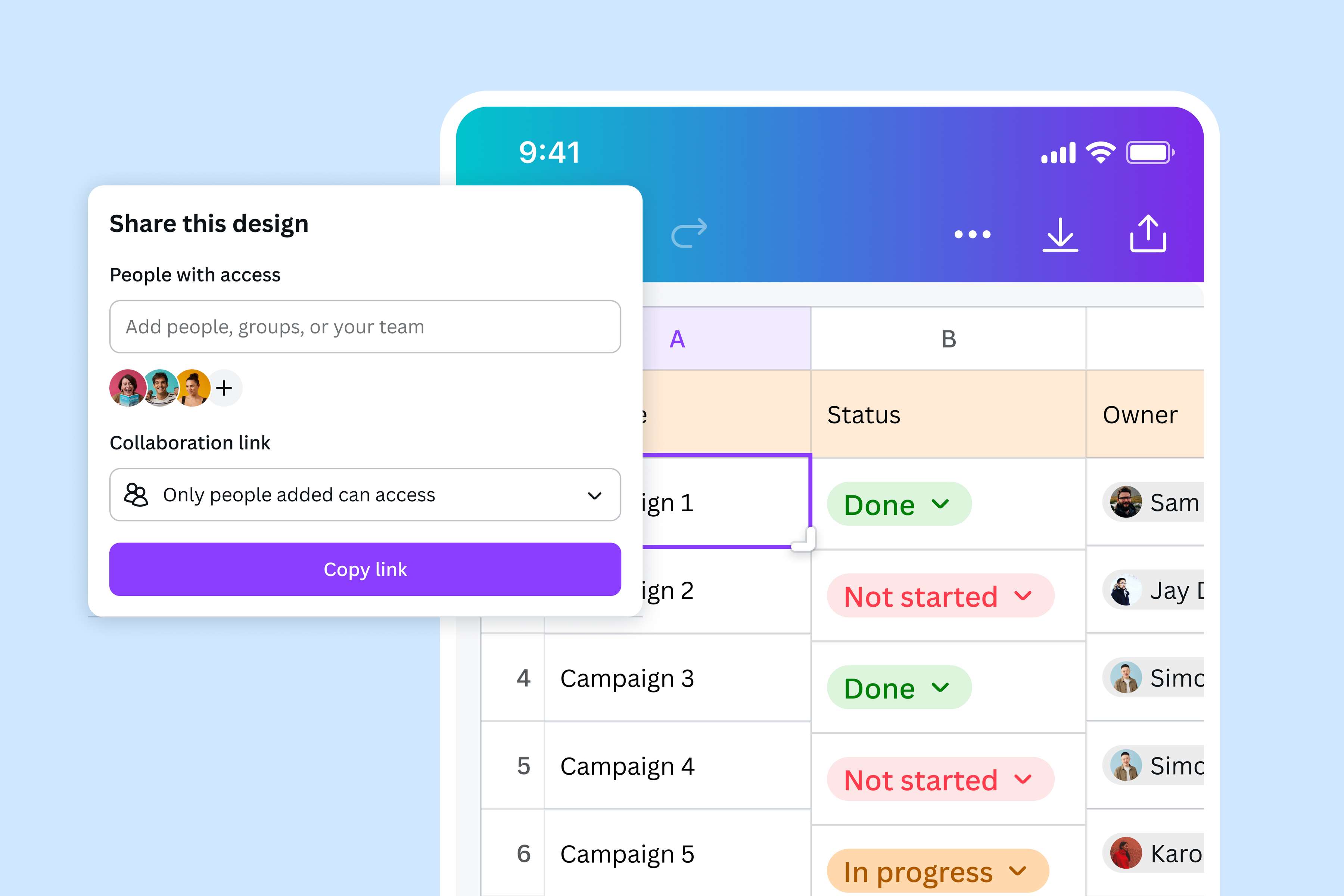
Hợp tác và chia sẻ dễ dàng
Cần thêm một góc nhìn để rà soát file CSV trước khi chuyển đổi? Hãy mời bạn cùng lớp, đồng nghiệp hoặc đồng nghiên cứu cùng hoàn thiện thiết kế. Để lại bình luận cho nhau, ghi chú ý tưởng và theo dõi mọi chỉnh sửa diễn ra theo thời gian thực. Khi đã ưng ý với thiết kế, hãy lưu thành PDF và chia sẻ qua liên kết hoặc email.
Cách chuyển CSV sang PDF
Mở Canva
Khởi động Canva trên ứng dụng hoặc trình duyệt web yêu thích để truy cập công cụ chuyển CSV sang PDF online.Tải lên file CSV
Chọn file CSV bạn muốn chuyển đổi từ thiết bị, hoặc kéo-thả nhanh vào trang. Canva sẽ tự động tạo một thiết kế có thể chỉnh sửa từ file CSV của bạn.Chỉnh sửa file
Trước khi chuyển từ CSV sang PDF, bạn có thể tinh chỉnh file bằng cách đổi màu phông chữ, sửa văn bản hoặc chèn đồ họa. Bạn thậm chí có thể dùng Soạn thảo Magic(mở trong cửa sổ mới) để bổ sung những phân tích sâu cho dữ liệu của mình.Chuyển CSV sang PDF
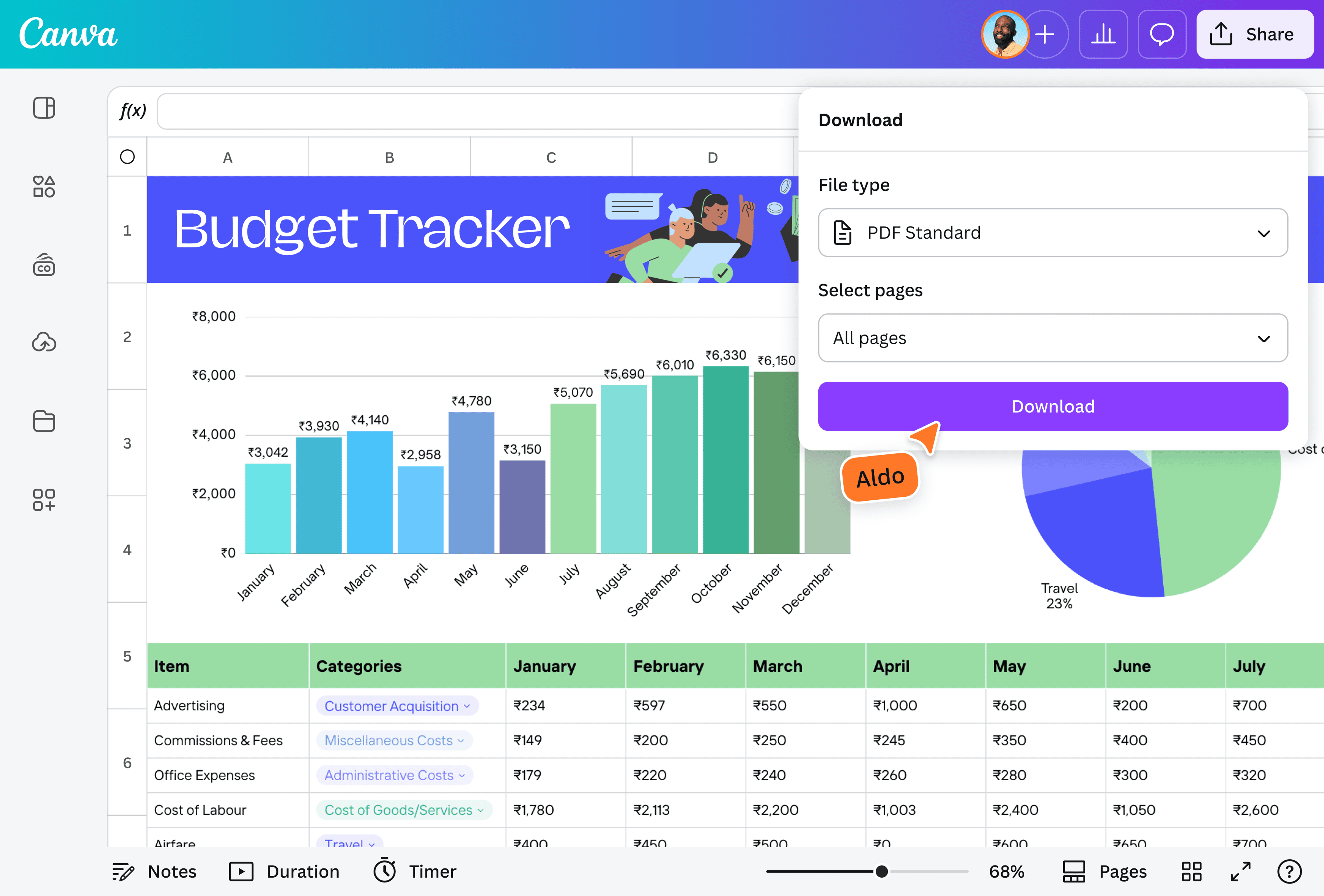
Hoàn tất thiết kế bằng cách nhấn Chia sẻ ở góc trên bên phải trình biên tập. Chọn Tải xuống, sau đó chọn PDF tiêu chuẩn hoặc PDF chất lượng cao kỹ thuật số trước khi tải file về.Chia sẻ file PDF
Tận dụng file PDF vừa chuyển đổi theo nhu cầu của bạn. Bạn có thể gửi qua email dưới dạng đính kèm, chia sẻ trên các nền tảng đám mây, hoặc lưu trữ trên thiết bị để truy cập khi offline.
Câu hỏi thường gặp
- Với Công cụ chuyển đổi PDF của Canva, việc chuyển file .CSV thành file PDF trở nên đơn giản và nhanh chóng. Bạn chỉ cần Tải lên file CSV, chỉnh sửa theo ý muốn rồi nhấn Chia sẻ để tải về dưới dạng PDF. Không cần kinh nghiệm thiết kế hay ứng dụng đắt tiền.