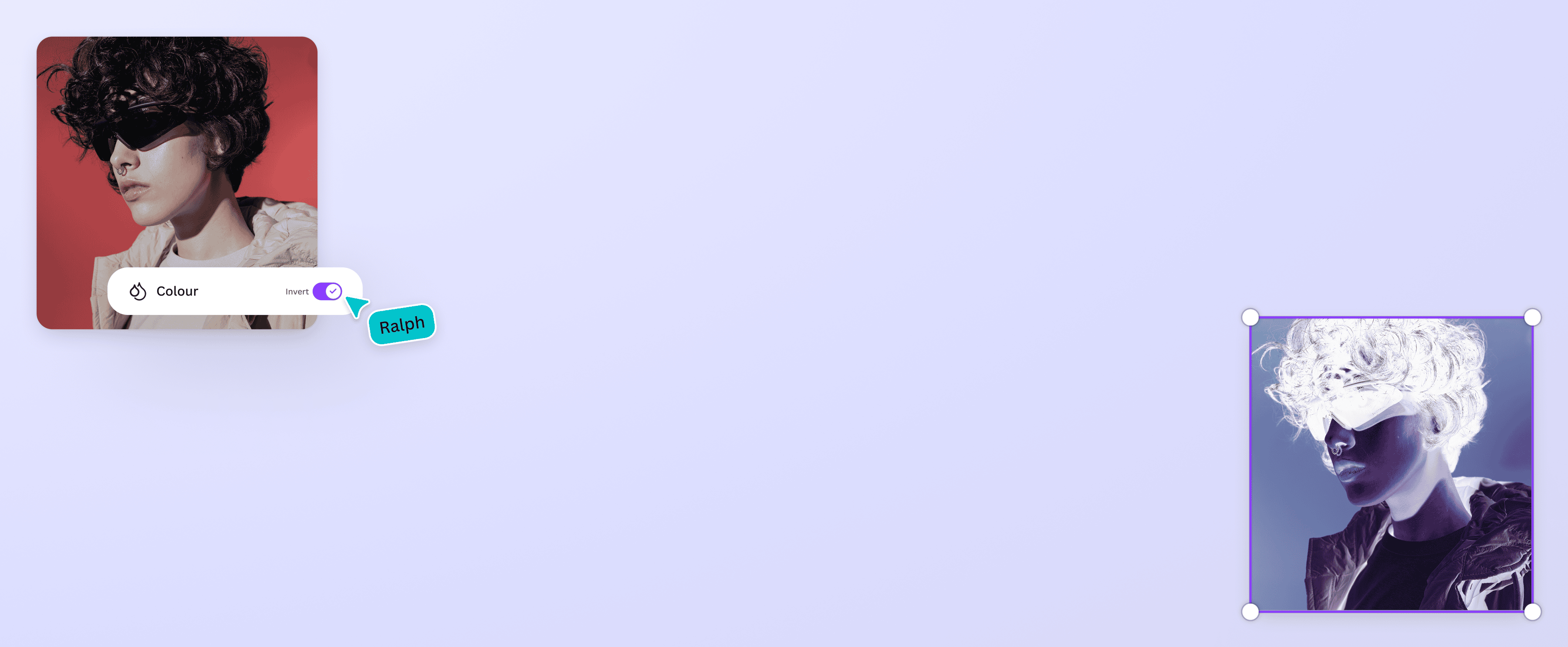
Invertir colores de imagen
Cambia los colores de tus fotos en segundos, sin programas complicados ni experiencia en diseño. Con el editor de Canva, puedes invertir colores de una imagen al instante y descargar el resultado en alta calidad.
o suéltalo aquí
Conoce los formatos y requisitos para subir archivos a Canva. Descubre cómo usamos tu contenido en nuestra Política de privacidad.
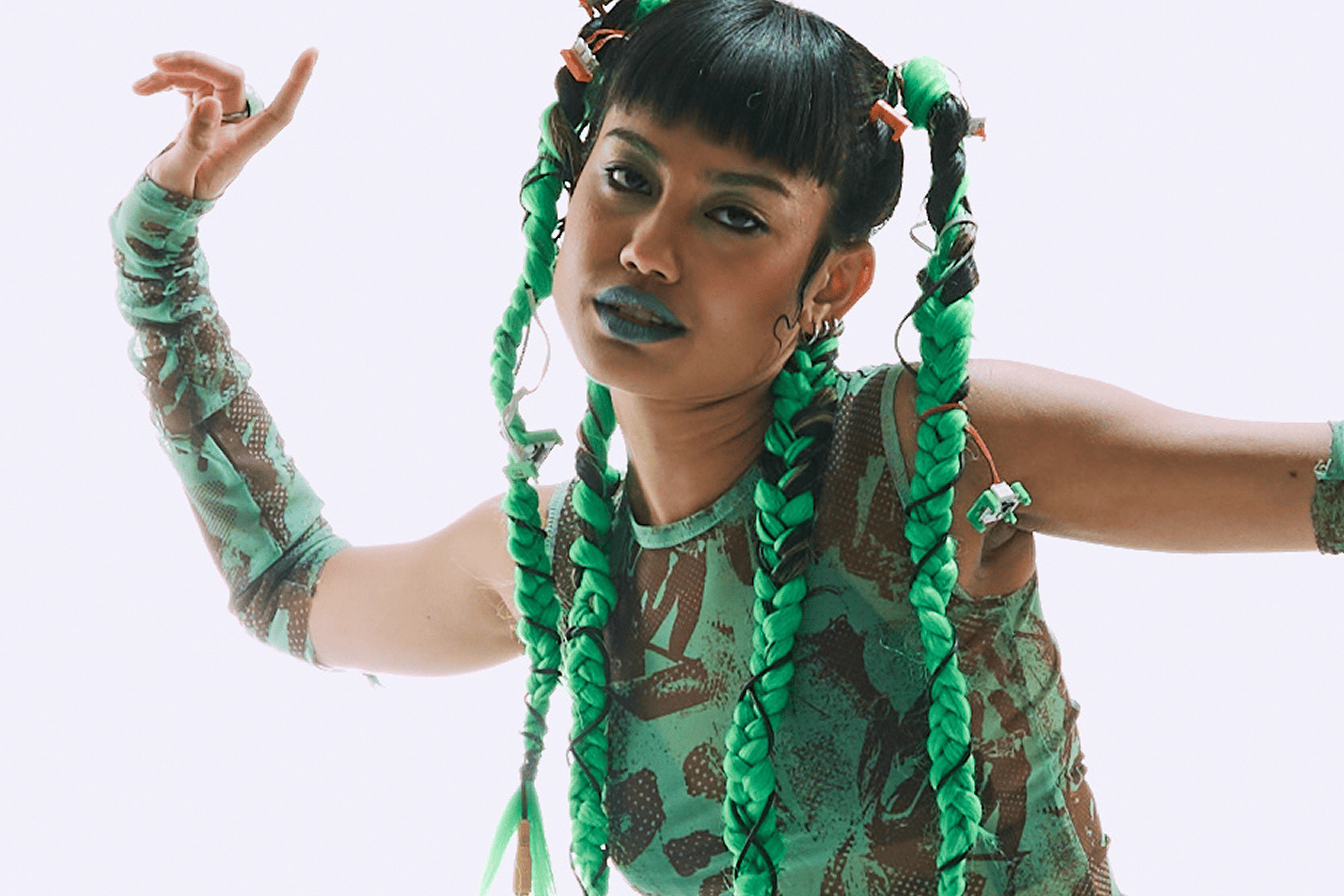
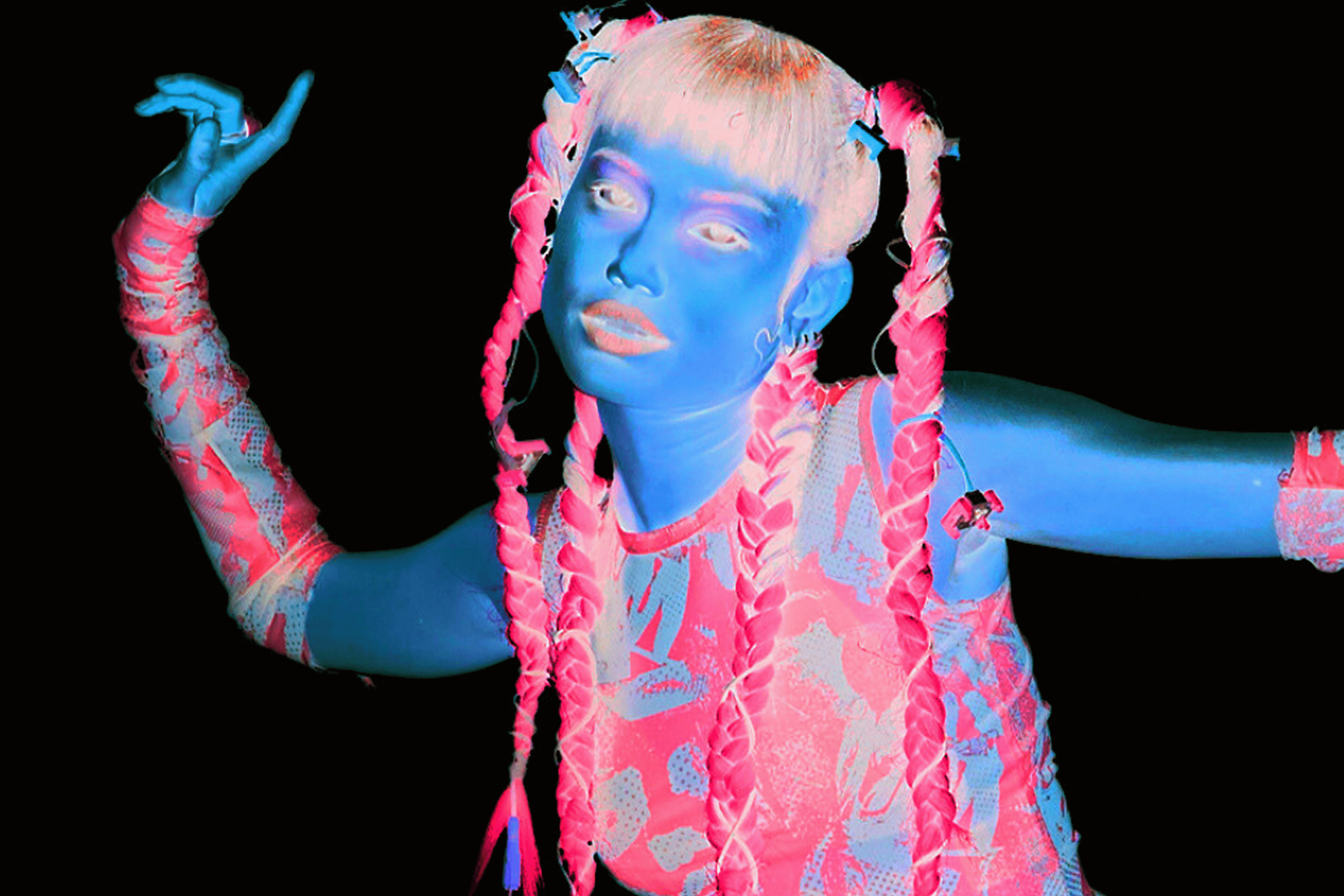
Invierte colores al instante
Crear una versión artística de tus imágenes o mejorar la accesibilidad visual es más fácil de lo que imaginas. Sube tu foto, activa la inversión de colores y obtén un resultado profesional en minutos. Todo desde tu navegador, sin instalar nada.
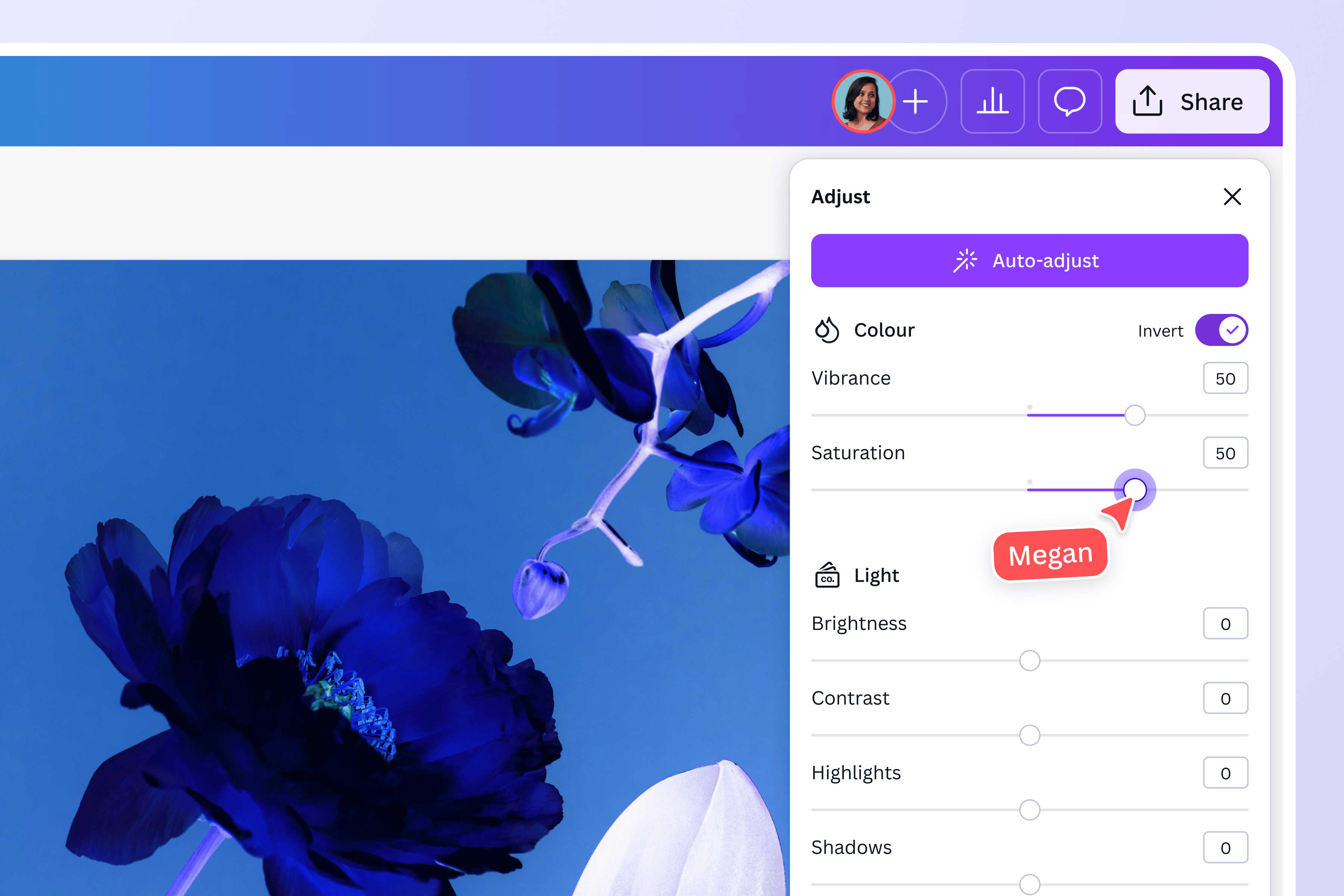
Ajusta cada detalle
Después de invertir colores, lleva tus imágenes al siguiente nivel con el editor de fotos impulsado por IA. Modifica el tono, la saturación y el brillo de colores específicos, o haz clic en áreas puntuales para ajustar el balance de blancos, la luz y la textura. Voltear tu imagen, recorta manualmente o usa el Recorte inteligente para destacar lo mejor de cada foto. Si necesitas mayor resolución, el escalador de imágenes aumenta la calidad sin perder nitidez. También puedes aplicar efectos y filtros para cambiar por completo el estilo visual.
Edita con herramientas IA
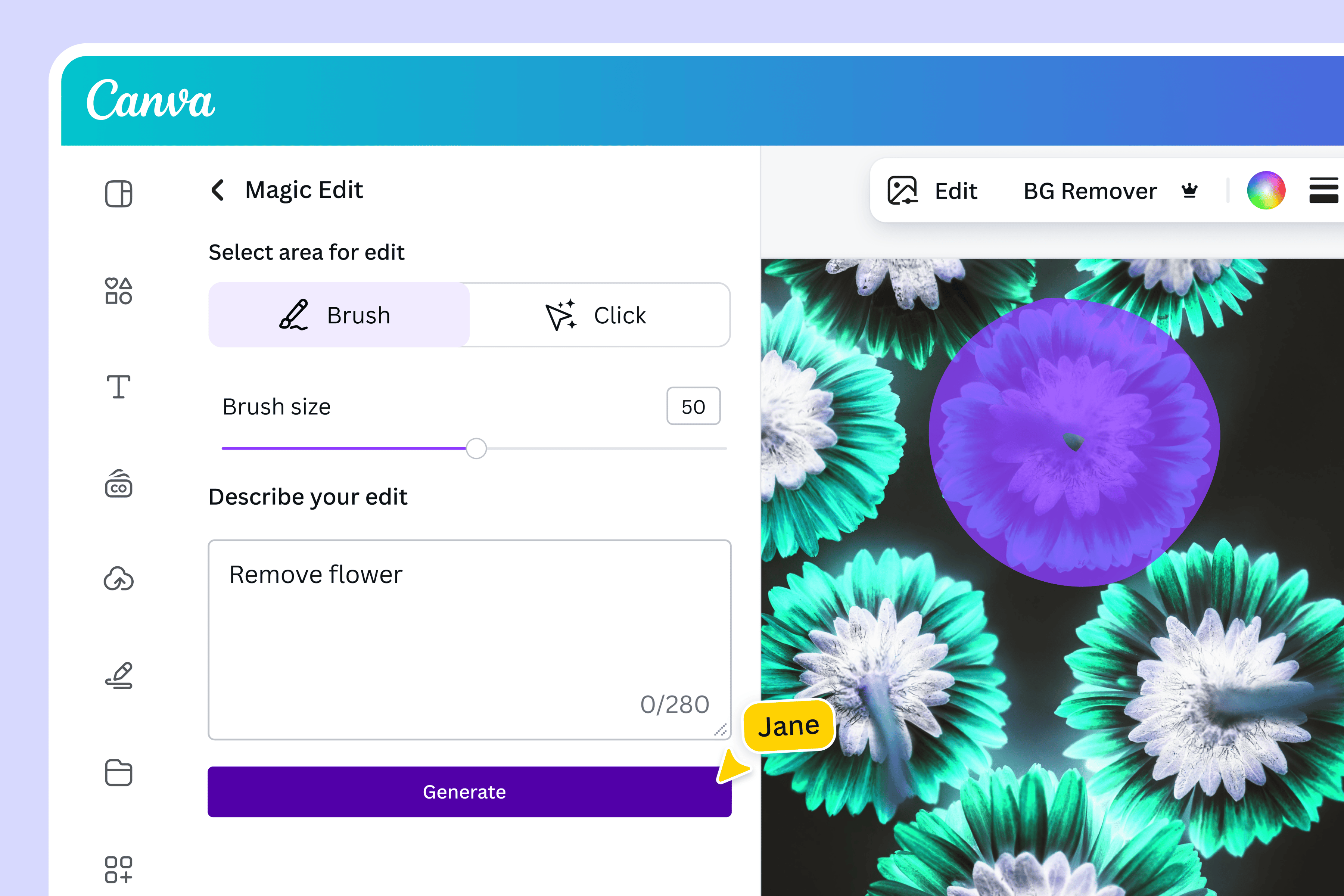
Transforma tus fotos con funciones inteligentes que simplifican tareas complejas. Con Magic Edit, solo necesitas escribir lo que quieres cambiar y la IA lo hace por ti. ¿Necesitas ampliar el encuadre? Magic Expand extiende la imagen en cualquier dirección de forma natural. Para eliminar objetos no deseados, usa el Borrador mágico o el Quitar fondo con un solo clic.
Crea, edita, y comparte en un solo lugar
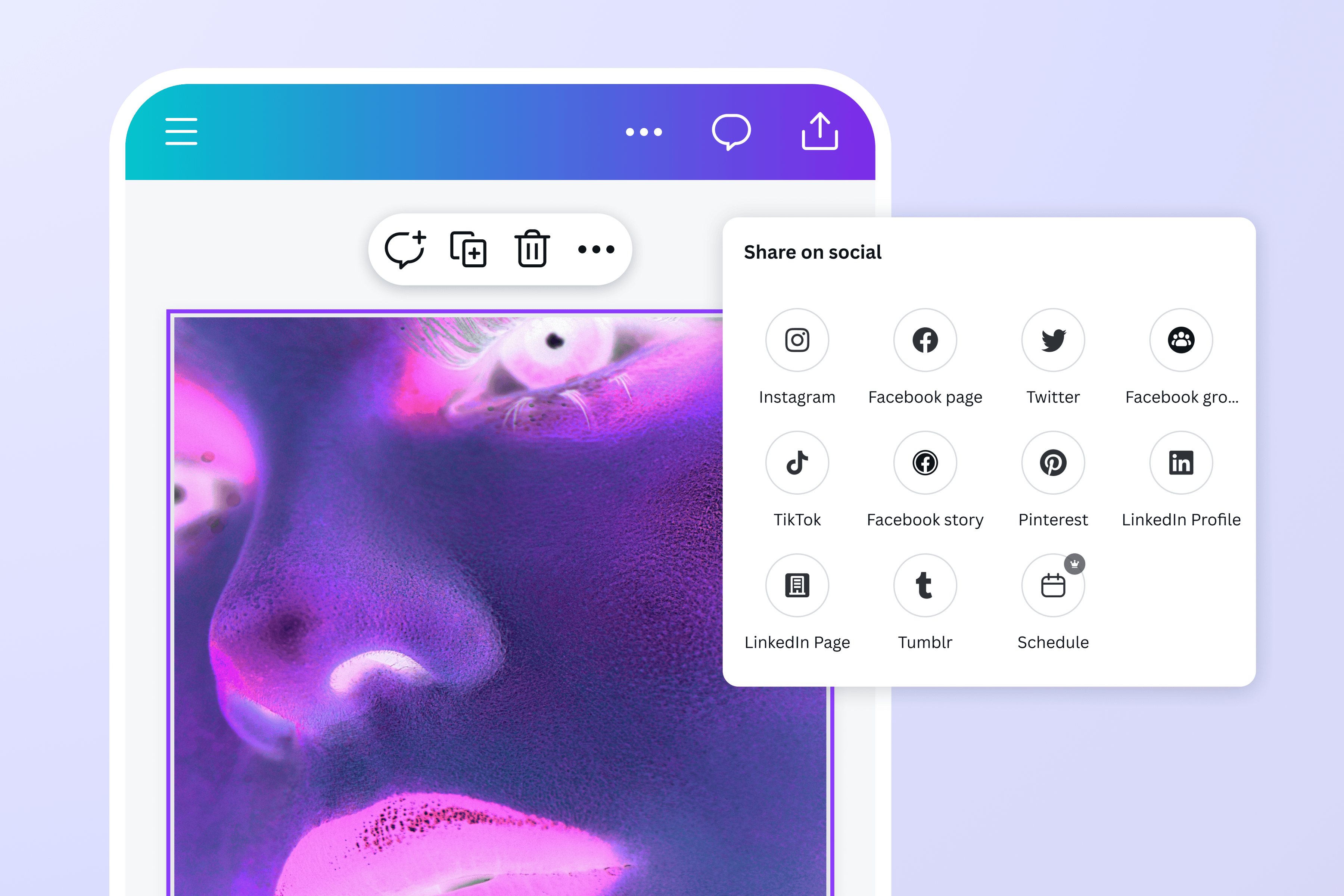
Canva es mucho más que un editor de fotos. Después de re-colorear imagen o invertir sus colores, úsala en una presentación, una publicación para redes sociales o un documento. Agrega tu diseño a tarjetas, bolsas de tela o productos personalizados, e imprímelos directamente desde el editor.
How to invert colors on an image
Launch Canva
Open Canva to start a project. Choose from any of our pre-made templates or start an image-based design.Upload your photo
Upload your image from any device or browse our library to find free stock photos.Invert the colors on your photo
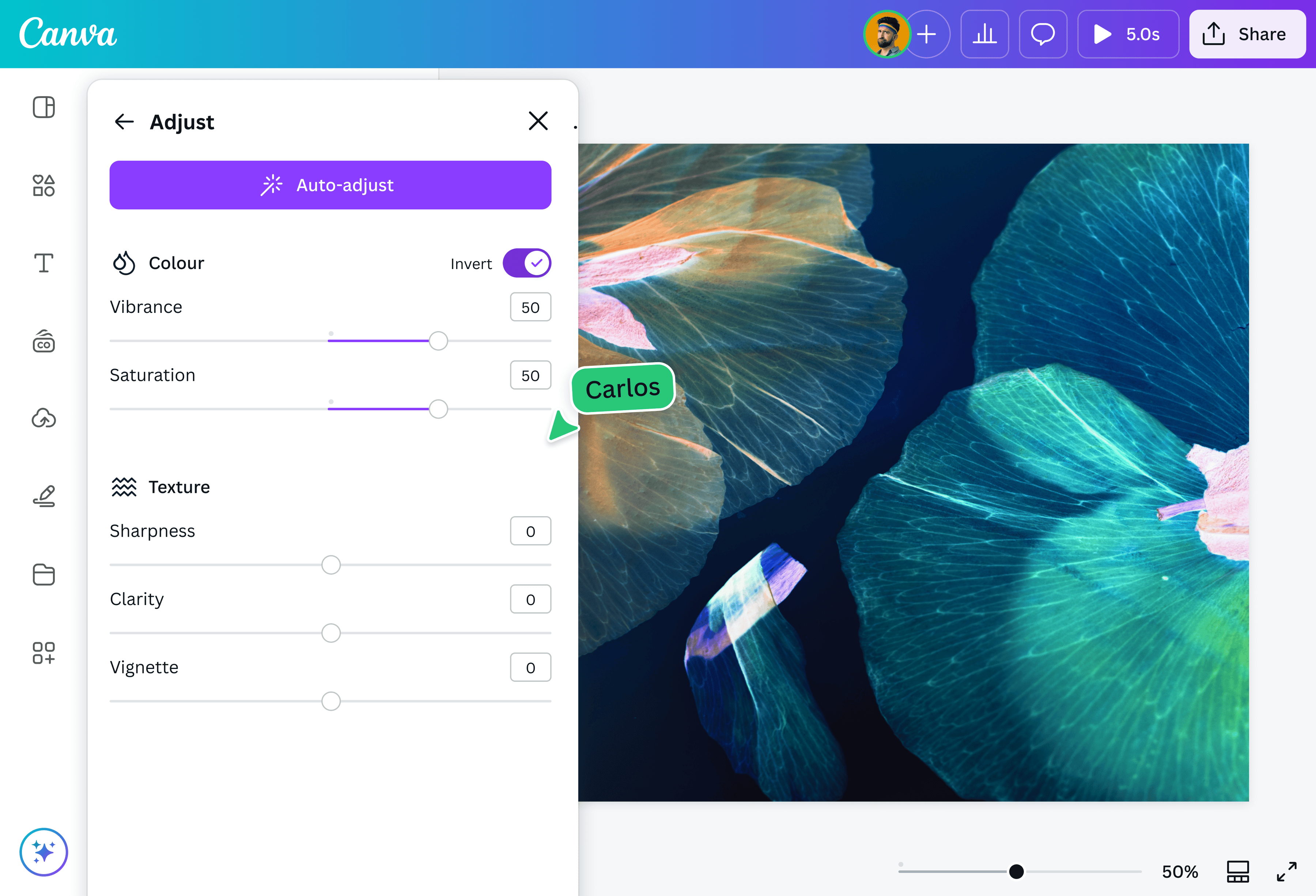
Select your image and click Edit. On the left panel, select Adjust and scroll to the Color section. Click the Invert switch and instantly invert the colors in your photo.Polish your photo
After reversing the colors in your photo, use the photo editor to enhance your image as needed. Crop(se abre en una ventana nueva), add text(se abre en una ventana nueva) , or use Magic Edit(se abre en una ventana nueva) to replace elements in your photo.Download and share
Once you’re happy with your image, download it as a high-quality JPG or PNG. You can also use it in another Canva design or share it to your social media accounts directly.
Preguntas frecuentes
- Un inversor de colores es una herramienta que cambia cada tono de una imagen por su color complementario en la rueda cromática. Esto crea un efecto visual opuesto al original, útil para diseños artísticos, pruebas de accesibilidad o efectos creativos en redes sociales.