- Convert MP4
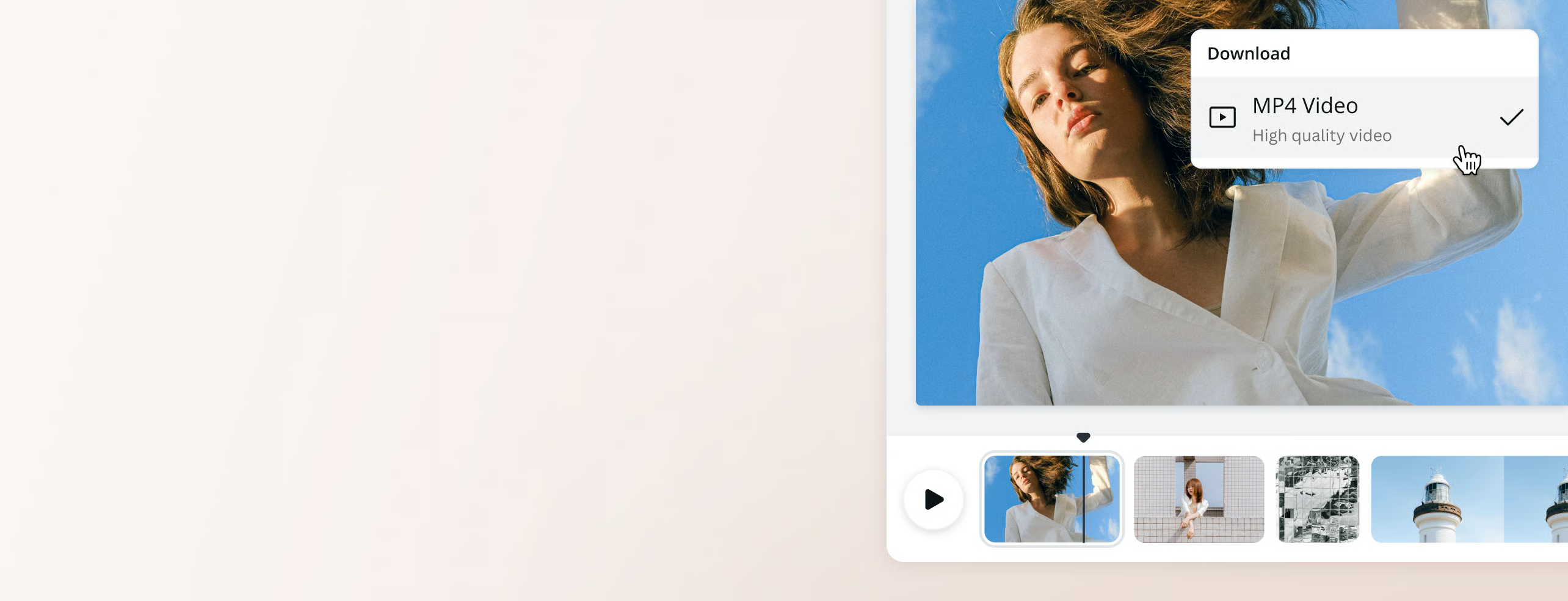
Convert video thành MP4 online miễn phí
Tạo, chỉnh sửa và chia sẻ video trên nhiều nền tảng thật dễ dàng và nhanh chóng với Canva! Công cụ convert video thành MP4 của Canva miễn phí, thân thiện, dễ dùng ngay cả với người mới.
hoặc thả ở đây
Tìm hiểu về định dạng và yêu cầu tải lên của Canva. Xem cách chúng tôi sử dụng nội dung của bạn trong Chính sách quyền riêng tư.
Convert video chỉ trong 1 click

Không cần phải cài đặt ứng dụng hay phần mềm convert video riêng. Từ bảng điều khiển Canva, dễ dàng convert video thành MP4 đơn giản bằng cách tải xuống tệp định dạng MP4 chất lượng cao. Tải lên và chuyển đổi video MOV, GIF, MPEG, MKV hoặc WEBM sang MP4 trong tích tắc.
"Thăng hạng" nội dung

Muốn "thăng hạng" vlog YouTube hoặc video đào tạo của công ty với các đoạn footage bổ sung? Không cần phải vất vả quay thêm, Canva có kho mẫu video stock miễn phí(mở trong cửa sổ mới), "nét căng đét", nhiều thể loại cho bạn chọn - từ vlog du lịch, reels IG, video quảng bá công ty cho đến content thương hiệu.
Chỉnh sửa và chia sẻ video trong nháy mắt

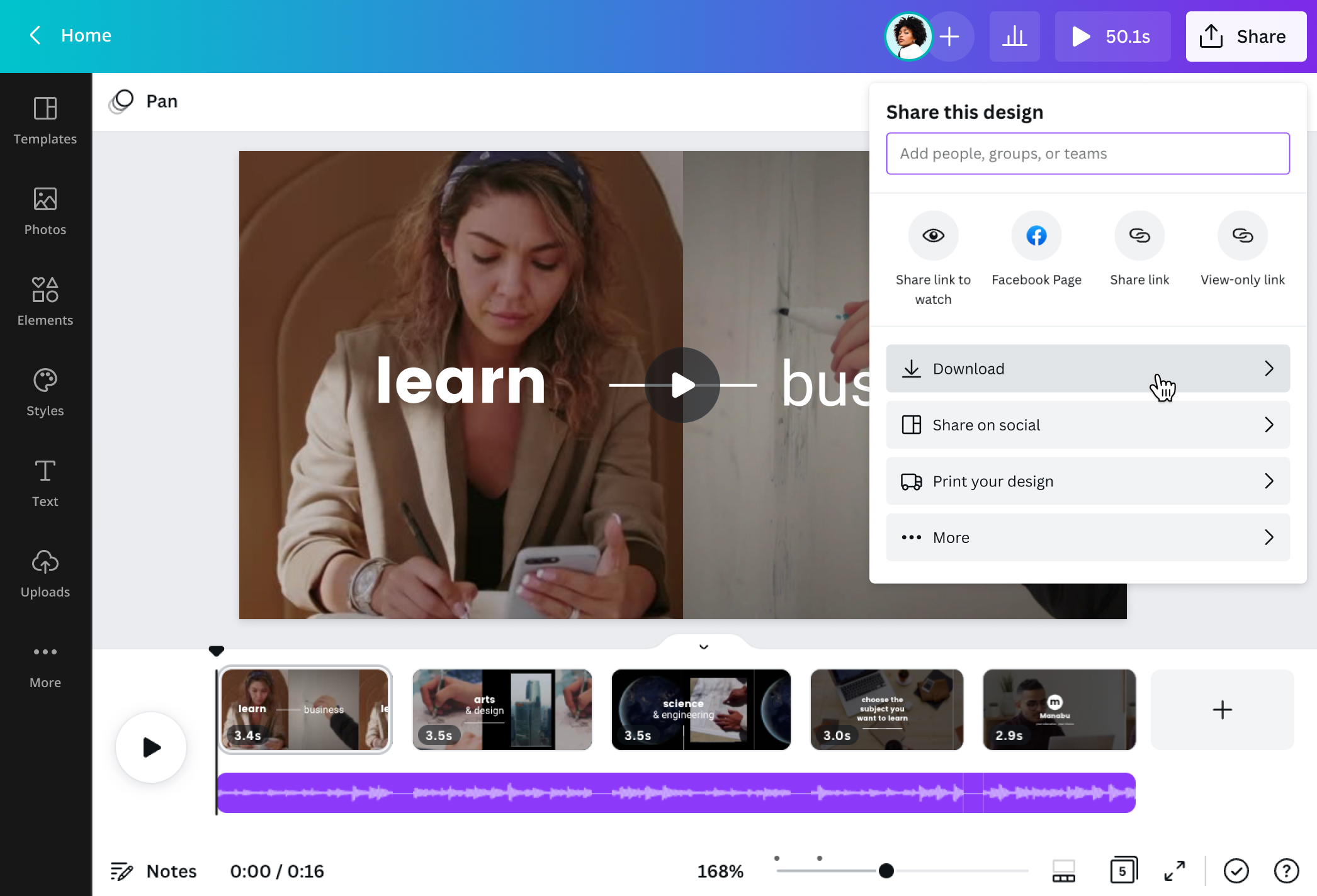
Cập nhật mạng xã hội cho thương hiệu mọi lúc, mọi nơi. Cài đặt ngay ứng dụng Canva trên thiết bị di động để convert video thành MP4, chỉnh sửa nội dung và chia sẻ bài đăng ở bất cứ đâu. Ứng dụng có mặt trên các nền tảng Windows, Android, MacOS, iPadOS và iOS, phù hợp với mọi thiết bị của bạn.
Cách convert video sang MP4

Câu hỏi thường gặp
Bạn có thể tải ứng dụng hoặc phần mềm chuyển đổi video riêng. Nhưng tối ưu hơn, hãy dùng trình chỉnh sửa Canva để convert video và "remix" cùng các đoạn footage khác: tải video lên trình chỉnh sửa online, kéo-thả vào dòng thời gian cùng các nội dung khác, tải xuống video đã chỉnh sửa dưới định dạng MP4. Thế là xong! Ngoài ra, bạn cũng có thể dễ dàng chuyển MKV sang MP4 miễn phí.
- Cách dễ nhất là nén tệp dưới dạng ZIP. Nếu kích thước tệp vẫn quá lớn, hãy cân nhắc chuyển đổi sang định dạng chất lượng thấp hơn. Nếu khách hàng hoặc người nhận yêu cầu độ phân giải cao, giải pháp tốt nhất là dùng dịch vụ đám mây. Nếu đang chỉnh sửa video trên nền tảng trực tuyến của Canva, bạn có thể chia sẻ cho họ liên kết đến dự án. Bạn cũng có thể kiểm soát quyền chỉnh sửa của họ đối với video.
- Tùy thuộc vào mục đích của bạn. Nếu cần chia sẻ video trên các nền tảng trực tuyến, MP4 là lựa chọn tốt nhất. MP4 có khả năng nén mà không làm giảm đáng kể chất lượng âm thanh và hình ảnh. AVI có chất lượng cao hơn và là lựa chọn phù hợp nếu bạn cần phát video trên màn hình lớn. Vì kích thước tệp lớn, bạn thường cần phải nén chúng để dùng trên các nền tảng kỹ thuật số. Tuy nhiên, việc nén tệp có thể làm giảm chất lượng hình ảnh và âm thanh.

@mahimagirdhar