

Outil pour détourer un logo
Donnez à votre logo un fond transparent en un clic avec l’outil pour détourer un logo de Canva. Essayez-le gratuitement la première fois pour revoir le design de votre logo sans effort, ou créer une identité visuelle cohérente.
ou le déposer ici
En savoir plus sur les formats et les exigences d’importation de Canva. Consultez notre Politique de confidentialité pour découvrir comment nous utilisons votre contenu.
Comment détourer un logo ?
1
Importez votre logo
Sélectionnez le bouton « Importer une image » ou glissez et déposez facilement vos fichiers à l’emplacement prévu.
2
Modifiez votre design
Cliquez sur « Effaceur d’arrière-plan » dans Studio magique pour enlever le fond de votre logo instantanément.
3
Téléchargez votre design
Enfin, téléchargez votre fichier haute résolution au format PNG ou JPG.


Votre outil pour détourer un logo en un clic
Évitez-vous la tâche chronophage de détourer un logo manuellement. Avec l’outil de suppression d’arrière-plan de Canva, créez des logos à fond transparent en un seul clic, sans effort. Il vous suffit d’importer votre logo, d’appuyer sur Effaceur d’arrière-plan dans notre éditeur pour obtenir instantanément un logo parfaitement détouré. Essayez-le gratuitement et utilisez votre nouveau logo avec fond transparent pour vos créations imprimées et numériques.
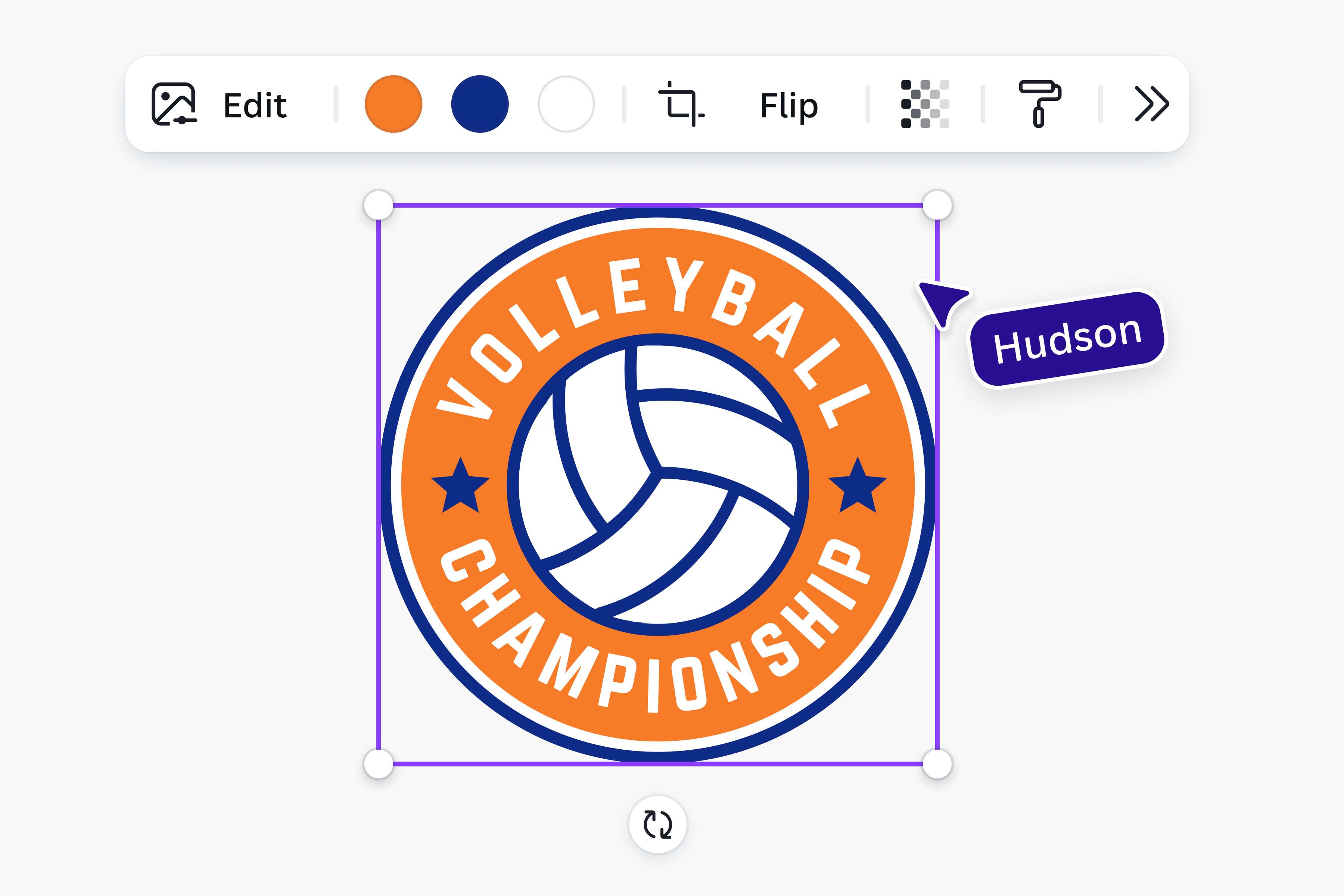
Relookez votre logo sans effort
Personnalisez davantage votre logo grâce à notre outil de retouche photo intuitif. Rognez, faites pivoter ou retournez votre logo selon vos besoins. Modifiez la palette de couleurs, la police ou même l’arrière-plan pour créer un nouveau look. Grâce à des outils IA comme Édition magique, vous pouvez ajouter ou remplacer des éléments de votre design à l’aide d’une simple consigne écrite, ou utiliser Gomme magique (Pro) pour éliminer les distractions en quelques secondes.
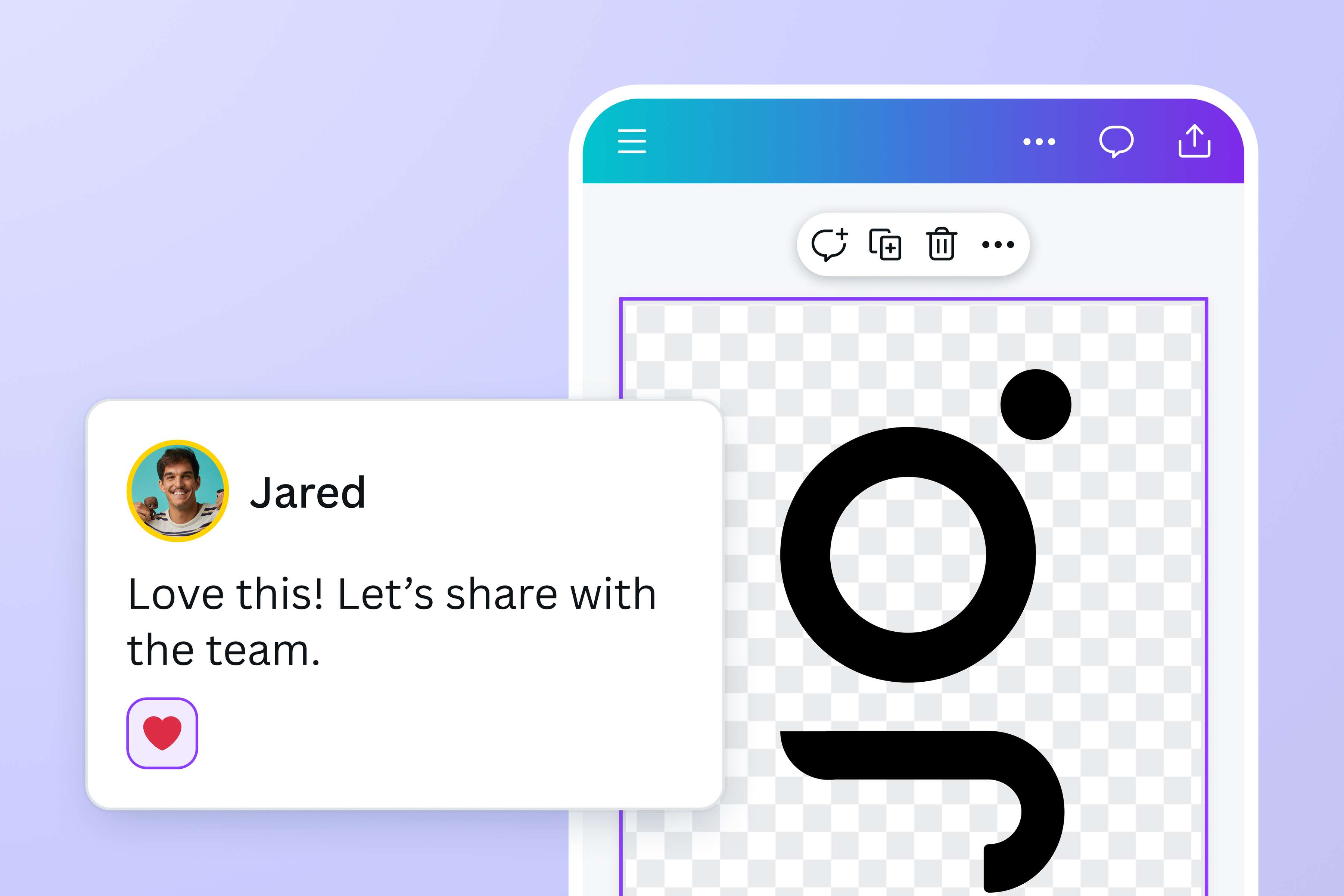
Collaborez en parfaite harmonie
Réinventer votre logo devient un jeu d’enfant lorsque vous travaillez en équipe. Partagez facilement l’accès à votre projet de design avec les membres de votre équipe, où qu’ils soient. Assignez des tâches, laissez des commentaires et collaborez en temps réel depuis votre navigateur web ou votre téléphone.

Modifiez plus que des logos
L’Effaceur d’arrière-plan de Canva peut être utilisé pour détourer un logo, et bien plus encore. Il supprime également l’arrière-plan de vos images, et même de vos signatures. Abonnez-vous à Canva Pro et accédez à d’autres outils tels que l’Effaceur d’arrière-plan vidéo pour créer des vidéos captivantes avec un arrière-plan clair et net.
Comment détourer un logo ?
Ouvrez Canva
Lancez Canva sur votre smartphone ou dans votre navigateur web. Démarrez un nouveau projet ou choisissez un modèle prêt à l’emploi.Importez votre logo
Accédez à Importations dans le panneau latéral de l’éditeur et appuyez sur Importer des fichiers. Vous pouvez également glisser-déposer votre fichier de logo sur votre design.Détourez le logo
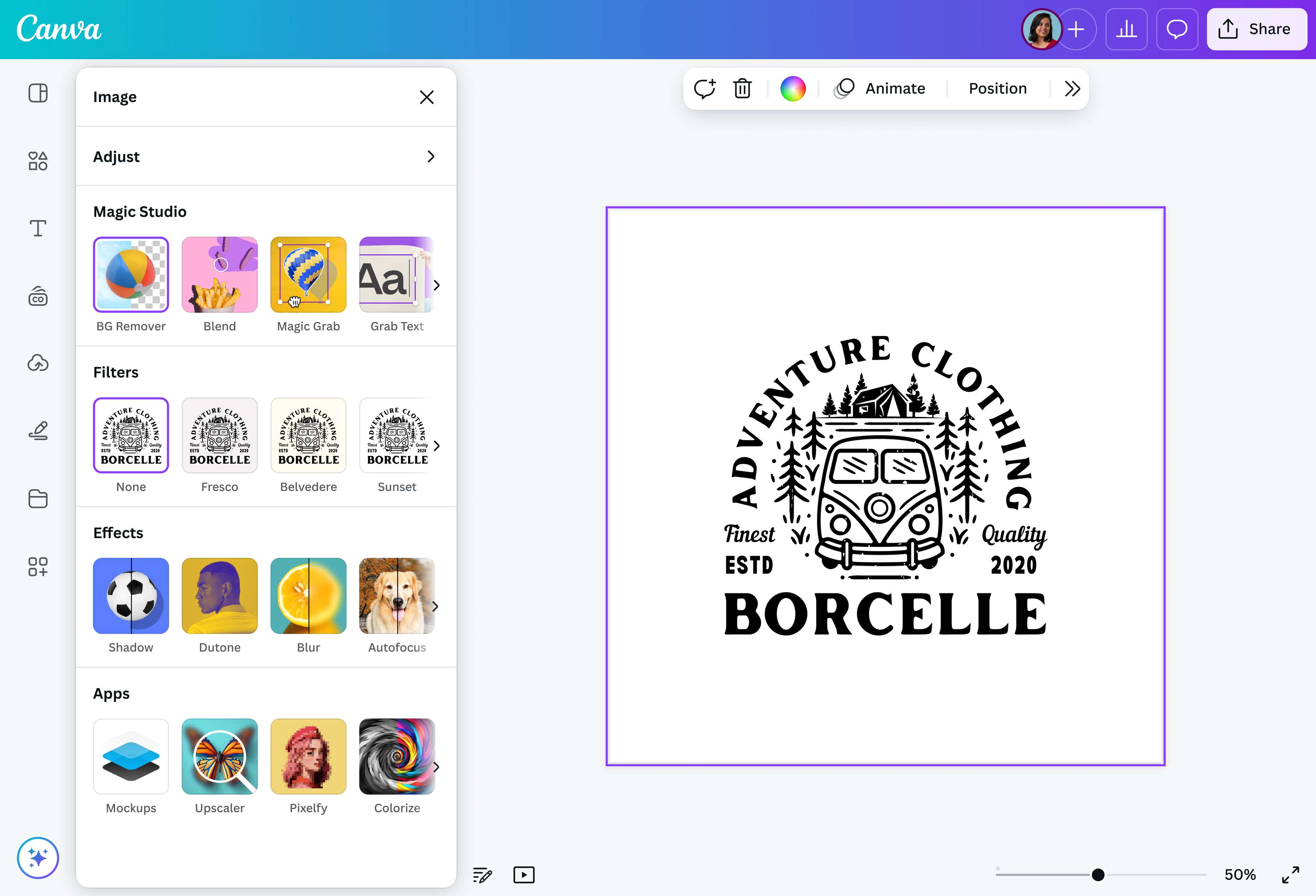
Cliquez sur votre image, sélectionnez Modifier l’image et appuyez sur Effacer l’arrière-plan. Ajustez votre logo en cliquant à nouveau sur Effaceur d’arrière-plan et sélectionnez Effacer pour peaufiner votre logo à fond transparent ou Restaurer pour récupérer des éléments supprimés.Améliorez votre design
Peaufinez davantage votre logo à fond transparent en le recadrant(s’ouvre dans un nouvel onglet ou une nouvelle fenêtre) , en lui appliquant des filtres(s’ouvre dans un nouvel onglet ou une nouvelle fenêtre) ou en utilisant des effets d’amélioration(s’ouvre dans un nouvel onglet ou une nouvelle fenêtre). Vous pouvez aussi ajouter un nouvel arrière-plan depuis notre vaste bibliothèque.Téléchargez au format PNG
Téléchargez votre nouveau logo avec fond transparent sous forme de fichier PNG haute résolution. C’est gratuit la première fois ! Partagez votre logo en ligne, ou utilisez-le pour créer des ressources numériques ou d’autres supports marketing.
Questions fréquentes
- Enlever le fond d’un logo peut se faire sans effort grâce à des outils en ligne comme notre effaceur d’arrière-plan. L’outil est gratuit la première fois et vous permet de créer un logo à fond transparent en un seul clic. Abonnez-vous à Canva Pro pour l’utiliser plusieurs fois et accéder à davantage d’outils, comme l’Effaceur d’arrière-plan vidéo.