Logo-Hintergrund entfernen
Mit dem Logo-Hintergrund-Entferner von Canva kannst du dein Logo mit nur einem Klick transparent machen. Probiere ihn kostenlos aus, um dein Logo-Design mühelos zu überarbeiten oder für einheitliches Branding zu sorgen.
oder ziehe es hierhin
Infos zu den Upload-Formaten und Anforderungen von Canva. In unserer Datenschutzrichtlinie erfährst du, wie wir deine Inhalte verwenden.
So kannst du den Hintergrund von Logos entfernen
1
Lade dein Logo hoch
Nutze den Button „Bild hochladen“ oder ziehe deine Datei in den Arbeitsbereich.
2
Bearbeite dein Design
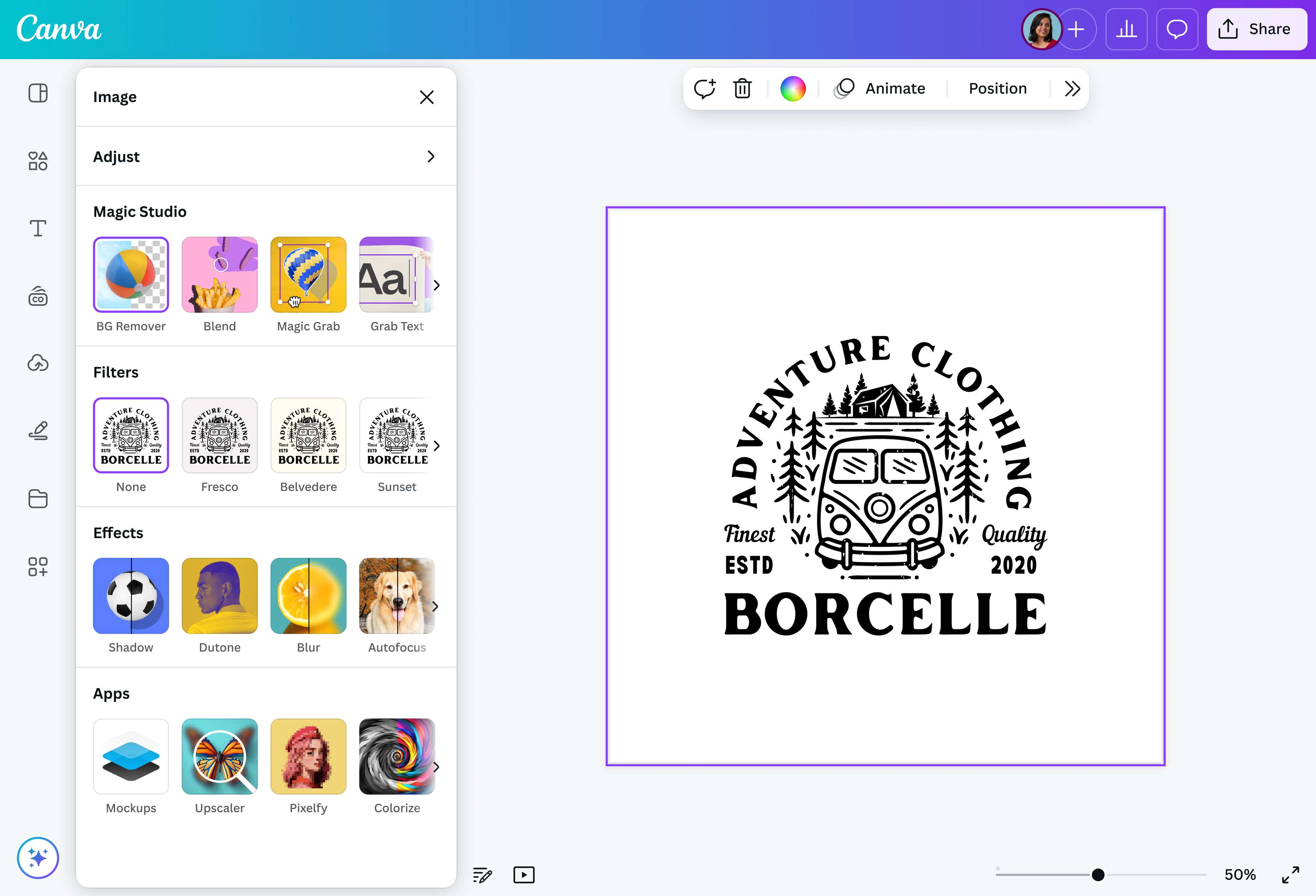
Klicke in Magic Studio auf „BG Remover“, um den Hintergrund deines Logos sofort zu entfernen.
3
Lade dein Design herunter
Zum Schluss lädst du dein Foto als hochauflösende PNG-Datei mit Transparenz oder als JPG mit neutralem Hintergrund herunter.

Dein Logo-Hintergrundentferner in einem Klick
Überspringe das zeitaufwendige manuelle Entfernen des Hintergrunds bei Logos. Mit dem Logo Background Remover von Canva kannst du mit nur einem Klick den Logo-Hintergrund entfernen und sie freistellen — ganz ohne Design-Kenntnisse. Lade einfach dein Logo hoch, tippe in unserem Editor auf „BG Remover“ und du erhältst sofort einen sauberen Logo-Ausschnitt. Probiere es kostenlos aus und nutze dein neues Logo mit transparentem Hintergrund für Print- und digitale Designs.
Überarbeite dein Logo-Design mit Leichtigkeit
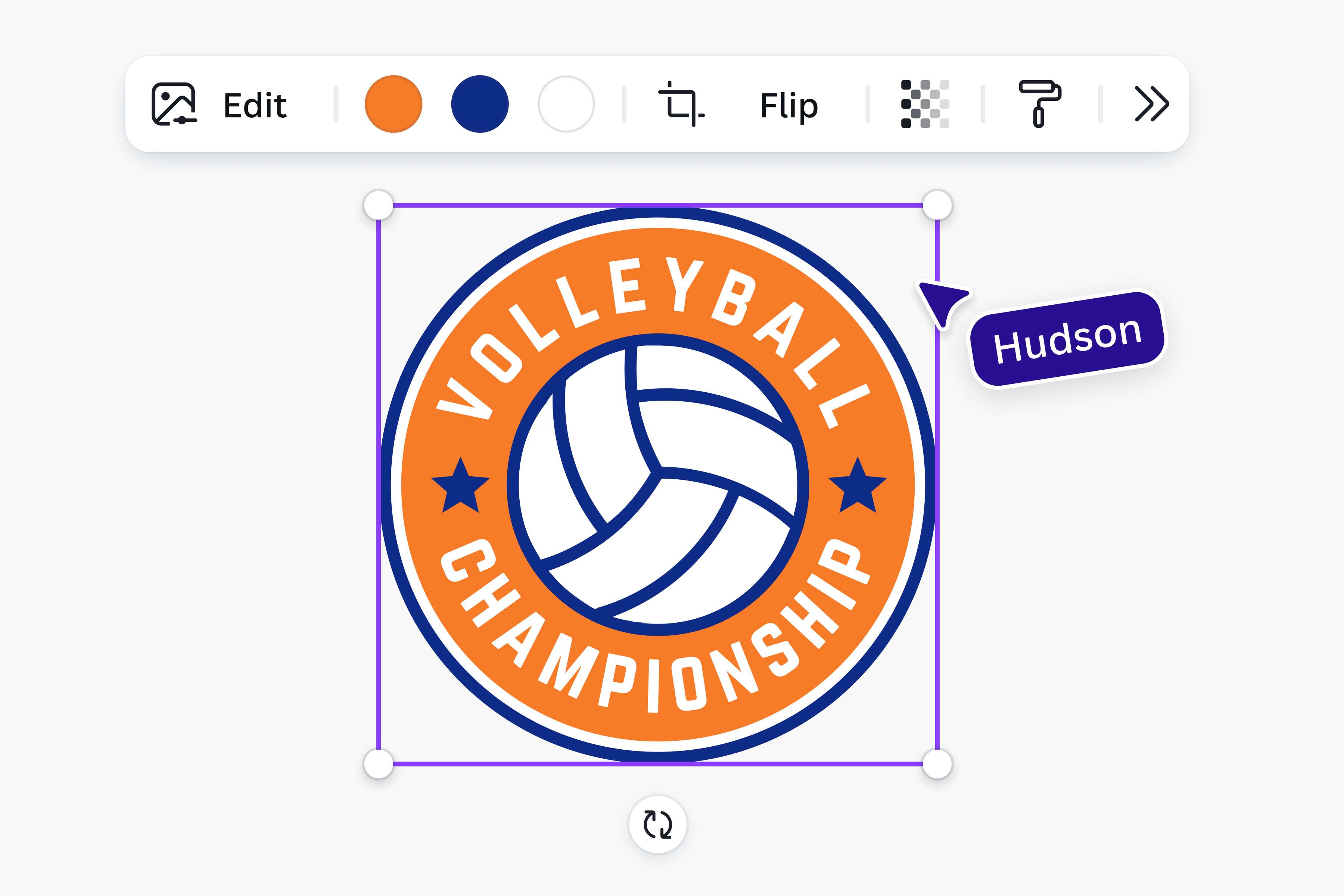
Passe dein Logo mit unserem intuitiven Foto-Editor weiter an. Du kannst dein Logo wie gewünscht zuschneiden, drehen oder spiegeln. Ändere seine Farben, die Schriftart oder sogar den Hintergrund, um einen frischen Look zu erhalten. Mit KI-gestützten Tools wie Magic Edit, mit denen du Elemente in deinem Design mit einer schriftlichen Eingabe hinzufügen oder ersetzen kannst, oder Magic Eraser (Pro), das es dir ermöglicht, störende Elemente in Sekundenschnelle zu entfernen, werden selbst komplexe Bearbeitungen zum Kinderspiel.
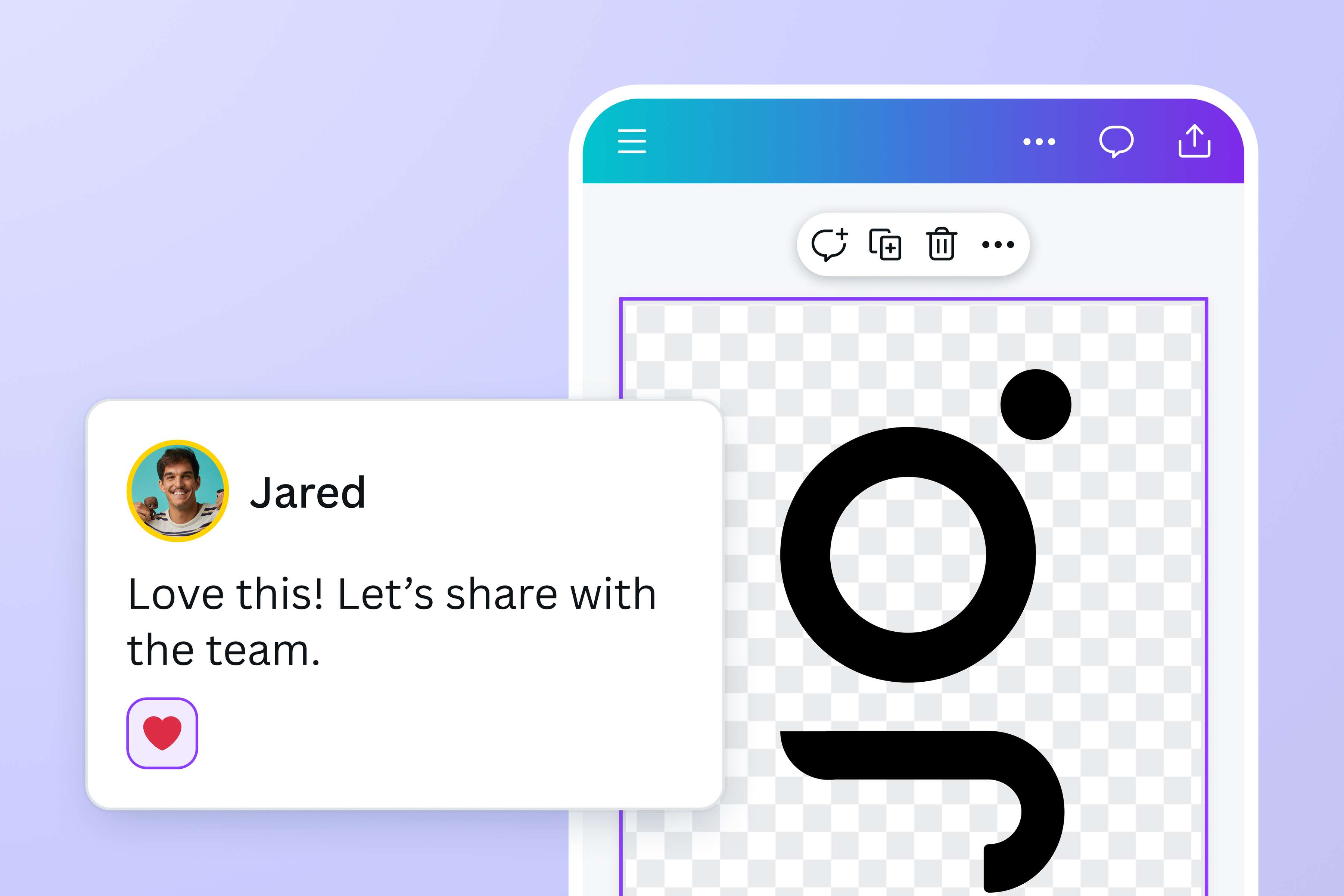
Arbeitet nahtlos zusammen
Dein Logo neu zu gestalten, ist einfacher und unterhaltsamer, wenn du gemeinsam mit anderen daran arbeitest. Teile den Zugriff auf dein Design-Projekt ganz einfach mit deinen Team-Mitgliedern, unabhängig davon, wo sie sich befinden. Weise ihnen Aufgaben zu, hinterlasse Kommentare und arbeitet in Echtzeit über Web-Browser oder Mobilgeräte zusammen.
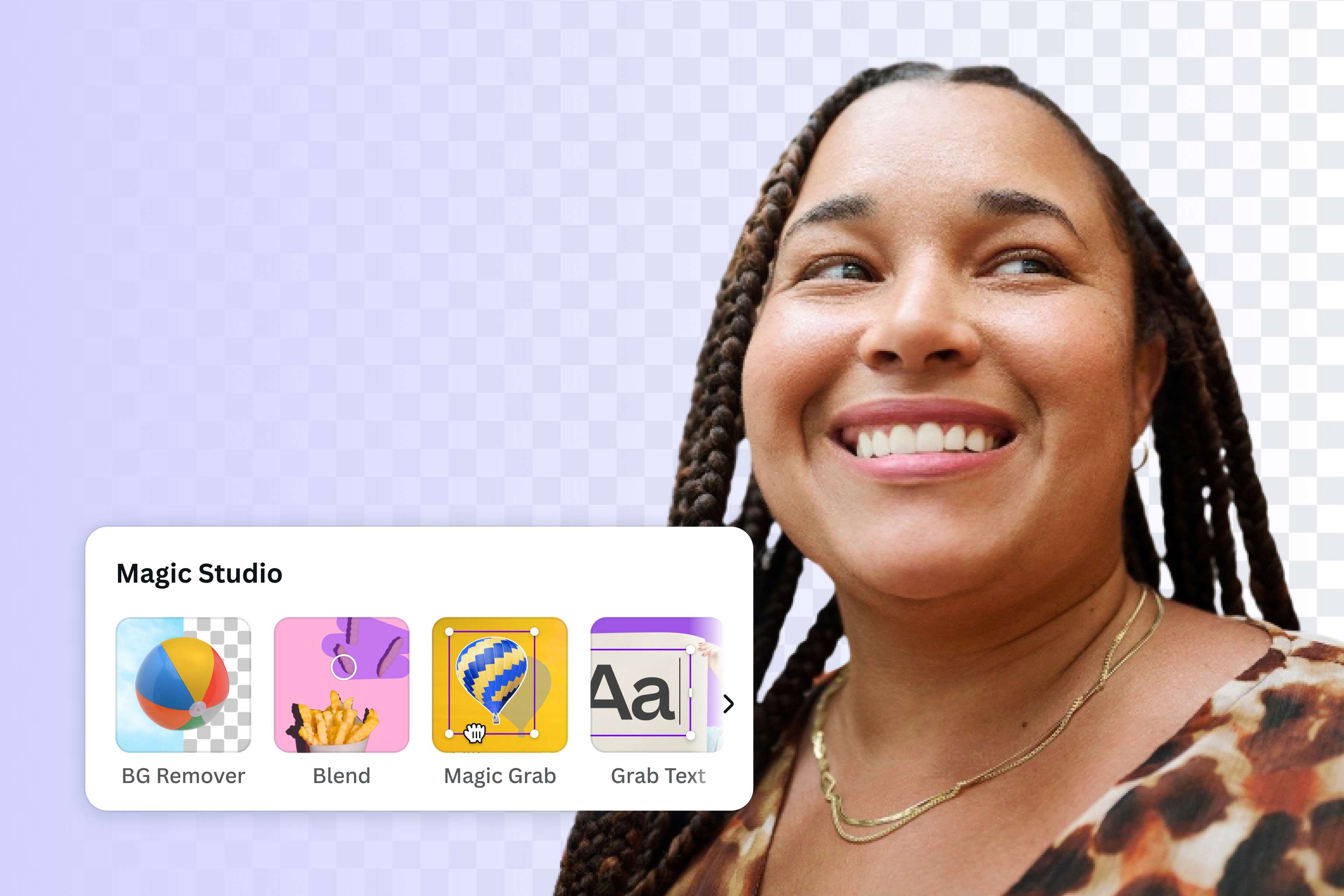
Bearbeite mehr als nur Logos
Du kannst den Background Remover von Canva aber nicht nur für Logos verwenden. Nutze ihn auch, um etwa den Hintergrund von Bildern und sogar Unterschriften zu entfernen. Hol dir ein Canva Pro-Abo und greife zudem auf weitere Tools wie den Video Background Remover zu, um fesselnde Videos mit einem klaren, ansprechenden Hintergrund zu versehen.
So kannst du den Hintergrund bei Logos entfernen
Öffne Canva
Öffne Canva auf deinem Mobilgerät oder in deinem Web-Browser. Beginne ein neues Projekt oder wähle eine vorgefertigte Vorlage aus.Dein Logo hochladen
Gehe in der Seitenleiste des Editors zu „Uploads“ und tippe dann auf „Dateien hochladen“. Alternativ kannst du deine Logo-Datei auch per Drag & Drop in dein Design ziehen.Entferne den Logo-Hintergrund
Klicke auf dein Bild, wähle „Bild bearbeiten“ und tippe dann auf „BG Remover“. Nimm Anpassungen vor, indem du erneut auf „BG Remover“ klickst und „Entfernen“ wählst, um dein Logo weiter aufzupolieren, oder wähle „Wiederherstellen“, um gelöschte Elemente wiederherzustellen.Verbessere dein Design
Verfeinere dein Logo weiter, indem du es zuschneidest(wird in einer neuen Registerkarte oder einem neuen Fenster geöffnet), Filter(wird in einer neuen Registerkarte oder einem neuen Fenster geöffnet) darauf anwendest oder andere Bearbeitungs-Tools(wird in einer neuen Registerkarte oder einem neuen Fenster geöffnet) verwendest. Oder füge deinem Logo einen neuen Hintergrund aus unserer umfangreichen Medienbibliothek hinzu.Lade dein Logo herunter oder teile es
Lade deine neue Logo-Datei am Ende kostenlos als hochauflösende PNG-Datei herunter. Alternativ kannst du es auch online teilen oder es für digitale Assets oder andere Marketingmaterialien verwenden.
Häufig gestellte Fragen
- Ja, es ist super einfach, den Hintergrund bei Logos zu entfernen — mit Online-Tools wie unserem Logo-Hintergrundentferner. Das Tool kann testweise kostenlos verwendet werden und ermöglicht es dir, mit einem einzigen Klick ein Logo mit transparentem Hintergrund zu erstellen. Hol dir ein Canva Pro-Abo, um den Hintergrundentferner mehrmals zu verwenden und obendrein auf weitere Tools, wie unseren Video Background Remover, zugreifen zu können.