

ロゴ背景透過
Canvaのロゴ背景透過機能を使用すると、ロゴをワンクリックで透明にできます。 一度無料で試して、ロゴデザインを簡単に変更したり、一貫性のあるブランディングを作成したりしましょう。
またはここにドロップ
Canvaのアップロード形式と要件について説明します。あなたのコンテンツがどのように使用されるかは、プライバシーポリシーで確認することができます。
ロゴの背景透過方法
1
ロゴをアップロード
[画像をアップロード] ボタンを選択するか、ファイルをセクションにドラッグアンドドロップするだけです。
2
デザインを編集する
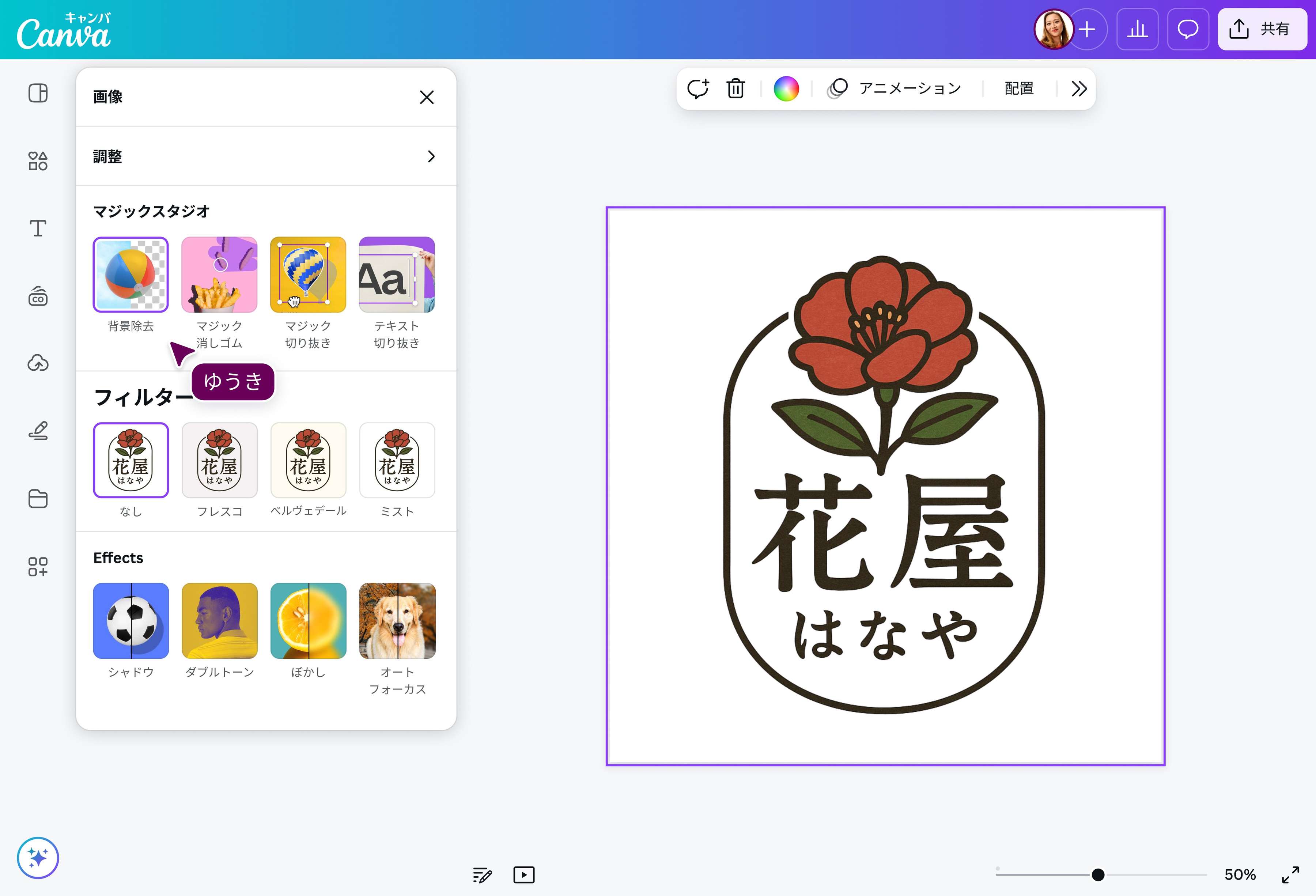
マジックスタジオの下にある [背景除去] をクリックすると、ロゴから背景を瞬時に削除できます。
3
デザインをダウンロードする
最後に、高解像度のPNGまたはJPGファイルとしてダウンロードします。


ワンクリックでロゴの背景を透過しよう
ロゴから背景を手動で削除する、そんな時間のかかる作業はもう必要ありません。 Canvaのロゴ背景透過機能を使えば、ワンクリックで透過ロゴを作成できます。編集スキルは必要ありません。 ロゴをアップロードし、エディターで背景透過をタップするだけで、瞬時にきれいなロゴの切り抜きを作成できます。 新しい透過ロゴを無料で試して、印刷デザインやデジタルデザインに使用しましょう。
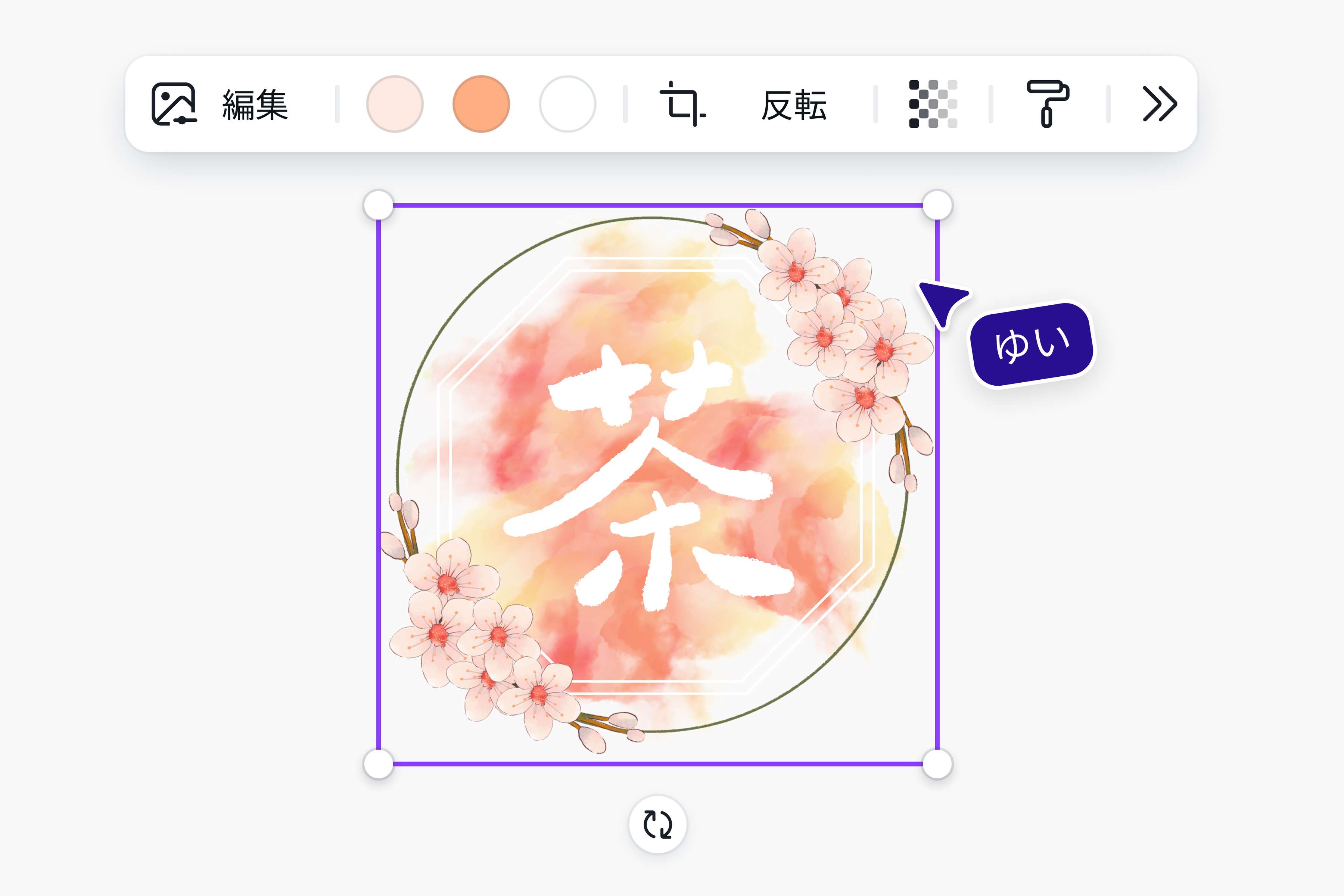
ロゴデザインを簡単に刷新しよう
直感的に使える写真編集機能を使用して、ロゴをさらにカスタマイズしましょう。 必要に応じて、ロゴを切り抜き、回転、反転させます。 配色、フォント、さらには背景を変更して、新鮮なデザインに仕上げましょう。 テキスト入力を使用してデザイン内の素材を追加したり差し替えたりできるマジック加工や、気になる部分を数秒で除去できるマジック消しゴム(Canvaプロ)など、AIを活用したツールを使用して、複雑な編集をとても簡単に行うことができます。
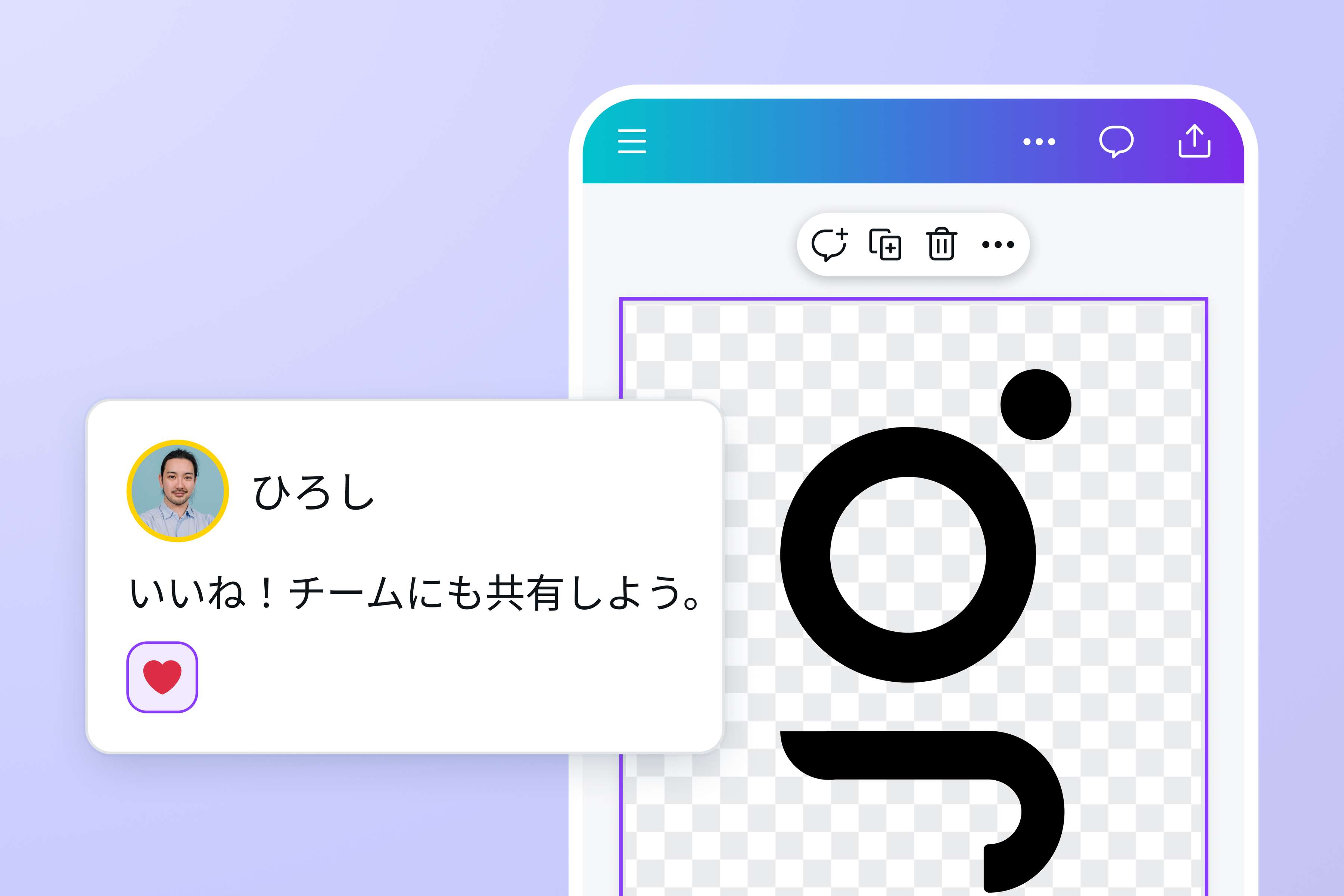
スムーズに共同作業が行える
ロゴの編集は、他のメンバーと協力しながら簡単に楽しく行うことができます。 チームメンバーがどこにいても、デザインプロジェクトへのアクセス権を簡単に共有できます。 Webブラウザやモバイルデバイスから、タスクを割り当てたり、コメントを残したり、リアルタイムで共同作業ができます。

ロゴ以外の画像編集も簡単に
Canvaの背景透過機能は、ロゴ以外にも使用できます。 また、画像や署名などから背景を削除することもできます。 Canvaプロに登録して、動画背景透過などのさらに多くのツールにアクセスすると、きれいで魅力的な動画を作成できます。
ロゴの背景を透過する方法
Canvaを開く
モバイルデバイスまたはウェブブラウザでCanvaを起動します。 新しいプロジェクトを開始するか、事前に用意されたテンプレートを選択してください。ロゴをアップロード
エディターのサイドパネルで[アップロード]に移動し、 [ファイルをアップロード]をタップします。 または、ロゴファイルをデザインにドラッグアンドドロップします。ロゴの背景を削除する
画像をクリックして、画像を編集を選択し、背景除去をタップします。 もう一度背景除去をクリックして調整し、[削除]を選択してロゴを磨くか、[復元] を選択して削除された素材を戻すことができます。デザインを補正
ロゴをトリミングし(新しいタブまたはウィンドウで開く)たり、フィルター(新しいタブまたはウィンドウで開く)を適用したり、補正(新しいタブまたはウィンドウで開く)を使用したりして、ロゴをさらに洗練させます。 または、豊富なメディアライブラリーから新しい背景を追加します。PNG形式でダウンロード
新しいロゴファイルは、高解像度のPNGファイルとして無料でダウンロードできます。 オンラインで共有したり、デジタルリソースやその他のマーケティング資料を作成したりできます。
よくあるご質問
- ロゴの背景を削除する作業は、Canvaの「ロゴ背景透過」などのオンラインツールを使えば簡単に行えます。無料で使用でき、ワンクリックで背景が透過されたロゴを作成できます。Canvaプロに登録すれば、何度でもツールを利用できるほか、動画用の背景透過など、さらに多くの便利な機能にアクセスできます。