- Pixeliser une image
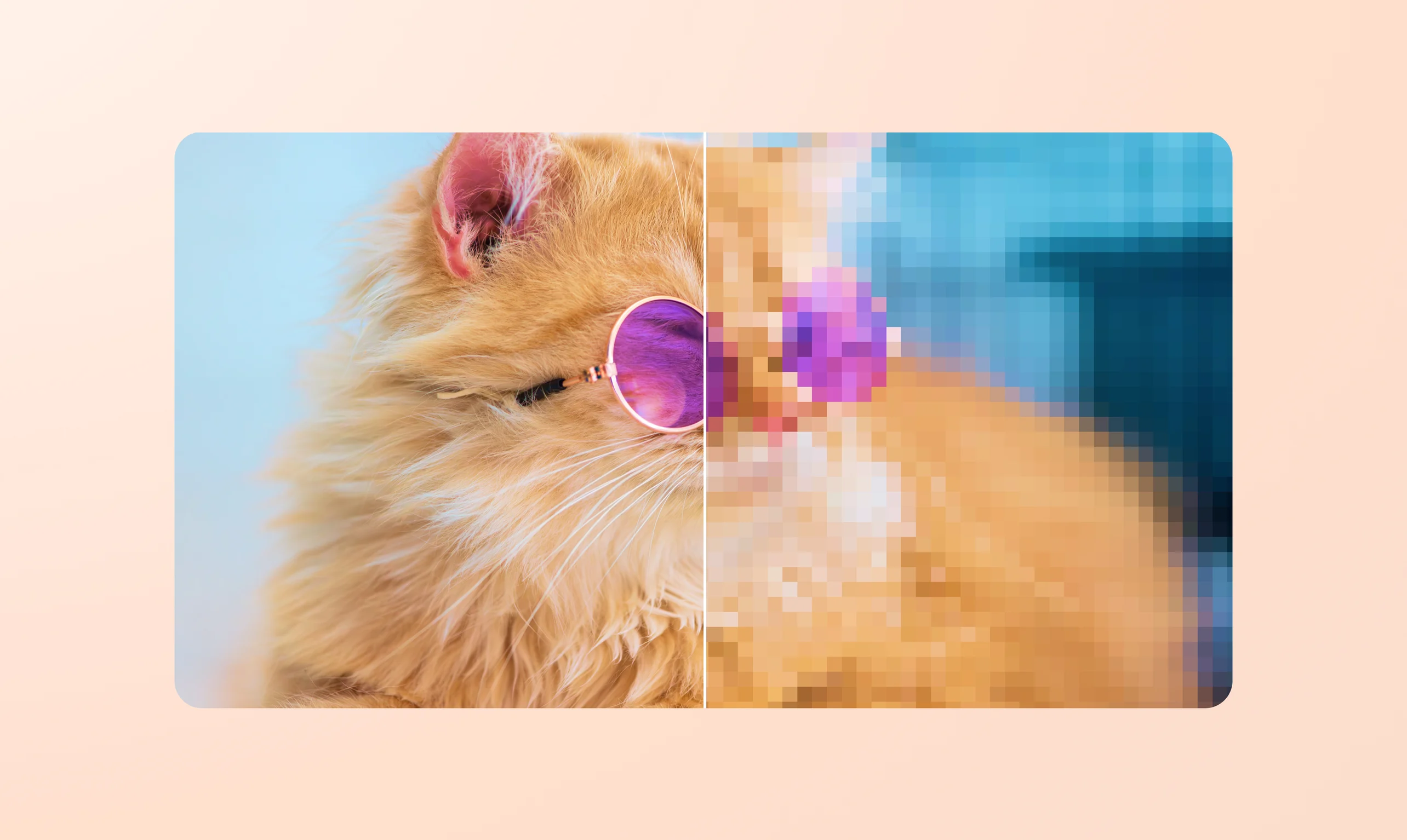
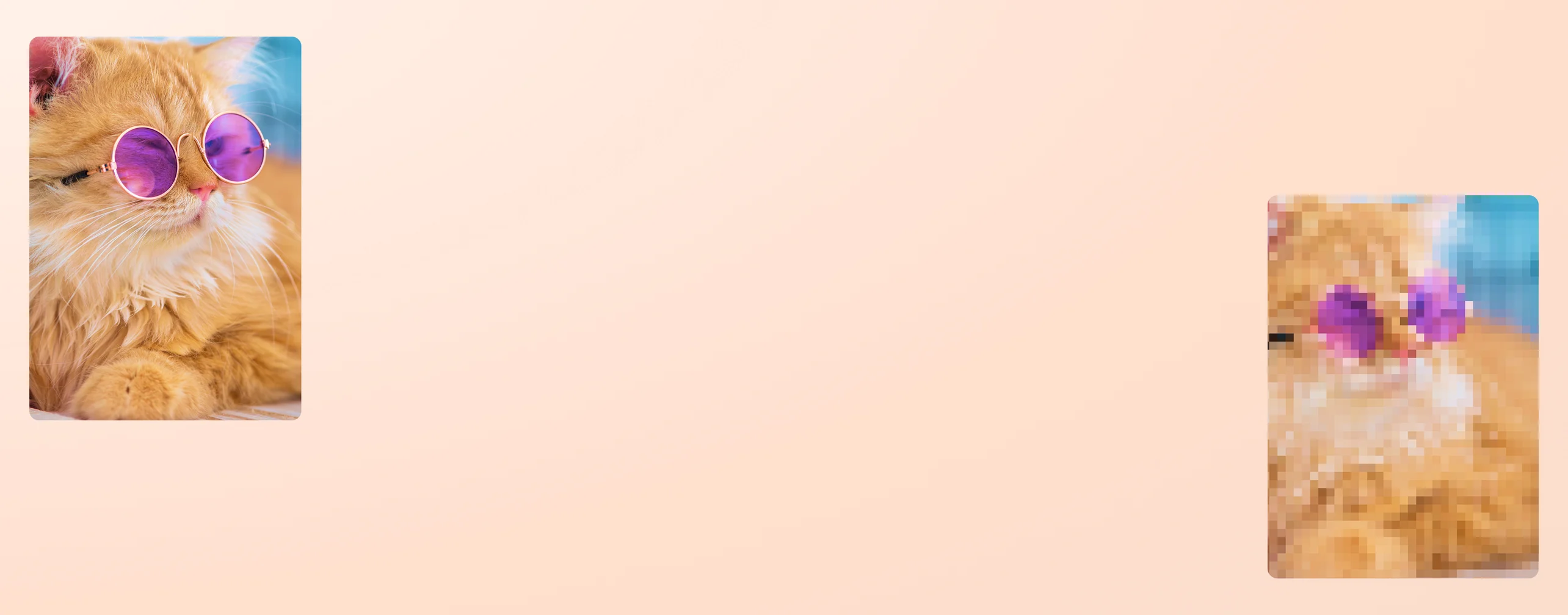
Pixeliser une image en ligne
Masquez un détail en quelques secondes ou créez un effet visuel saisissant. Avec Canva, il est facile de pixeliser une image tout en gardant le contrôle pour obtenir un rendu soigné.
ou la déposer ici
En savoir plus sur les formats et les exigences de Canva en matière d’importation. Consultez notre Politique de confidentialité pour découvrir comment nous utilisons votre contenu.
Protégez instantanément les informations importantes

Avant de publier une image en ligne, vérifiez que vous pouvez la partager en toute sécurité. Il suffit de quelques secondes pour pixeliser une image et flouter des visages, des plaques d’immatriculation ou des informations privées. Sélectionnez la zone souhaitée, réglez la taille des pixels et vérifiez le résultat en temps réel. Cette étape toute simple change vraiment la donne, notamment pour protéger votre vie privée ou pour les journalistes qui doivent masquer des contenus sensibles dans les médias.
Pixelisez précisément ce dont vous avez besoin

Vous vous demandez comment pixeliser une image qui contient des informations sensibles ? Avec la fonctionnalité de pixelisation de Canva, vous pouvez pixeliser une photo rapidement et sans effort. Les journalistes peuvent anonymiser leurs sources, les équipes de modération peuvent masquer les images choquantes et les professionnels du droit ou de l’entreprise peuvent flouter en toute sécurité leurs informations confidentielles.
Transformez des photos en pixel art

Allez plus loin que les retouches de base et faites de la pixelisation un véritable outil créatif. Pixelisez vos images pour créer des styles rétro 8 bits percutants, donner une touche texturée à votre art numérique, transformer vos visuels de marque en créations audacieuses et uniques, ou même réaliser des motifs de perles ou de point de croix. L’effet est facile à appliquer et à ajuster, pour s’adapter au style recherché.
Tout modifier au même endroit

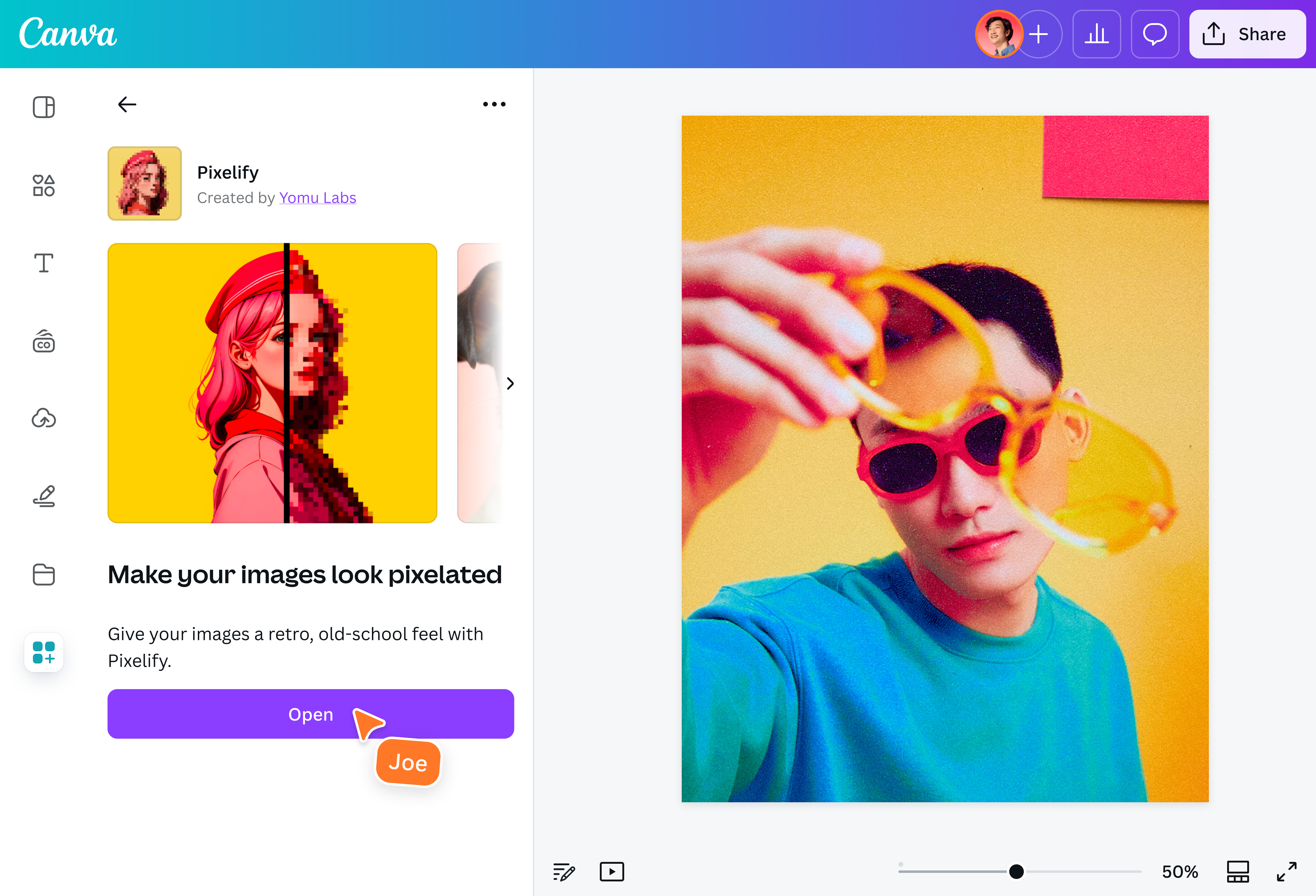
La pixelisation n’est que la première étape. Une fois votre image pixelisée, continuez à la transformer directement dans l’éditeur photo(s’ouvre dans un nouvel onglet ou une nouvelle fenêtre) de Canva. Utilisez Capture magique pour déplacer les éléments clés afin d’améliorer la composition, ou effectuez des retouches rapides et ciblées avec Édition magique. Utilisez l’ Effaceur d’arrière-plan(s’ouvre dans un nouvel onglet ou une nouvelle fenêtre) pour isoler votre sujet et obtenir une mise en page plus épurée.
Comment pixeliser une image ?

Questions fréquentes
- Pour pixeliser uniquement certaines parties d’une image, utilisez l’outil de sélection ou le pinceau pour délimiter la zone exacte à modifier. Appliquez l’effet, puis réglez le niveau de pixels jusqu’à obtenir le résultat souhaité.
- Vous pouvez pixeliser vos images en ligne avec les outils gratuits de Canva. Importez votre fichier, puis appliquez la pixelisation avec Pixelify ou avec le générateur de pixel art intégré. Aucun logiciel supplémentaire n’est nécessaire.
- La pixelisation est un effet visuel qui divise une image numérique en gros carrés bien visibles. Les détails et la netteté diminuent, ce qui donne un style unique, typique des images en basse résolution.