- Penggabung PDF
Gabung PDF Online Gratis
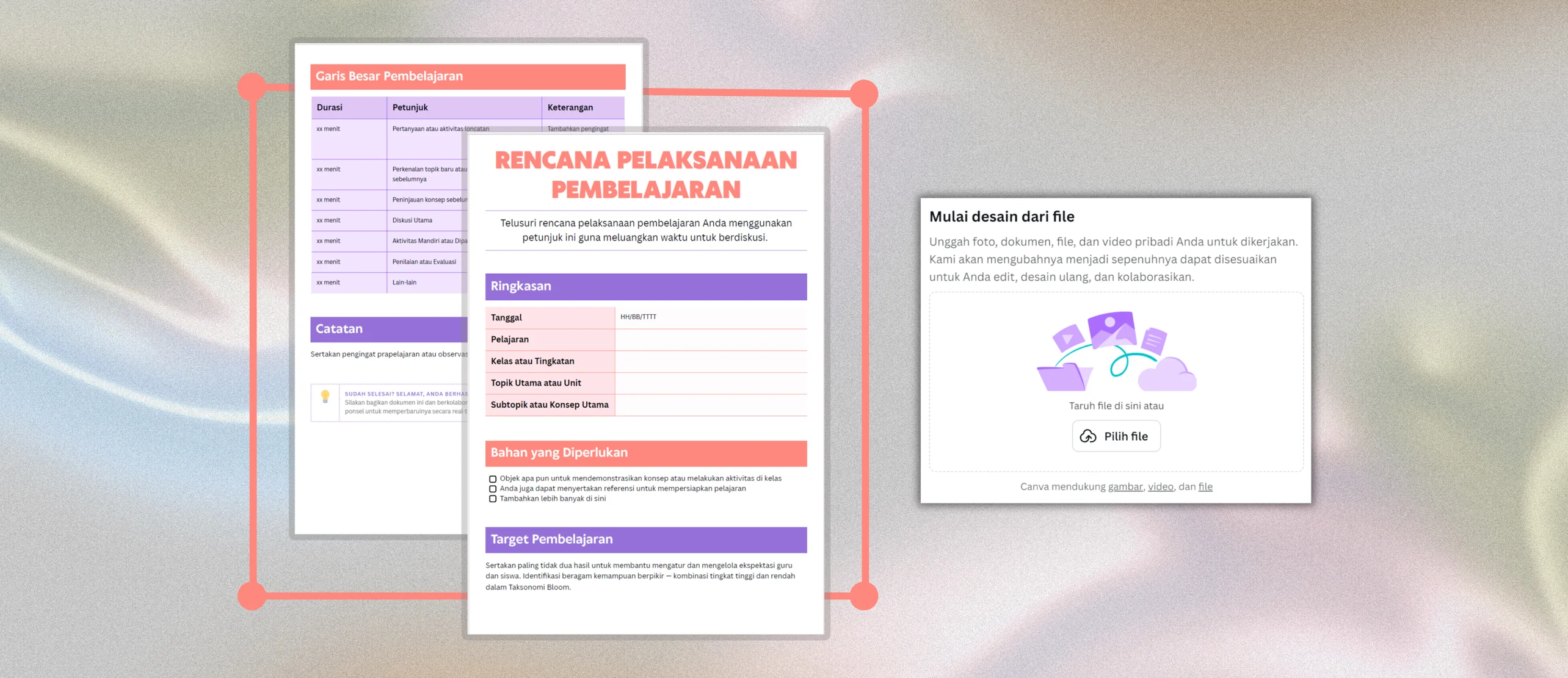
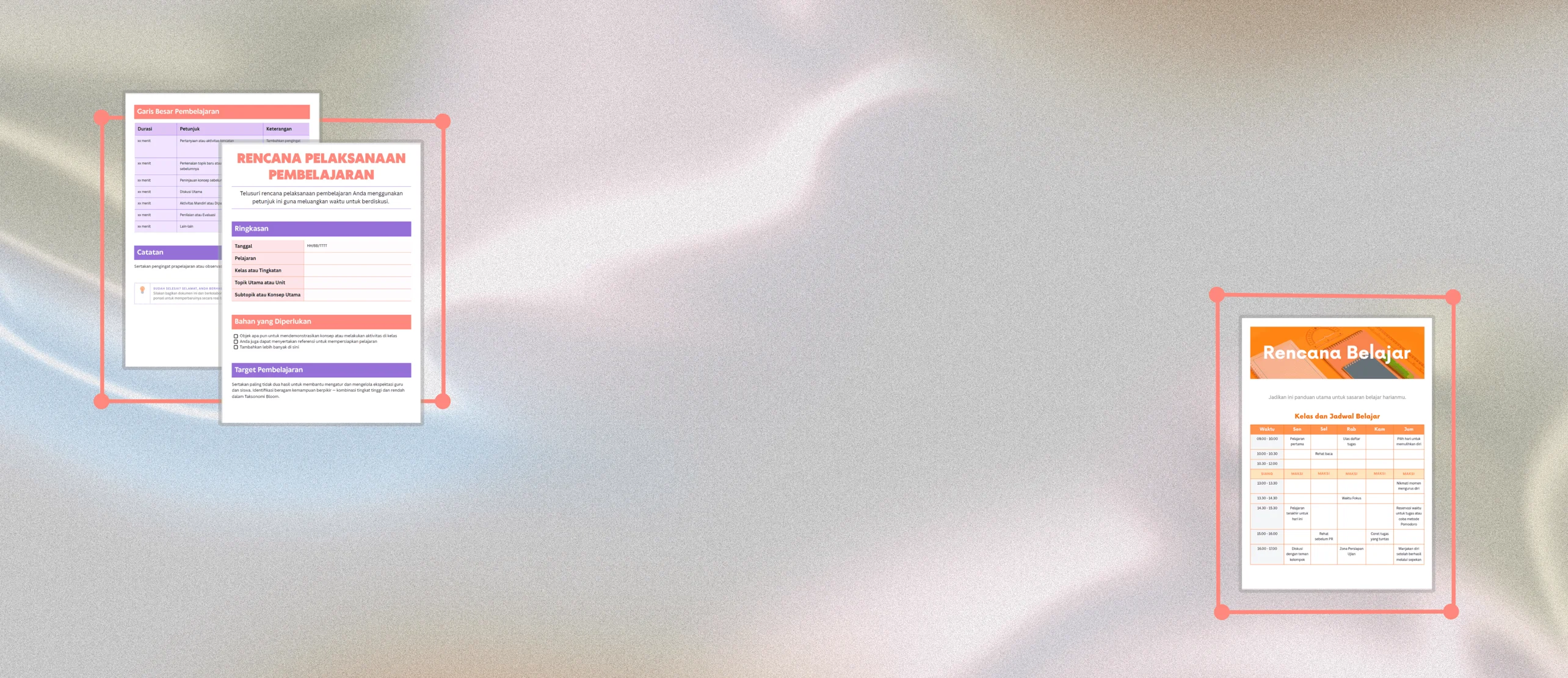
Gabung PDF kini bukan lagi perkara sulit. Gunakan aplikasi penggabung PDF Canva, lalu lihat bagaimana lembar dokumen Anda yang terpisah dapat disatukan jadi satu file PDF serta terorganisir secara mudah dalam waktu singkat.
atau letakkan file di sini
Pelajari tentang persyaratan dan format unggahan Canva. Lihat cara kami menggunakan konten Anda dalam Kebijakan Privasi.
Cara gabung PDF
Unggah file
Pilih tombol "Unggah File" atau cukup tarik dan lepas file ke dalam dasbor pengeditan untuk mengunggah file PDF.
Gabungkan PDF
Tarik dan lepas file PDF yang ingin digabungkan dengan file PDF lainnya.
Download file
Setelah selesai, unduh file PDF yang telah digabungkan.
Kemudahan fitur gabung PDF di Canva

Penggabung PDF dari Canva memudahkan pengguna untuk gabung PDF online jadi satu dokumen(terbuka di tab atau jendela baru) secara efisien dan cepat. Dengan antarmuka yang intuitif, pengguna mudah kini bisa mengunggah file PDF(terbuka di tab atau jendela baru), menyusun ulang halaman sesuai keinginan, lalu satukan PDF online dalam beberapa kali klik.
Sebelum menggabungkan dokumen berisi data, Anda bisa buka CSV online(terbuka di tab atau jendela baru) untuk memastikan isi tabel sudah sesuai.
Sebelum menggabungkan dokumen yang berisi lampiran data, Anda bisa buka XLSX online(terbuka di tab atau jendela baru) untuk mengecek spreadsheet asalnya.
Ragam alat edit untuk memperkaya visual dokumen Anda

Tak cuma gabung halaman PDF, Canva menawarkan alat pengeditan tambahan yang memungkinkan pengguna untuk menambahkan elemen desain seperti teks, gambar, dan ragam grafik(terbuka di tab atau jendela baru) menarik ke dalam file PDF gabungan. Mulai dari keperluan bisnis, pendidikan, atau pribadi, aplikasi penggabung PDF serta alat edit dari Canva ramah pengguna! Butuh menggabungkan foto atau gambar JPG ke dalam PDF? Anda bisa mengunggah file JPG bersama dokumen, atau gunakan konversi JPG ke PDF(terbuka di tab atau jendela baru) terlebih dahulu sebelum menyatukannya jadi satu file.
Gabung PDF jadi 1 gratis kapan saja dan di mana saja

Kebutuhan membuat PDF(terbuka di tab atau jendela baru) lalu menggabungkannya kadang tak kenal waktu dan tempat. Meski begitu, kini Anda tak perlu khawatir karena Canva dapat diakses via browser melalui berbagai macam perangkat, mulai dari laptop hingga ponsel. Selama ada akses internet, penggabungan PDF Anda dapat dilakukan di mana saja dan kapan saja.
Cara menggabungkan PDF di Canva


Pertanyaan Umum
- Untuk beberapa kebutuhan, misal laporan kerja hingga tugas sekolah, satu dokumen kantor kadang digarap secara terpisah karena satu dan lain hal. Guna mengelompokkan data agar lebih terorganisir, maka proses menggabungkan dokumen amat diperlukan. Di sinilah peran penggabung PDF online bakal sangat krusial.
- Penggabungan PDF online yang aman dapat dilakukan lewat aplikasi penggabung PDF gratis Canva. Cukup unggah seluruh file, gabung PDF dalam satu dokumen, lalu unduh,
- Tentu saja bisa! Anda bisa mengunduh aplikasi Canva di tablet serta ponsel, atau bahkan mengaksesnya secara praktis lewat browser. Proses sama-sama mudah, hasilnya pun bakal tetap terjaga dengan kualitas tinggi. Coba dari sekarang!
- Ya, gratis. Unggah semua file PDF, atur urutan halaman sesuai kebutuhan, lalu unduh hasilnya sebagai satu dokumen. Tidak perlu instalasi dan tidak ada biaya untuk menyatukan PDF di Canva.
Ubah dulu dokumen Word Anda menjadi PDF lewat konverter PDF Canva, lalu unggah hasilnya bersama file PDF lain dan gabungkan menjadi satu dokumen. Cara ini menjaga tata letak tetap rapi setelah disatukan.
Jika beberapa lampiran sudah digabung, lengkapi berkas akhir dengan tanda tangan online sebelum dibagikan. Sebelum menggabungkan laporan dengan lampiran lain, ubah XLSX ke PDF agar semua file berada dalam format yang sama. Jika beberapa file sudah digabung menjadi satu berkas, tambahkan tanda tangan di PDF untuk menutup proses persetujuan.
Jika surat perlu digabung dengan lampiran, siapkan surat izin tidak masuk sekolah PDF agar dokumennya mudah dikirim ke wali kelas.
Menggabungkan beberapa PDF membuat kumpulan artikel lebih mudah dikelola dalam satu tempat. Setelah referensi terkumpul, review jurnal dengan AI membantu membandingkan poin riset tanpa kehilangan konteks tiap sumber.

Febrina DP