Pelajari tentang persyaratan dan format unggahan Canva. Lihat cara kami menggunakan konten Anda dalam Kebijakan Privasi.
Perlu cara cepat TTD di PDF? Bubuhkan tanda tangan elektronik ke file PDF dengan aplikasi CanSign di Canva. TTD PDF online langsung dari browser atau HP, gratis dan tanpa scan.
Cara tanda tangan di PDF
Unggah PDF Anda
Pilih tombol "Unggah file Anda" atau seret dan lepas file ke area unggah.
Tanda tangani PDF
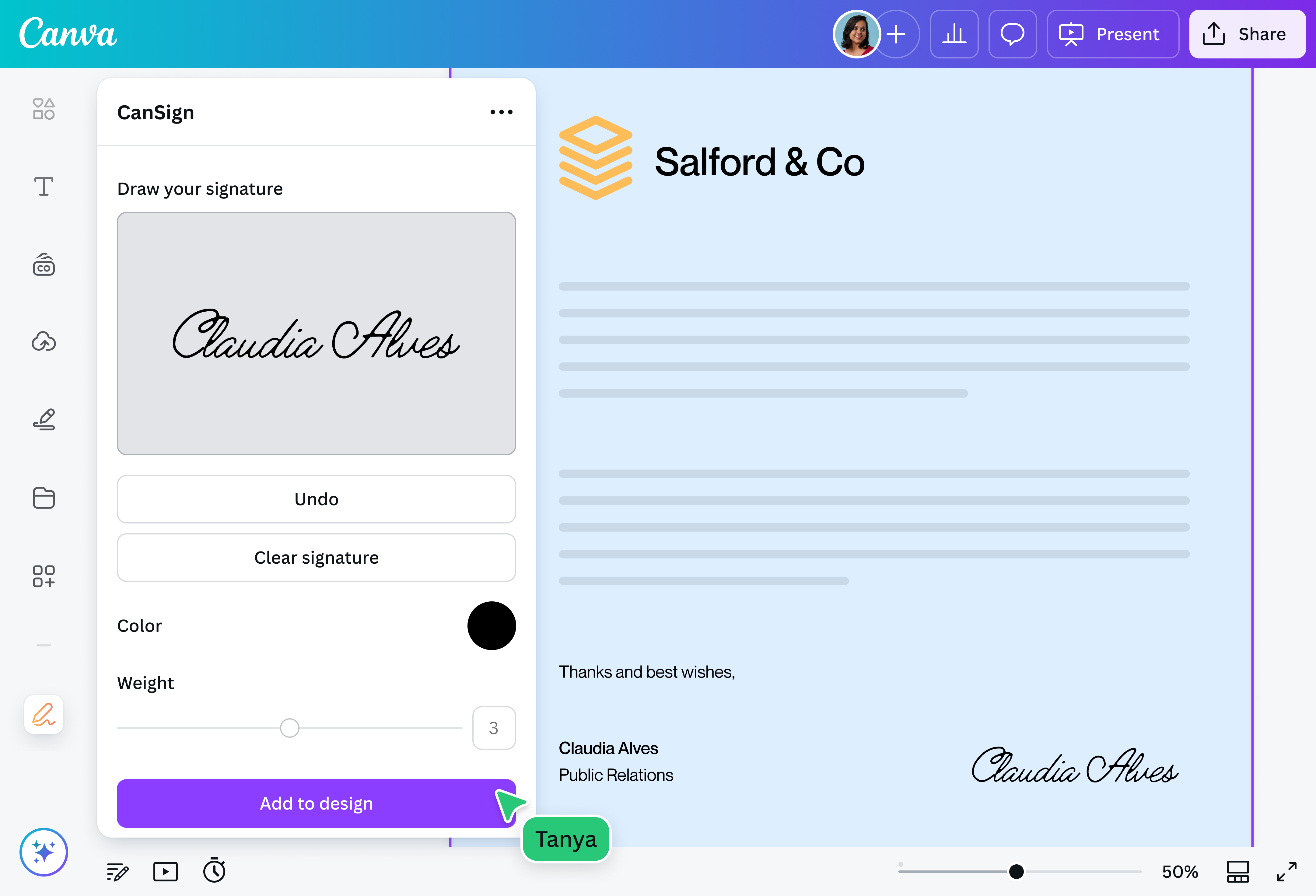
Cari aplikasi CanSign di bagian Aplikasi untuk tanda tangan PDF online. Lakukan penyesuaian lain jika diperlukan.
Unduh file Anda
Terakhir, unduh dokumen yang sudah ditandatangani sebagai PDF berkualitas tinggi.
Tandatangani PDF dengan mudah
Lewati printer, pulpen, dan scanner. Tanda tangani PDF online secara gratis dengan aplikasi CanSign di Canva. Cukup cari aplikasinya di bagian Aplikasi, gambar tanda tangan Anda, lalu tambahkan langsung ke PDF. Dalam beberapa detik, Anda sudah punya dokumen bertanda tangan yang terlihat profesional. Anda juga bisa menyimpan tanda tangan elektronik di tab Unggahan untuk dipakai lagi nanti.
Catatan: Pengguna bertanggung jawab memastikan tanda tangan yang dibuat memenuhi persyaratan hukum untuk menandatangani dokumen yang mengikat.
Lakukan lebih dari sekadar tanda tangan PDF di Canva. Gunakan berbagai alat kami untuk membuat PDF menarik yang siap dicetak dan dibagikan.
Perbaiki typo, atur dan gabungkan file, serta tambahkan foto dengan editor PDF gratis kami. Anda juga bisa menerjemahkan isinya dengan Penerjemah PDF, menghapus halaman yang tidak relevan dengan penghapus halaman PDF, atau meratakan PDF untuk berbagi dengan lebih aman, tanpa perlu berpindah-pindah aplikasi. Anda bahkan bisa mengekstrak halaman PDF saat hanya membutuhkan konten tertentu, atau meringkas teks untuk mendapatkan poin-poin penting dengan cepat.
Akses aplikasi CanSign di Canva kapan pun Anda butuh, baik dari desktop maupun ponsel, dan tanda tangani PDF dari mana saja. Cocok untuk marketer yang sering bepergian dan entrepreneur yang perlu memberi persetujuan dengan cepat.
Unggah file PDF ke Canva, buka aplikasi CanSign, gambar tanda tangan Anda, lalu tempatkan di dokumen. Setelah itu unduh kembali sebagai PDF berkualitas tinggi.
Alat tanda tangan PDF Canva gratis. Cukup unggah PDF, bubuhkan tanda tangan lewat CanSign, lalu unduh hasilnya tanpa biaya.
Banyak negara mengakui tanda tangan elektronik, tetapi aturannya berbeda menurut negara dan jenis dokumen. Pengguna bertanggung jawab memastikan tanda tangan memenuhi syarat hukum yang berlaku.
Buka aplikasi Canva di ponsel, unggah file PDF, lalu gambar dan tempatkan tanda tangan Anda. Praktis dilakukan kapan saja tanpa komputer.
Setelah menggambar tanda tangan di CanSign, seret dan tempatkan pada posisi yang diinginkan di halaman PDF, lalu sesuaikan ukurannya.
Ya, Canva berfungsi sebagai aplikasi tanda tangan PDF gratis yang berjalan di browser maupun aplikasi ponsel, tanpa perlu perangkat lunak berbayar.
Gambar tanda tangan lewat CanSign atau unggah foto tanda tangan, lalu tempatkan pada PDF. Untuk hasil bersih, hapus latarnya dengan AI Penghapus Latar Belakang.
Tidak. Canva menjaga kualitas dan tata letak asli file PDF Anda saat mengunduh dokumen yang sudah ditandatangani.
Bisa. Anda bisa menempatkan tanda tangan di halaman mana pun dalam file PDF sebelum menyimpannya kembali.
Setelah selesai, ratakan atau kunci PDF Anda agar tanda tangan tetap permanen dan dokumen tidak bisa diubah lagi.
Template-nya banyak banget, tinggal pilih sesuai yang kita mau. Aku sering pakai fitur hapus latar belakang sama ganti warna. Praktis banget buat bikin konten media sosial!
Romi Hermawan
Dulu saya pakai aplikasi desain lain yang ribet. Sejak kenal Canva, jauh lebih cepat. Sekarang saya pakai buat desain komunitas sampai bantu istri bikin poster sekolah. Fitur resize-nya juga luar biasa. Dulu harus ubah ukuran manual satu-satu, sekarang tinggal klik!
Setyaji Kuntowibisono
Bikin desain buat tugas sekolah kayak presentasi tuh gampang banget di Canva. Ternyata elemennya ada banyak!