Pelajari tentang persyaratan dan format unggahan Canva. Lihat cara kami menggunakan konten Anda dalam Kebijakan Privasi.
Buat file Anda lebih mudah dibagikan, dicetak, dan diatur dengan mengubah JPEG ke PDF. Konverter gratis Canva menyelesaikan tugas dengan cepat dan mudah, gak pake ribet!
Coba alat pengeditan dokumen ini
Konversi, kompresi, terjemahkan PDF dan lainnya. Semua alat pengeditan PDF yang Anda butuhkan!
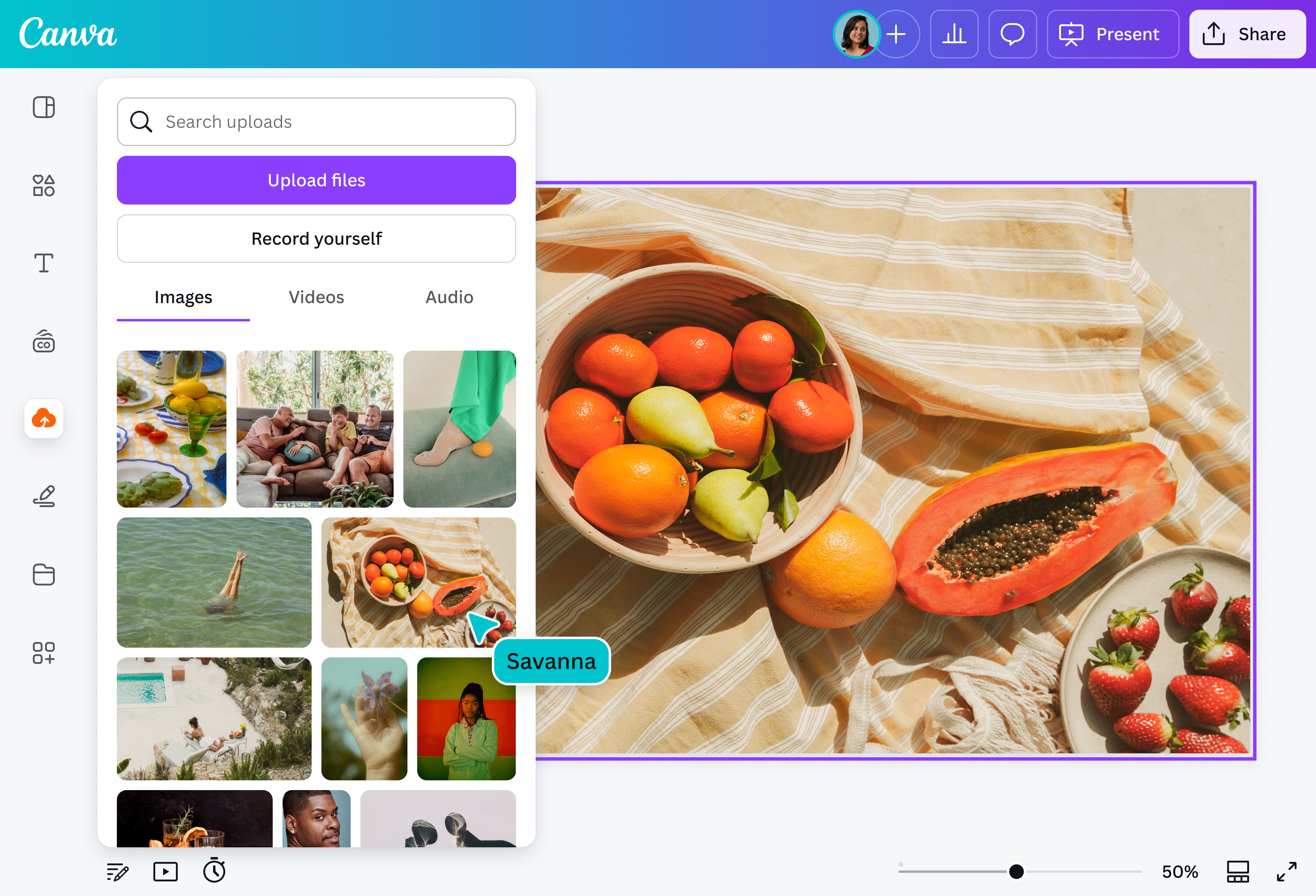
Pilih tombol " Unggah gambar" atau tarik dan lepas file Anda dengan mudah di bagian yang disediakan.
Edit desain
Berikan detail dengan cepat pada gambar Anda menggunakan editor kami yang mudah digunakan pemula.
Unduh desain
Akhirnya, konversi dari JPEG ke PDF secara gratis dengan mengunduh desain Anda sebagai dokumen PDF.
Sederhanakan konversi dengan alat kami yang ramah pemula
Ucapkan selamat tinggal pada software rumit dan langkah membingungkan—konversi JPEG ke PDF di Canva gratis, cepat, dan tanpa ribet. Cukup unggah gambar, klik beberapa tombol, dan dapatkan PDF dalam hitungan detik.
Baik Anda mendistribusikan selebaran bisnis(terbuka di tab atau jendela baru), mengirim portofolio ke klien, atau berbagi tugas sekolah dengan teman sekelas, PDF Anda akan mempertahankan resolusi tinggi dan format rapi di perangkat apa pun. Dengan konverter JPEG ke PDF online dari Canva, visual Anda akan terlihat profesional dan rapi setiap saat.
Sebelum proses konversi, lakukan beberapa perubahan cepat pada gambar JPEG. Potong, sesuaikan kecerahan, tambahkan filter, atau jelajahi aplikasi untuk menyempurnakan foto; lalu, ubah menjadi PDF. Anda bahkan dapat mengedit secara masal dan menggabungkan beberapa JPEG menjadi satu PDF di Canva.
Butuh masukan atau persetujuan? Canva memungkinkan Anda membagikan tautan PDF yang telah dikonversi dengan tim, di mana Anda dapat berkomentar, memberikan tugas, dan menyelesaikan saran langsung pada desain. Kerja tim jadi lebih efisien, tak perlu bolak-balik kirim email!
Saat bekerja dengan banyak file, mengubah JPEG ke PDF dapat membantu Anda menjaga gambar tetap teratur dan membuatnya lebih mudah dilihat atau dibagikan. PDF mempertahankan gaya dan kualitas tata letak dengan lebih baik, sehingga juga lebih baik untuk dicetak. Selain itu, menggabungkan gambar ke dalam satu PDF menghemat waktu dan membuat konten Anda terlihat lebih profesional.
Unggah gambar Anda ke Canva dan letakkan di kanvas kosong atau template. Setelah puas dengan tata letak, klik tombol "Unduh". Pilih PDF Standar atau PDF Cetak sesuai kebutuhan Anda, dan gambar akan tersimpan sebagai PDF berkualitas tinggi.
Buka Canva dan mulai desain. Untuk menyisipkan lebih banyak gambar, klik "Tambah halaman". Klik dan seret JPEG Anda ke setiap halaman untuk menempatkannya dalam urutan yang benar. Setelah selesai, simpan dan unduh semuanya sebagai satu file PDF.
Setelah file gambar siap, Anda bisa kompres foto agar ukurannya lebih ringan atau mengubah foto ke PDF saat perlu dibagikan sebagai dokumen.
Setelah mengubah hasil scan JPEG menjadi PDF, gunakan tanda tangan online untuk melengkapi dokumen. Selain scan JPEG, laporan spreadsheet juga bisa dirapikan dengan konverter XLSX ke PDF sebelum dikirim ke tim. Setelah foto dokumen JPEG berubah menjadi PDF, gunakan tanda tangan PDF agar berkas siap dibagikan.
Mengubah JPEG ke PDF membuat gambar lebih rapi untuk arsip atau pengiriman. Saat Anda perlu mengambil elemen dari PDF sebagai vektor, PDF ke SVG membantu menyiapkan format SVG.
@canva adalah alat bantu luar biasa untuk membuat desain. Canva memberikan pengalaman desain tanpa hambatan. Setelah mulai membuat desain, Anda tidak ingin berhenti. Canva bermanfaat dan membuat Anda ketagihan. Terus gunakan Canva.
@navneet4
@canva adalah aplikasi luar biasa untuk mendesain apa pun yang Anda perlukan! Berbagai pilihan template, font, dan warna; pilihan tak terbatas di tangan Anda; pengeditan dan pengiriman/berbagi dengan mudah. Aplikasi terbaik yang sudah lama saya gunakan. Jika Anda belum mencobanya... tunggu apa lagi!
@SpotOnDomain
Saya sangat terbantu dengan adanya @canva. Canva menyediakan grafis menarik untuk setiap platform media sosial. Baik untuk thumbnail YouTube, Konten Instagram, atau apa pun yang ingin Anda buat. @canva akan memudahkan proses desain untuk Anda.
@IGchef_andrewb
Saya sangat menyukai Canva! Terima kasih telah memudahkan saya menggunakan template. Selain banyak pilihan, situs dan aplikasi Canva sangat mudah digunakan dan ditelusuri !!! 🥇💓💓💓💓💓💓
@curlyfrosista
@canva adalah alat bantu yang sangat berguna! Salah satu situs web yang sangat memudahkan pengguna. Saya menggunakannya untuk memamerkan karya kepada komunitas, dan Canva selalu membuat saya takjub! Saya mengapresiasi semua upaya yang dilakukan dalam pengembangannya! #desaincanva