- Ubah PDF ke Word

Ubah PDF ke Word Online Gratis
Ubah PDF ke Word secara online dan gratis lewat Canva Docs, tanpa instal aplikasi tambahan. Cukup buka dokumen kosong, masukkan isi file PDF Anda, lalu unduh sebagai file Word (DOCX) yang rapi tanpa mengubah format. Fitur convert PDF to Word ini praktis dipakai baik di laptop maupun di HP.
atau letakkan file di sini
Pelajari tentang persyaratan dan format unggahan Canva. Lihat cara kami menggunakan konten Anda dalam Kebijakan Privasi.
Coba alat pengeditan dokumen ini
Konversi, kompresi, terjemahkan PDF dan lainnya. Semua alat pengeditan PDF yang Anda butuhkan!
Cara ubah PDF ke Word di laptop dan HP
Buka Canva Docs
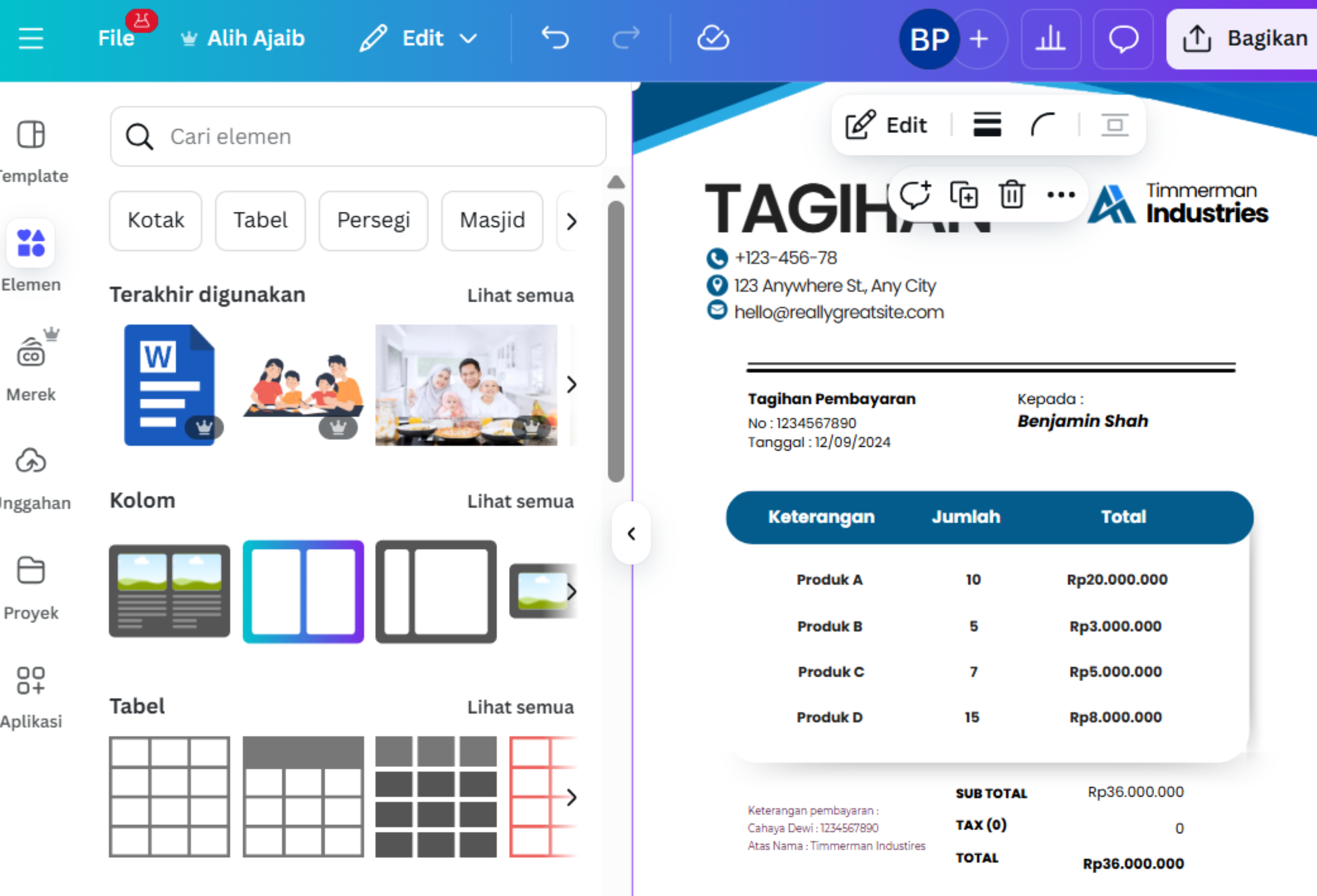
Buka dokumen kosong di Canva Docs, lalu masukkan isi PDF yang ingin diubah ke Word.
Edit dokumen
Rapikan teks, tabel, dan gambar langsung di editor tanpa mengubah tata letak.
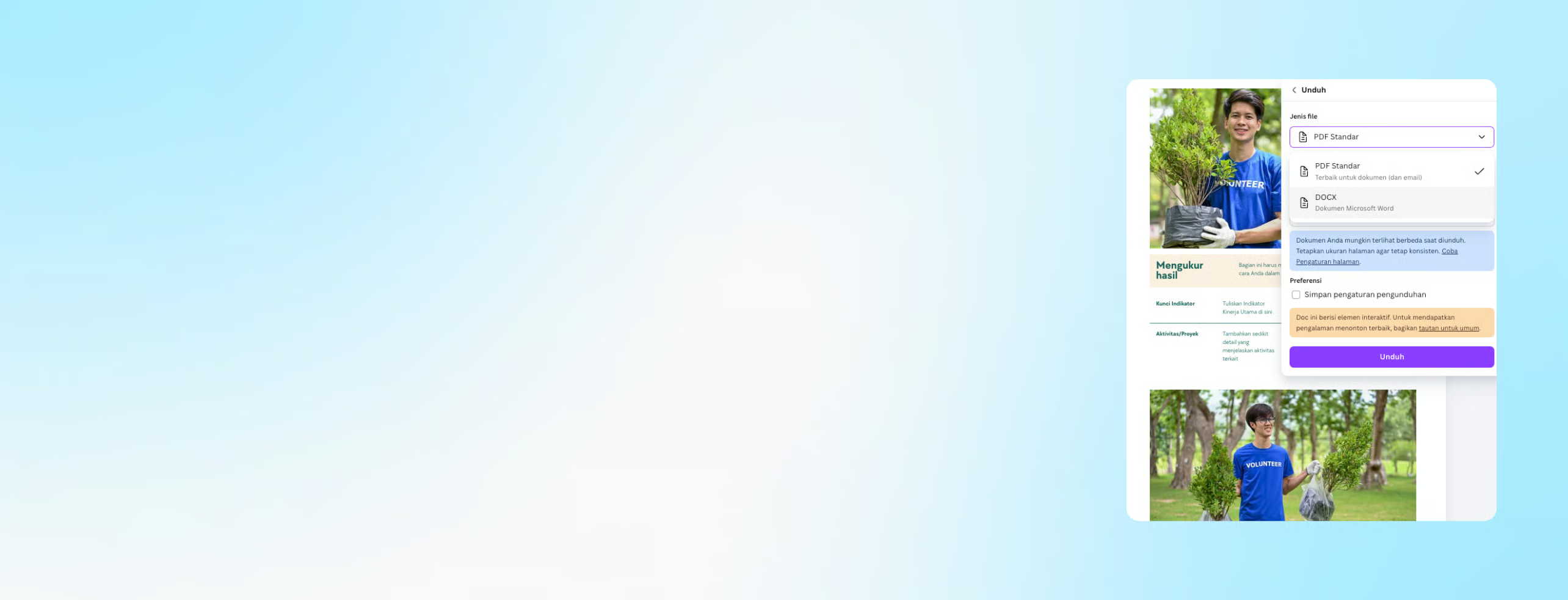
Unduh sebagai Word
Pilih unduh sebagai Word (DOCX/DOC). Anda bisa export PDF to Word di HP maupun di laptop, lalu lanjut mengedit file.
Konversi online tanpa instal aplikasi

Canva Docs bisa digunakan sebagai converter PDF to Word online gratis langsung dari browser, tanpa unduh atau instal aplikasi apa pun. Keunggulannya:
- Jalan di semua perangkat - komputer, laptop, tablet, hingga HP
- Tidak butuh ruang penyimpanan tambahan
- Cocok untuk kerja mobile atau dipakai di HP dengan spek terbatas
- Gratis dan bisa diakses kapan saja
Hasil rapi tanpa mengubah format

Canva Docs menjaga tata letak dokumen tetap rapi saat file diubah ke Word tanpa mengubah format. Yang tetap terjaga:
- Teks, font, dan ukuran huruf
- Tabel dan kolom data
- Gambar, ikon, dan elemen visual
- Struktur halaman untuk laporan bisnis, proposal proyek, dan materi presentasi
Hasilnya siap diedit tanpa perlu merapikan ulang.
Kenapa perlu mengubah PDF ke Word

PDF mudah dibagikan, tetapi sering sulit diedit. Lewat konversi PDF to Word di Canva Docs, Anda bisa:
- Menambah atau mengedit teks dan paragraf
- Menyisipkan atau mengganti gambar
- Menyesuaikan tabel tanpa membuat ulang dokumen
- Mengubah PDF ke Word untuk kebutuhan edit dokumen
- Melakukan edit PDF to Word sebelum menyimpan hasilnya kembali
- Berkolaborasi dengan memberi komentar, mengoreksi, dan merevisi bersama tim
Ubah PDF ke Word dengan aman dan privasi terjaga

Dokumen Anda tetap aman selama dan setelah proses ubah PDF ke Word. Perlindungannya:
- Data tidak dibagikan ke pihak yang tidak berwenang
- Aman untuk dokumen sensitif - kontrak kerja, data pribadi, laporan keuangan
- Diproses di platform tepercaya Canva
Anda bisa mengonversi dokumen dengan tenang.
Mendukung berbagai jenis dokumen (DOCX)

Fitur ubah PDF ke Word ini cocok untuk banyak jenis dokumen:
- Formulir dan laporan
- Brosur dan materi promosi
- CV kreatif dan dokumen berdesain kompleks
Pas untuk pelajar, pekerja kantoran, dan profesional yang butuh hasil rapi dan siap dipakai ulang.
Cara ubah PDF ke Word di laptop dan HP

FAQ
- Anda bisa menggunakan fitur konversi PDF ke Word dari Canva yang mampu mempertahankan tata letak asli dokumen. Teknologi konversi lewat fitur kami ini memastikan teks, gambar, dan elemen lainnya tetap rapi tanpa perlu penyesuaian ulang. Prosesnya sederhana: unggah file PDF Anda ke platform Canva, dan sistem akan secara otomatis mengubah PDF ke Doc atau Word yang dapat diedit dengan format yang tetap konsisten. Ini sangat membantu jika Anda ingin menghindari kerumitan dalam merapikan kembali dokumen setelah konversi.
- Tentu! Setelah konversi, Anda dapat langsung mengedit dokumen Word sesuai kebutuhan. Canva memastikan dokumen tetap mudah diakses dan dapat diedit tanpa kendala format. Anda mampu melakukan perubahan, menambahkan informasi, atau menyesuaikan konten sesuai kebutuhan tanpa harus khawatir tentang gangguan pada tata letak atau struktur dokumen.
- Ya, Canva menyediakan fitur konversi PDF ke Word secara gratis tanpa perlu berlangganan. Anda hanya perlu mengunggah file PDF, dan hasilnya dapat langsung diunduh dalam format DOCX (Word) tanpa biaya tambahan. Sebuah solusi ekonomis dan efisien untuk Anda yang membutuhkan alat konversi tanpa harus mengeluarkan biaya ekstra.
- Berdasarkan penjelasan sebelumnya, file PDF digunakan untuk berbagi dokumen dengan format tetap. Di sisi lain, format Word menawarkan proses yang lebih fleksibel seperti memperbarui teks, mengubah tata letak, hingga menyesuaikan ragam informasi di dalamnya. Dokumen bisnis, kontrak kerja, laporan akademik, dan formulir sering kali perlu diedit sebelum dibagikan kembali atau digunakan untuk keperluan lain. Oleh karena itu, banyak orang memilih untuk mengubah PDF ke Doc atau Word agar lebih mudah dalam pengeditan.
- Pastikan Anda mengikuti langkah-langkah yang disarankan oleh platform. Unggah file PDF Anda melalui fitur konversi yang tersedia, dan biarkan sistem Canva memprosesnya. Fitur konversi kami dirancang untuk mempertahankan elemen-elemen seperti font, ukuran teks, warna, dan tata letak secara keseluruhan. Dengan begitu, dokumen Word yang dihasilkan akan sangat mirip dengan versi PDF aslinya, meminimalkan kebutuhan untuk penyesuaian tambahan setelah konversi. Selebihnya, Anda hanya perlu mengecek tata letak satu per satu untuk memastikan hasilnya aman secara menyeluruh.
Jika perlu mengedit ulang dokumen, gunakan konversi PDF ke Word sebelum memperbaiki format surat izin sekolah.
- Jika dokumen masih perlu dipakai dalam format PDF, Anda bisa menambahkan nomor halaman PDF, mengubah CSV ke PDF, menyimpan file AI ke PDF, atau memakai password protect PDF sebelum dokumen dibagikan.
Jika PDF perlu diedit di Word lalu dikirim kembali, tanda tangan online membantu menyelesaikan persetujuan tanpa proses cetak. Untuk alur kerja laporan yang berpindah format, ubah file XLSX ke PDF sebelum membagikannya sebagai dokumen final. Jika dokumen perlu diedit dahulu di Word, kembalikan ke PDF lalu tambahkan tanda tangan PDF secara praktis.
Jika perlu menyesuaikan isi dokumen, gunakan template surat izin sekolah agar formatnya tetap jelas.
PDF yang sudah diubah ke Word biasanya lebih mudah diolah sebagai draf. Setelah teksnya bisa diedit, gunakan parafrase teks AI untuk menyederhanakan paragraf yang terlalu panjang atau berulang.
Mengubah PDF ke Word membuat artikel lebih mudah diberi catatan atau dikutip ke dokumen kerja. Setelah file bisa diedit, review jurnal AI membantu merangkum abstrak, metode, hasil, dan kesimpulan secara lebih tertata.
PDF yang sudah dikonversi ke Word lebih mudah dipakai sebagai bahan kerja. Dari sana, AI untuk karya tulis bisa membantu menyusun ulang bahan bacaan menjadi draf baru yang lebih rapi.
Anda tidak perlu aplikasi terpisah. Canva Docs bisa jadi aplikasi PDF ke Word berbasis browser yang dipakai langsung di laptop maupun di HP untuk mengubah PDF ke Word secara gratis, lalu mengunduhnya sebagai file DOCX. Praktis, tanpa instal, dan bisa diedit kapan saja.
Buka Canva Docs lewat browser HP Anda, masukkan isi PDF ke dokumen kosong, rapikan bila perlu, lalu unduh sebagai file Word (DOCX). Seluruh prosesnya gratis dan tidak butuh aplikasi tambahan.
Bisa. Setelah PDF diubah ke format Word (DOCX), Anda dapat mengedit teks, tabel, dan gambar seperti dokumen biasa. Setelah diunduh, Anda bisa edit PDF di Word sebagai dokumen DOCX tanpa perlu menyusun ulang dari awal.
Bisa. Untuk kebutuhan PDF to DOCX, Canva Docs membantu Anda merapikan isi PDF lalu mengunduh hasilnya dalam format DOCX (juga DOC), sehingga dokumen siap dibuka dan diedit di Microsoft Word maupun aplikasi pengolah kata lain.
Buka Canva Docs, masukkan isi PDF Anda, lalu ekspor atau unduh sebagai file Word. Cara ini bekerja untuk mengubah PDF jadi Word di laptop maupun HP tanpa aplikasi tambahan.
Bisa. Fitur ubah PDF ke Word dari Canva berfungsi sebagai converter PDF to Word online gratis. Buka Canva Docs, masukkan isi PDF Anda, lalu unduh sebagai file Word (DOCX) langsung dari browser tanpa instal aplikasi. Untuk kebutuhan PDF to DOCX, gunakan alur yang sama dan unduh hasilnya sebagai file Word berformat DOCX.
Bisa. Buka isi PDF di Canva Docs, rapikan dokumen bila perlu, lalu export PDF to Word atau unduh sebagai file Word (DOCX). Prosesnya PDF to Word gratis, tanpa langganan dan tanpa instal aplikasi.
PDF ke Word cocok untuk mengedit teks dokumen secara langsung. Untuk kebutuhan desain berbasis vektor, konverter PDF ke SVG membantu menyiapkan file yang lebih mudah diskalakan.