Password Proteksi PDF Gratis
Lindungi kontrak, laporan, dan data pribadi Anda dengan perlindungan tingkat tinggi. Fitur proteksi PDF di Canva membantu Anda mengunci dokumen sensitif dan rahasia agar hanya bisa dibuka oleh orang yang tepat.
atau letakkan file di sini
Pelajari tentang persyaratan dan format file yang dapat diunggah ke Canva. Kebijakan Privasi akan menjabarkan beragam cara kami memanfaatkan konten Anda.
Coba alat pengeditan dokumen ini
Lihat semua alat edit PDF yang Anda butuhkan!
Cara melindungi file PDF dengan kata sandi
1
Unggah PDF
Pilih tombol "Unggah file Anda" atau seret dan taruh file dengan mudah ke dalam bagian tersebut.
2
Edit desain
Lakukan beberapa perbaikan cepat pada PDF Anda menggunakan editor kami yang ramah pemula.
3
Pasang password PDF
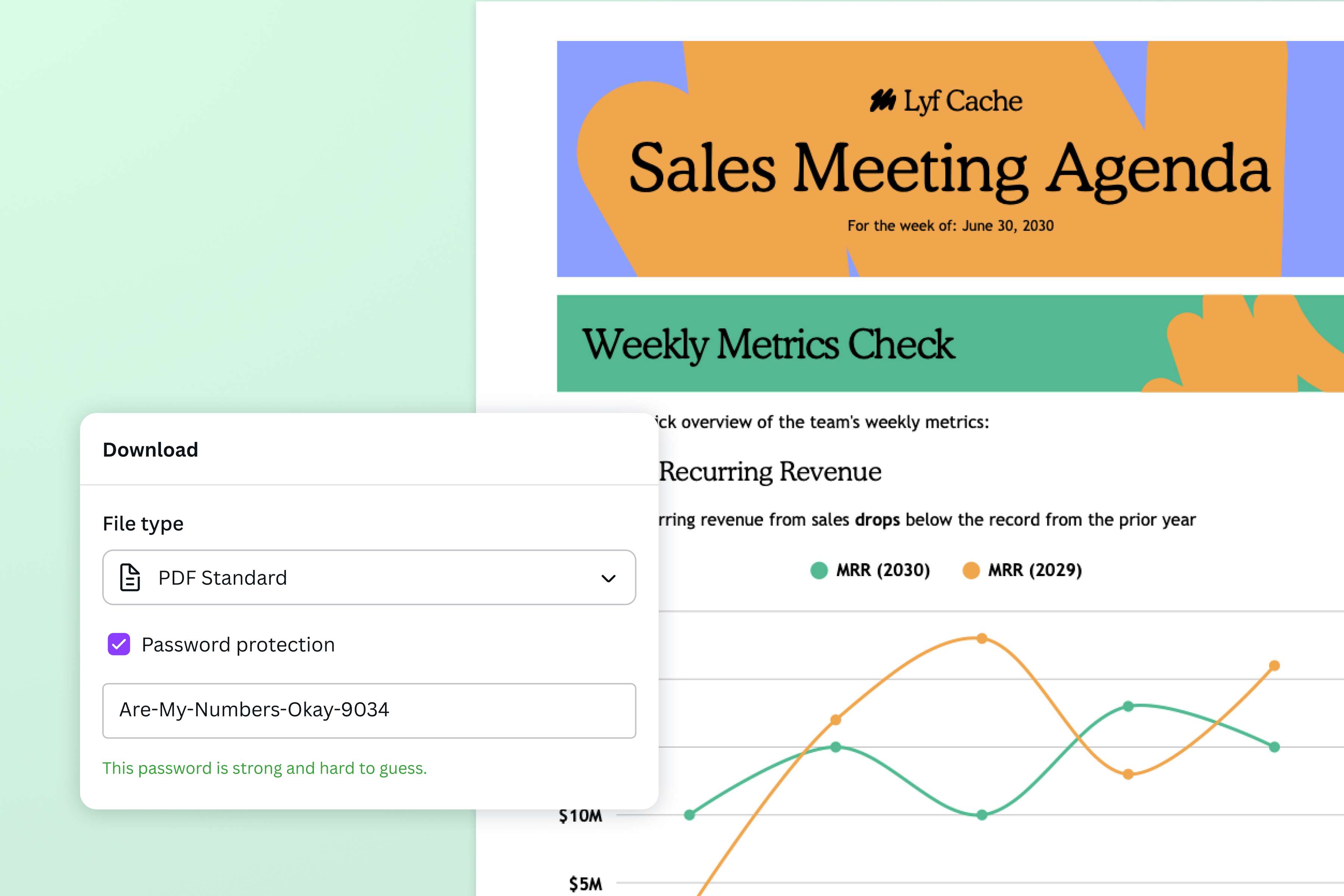
Unduh desain Anda, lalu centang kotak “Perlindungan kata sandi” untuk mengaktifkan fitur ini.
Jaga informasi penting tetap aman
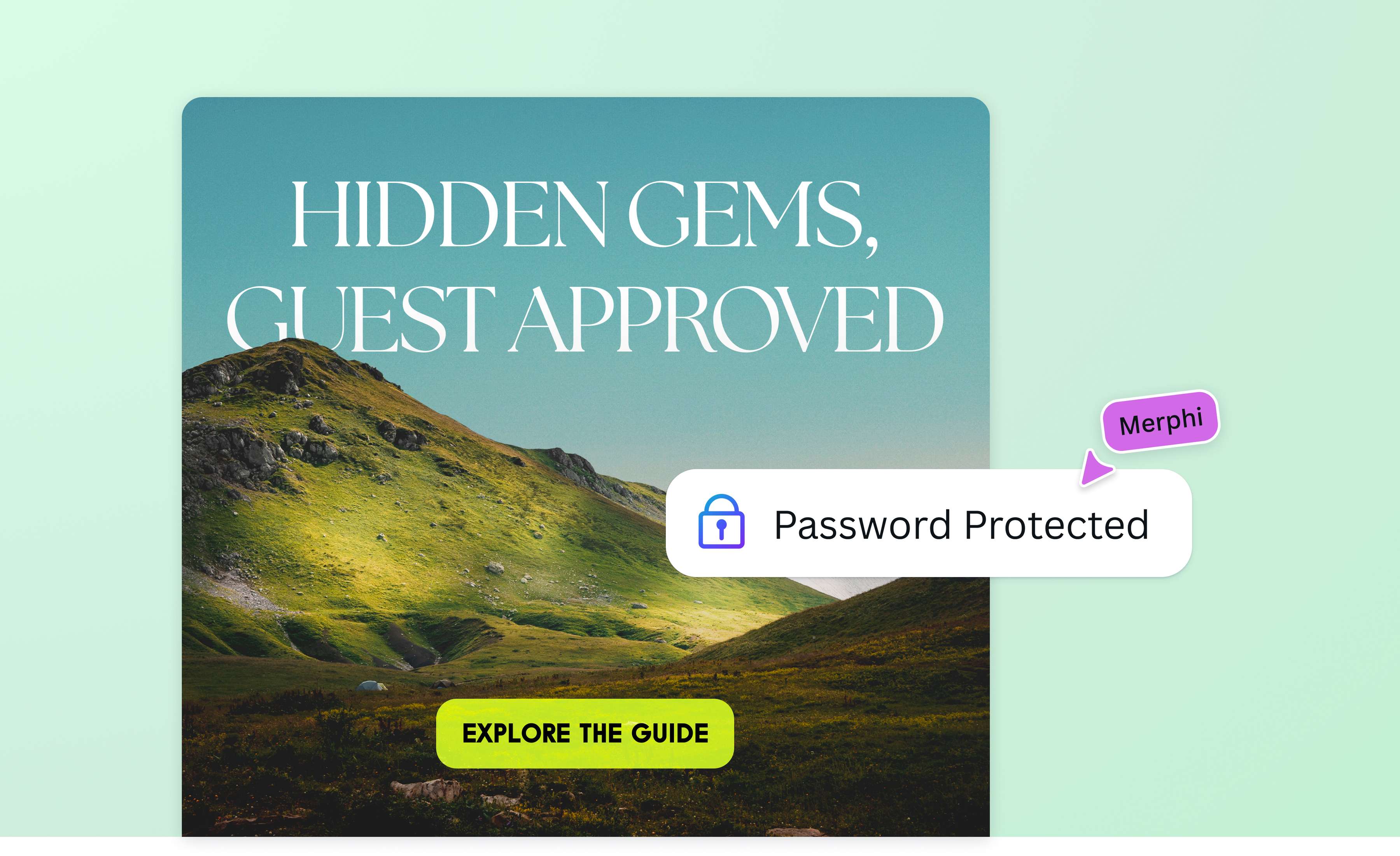
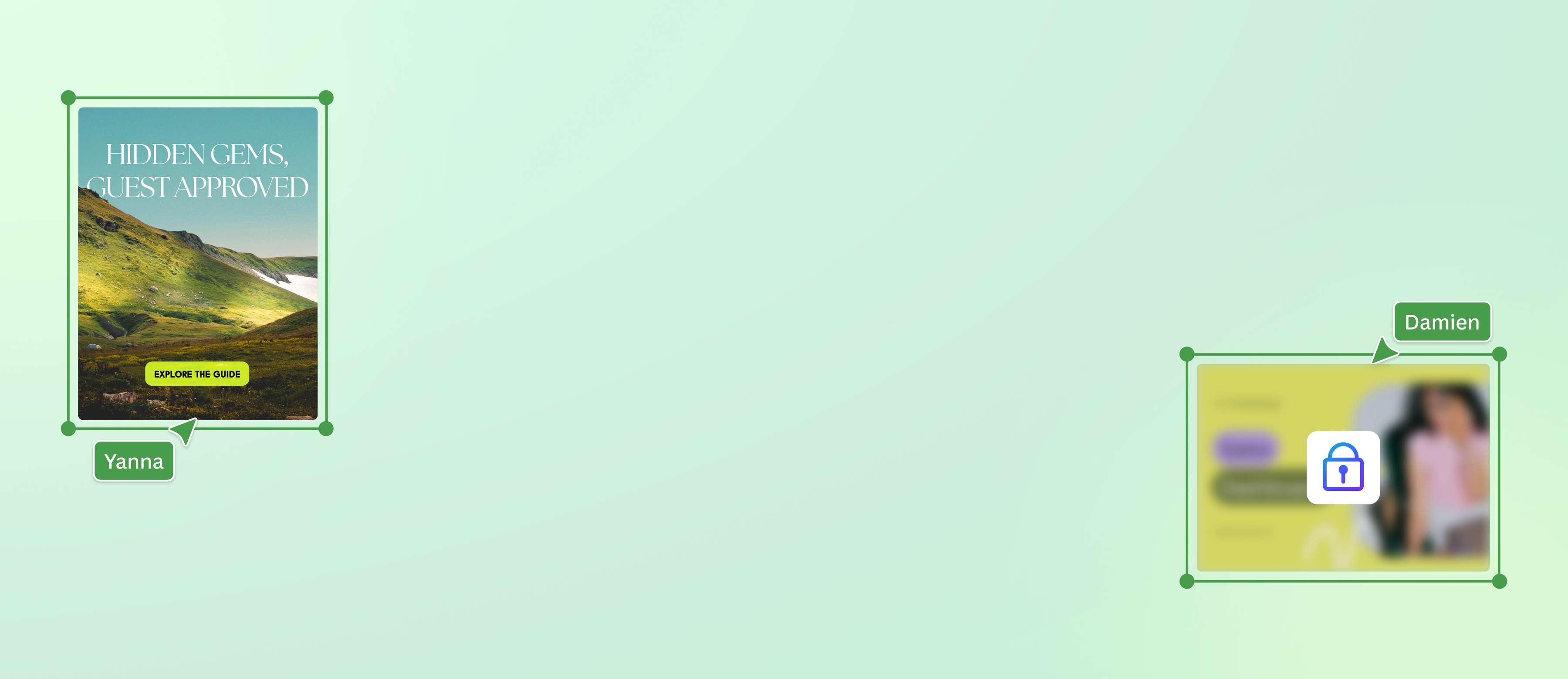
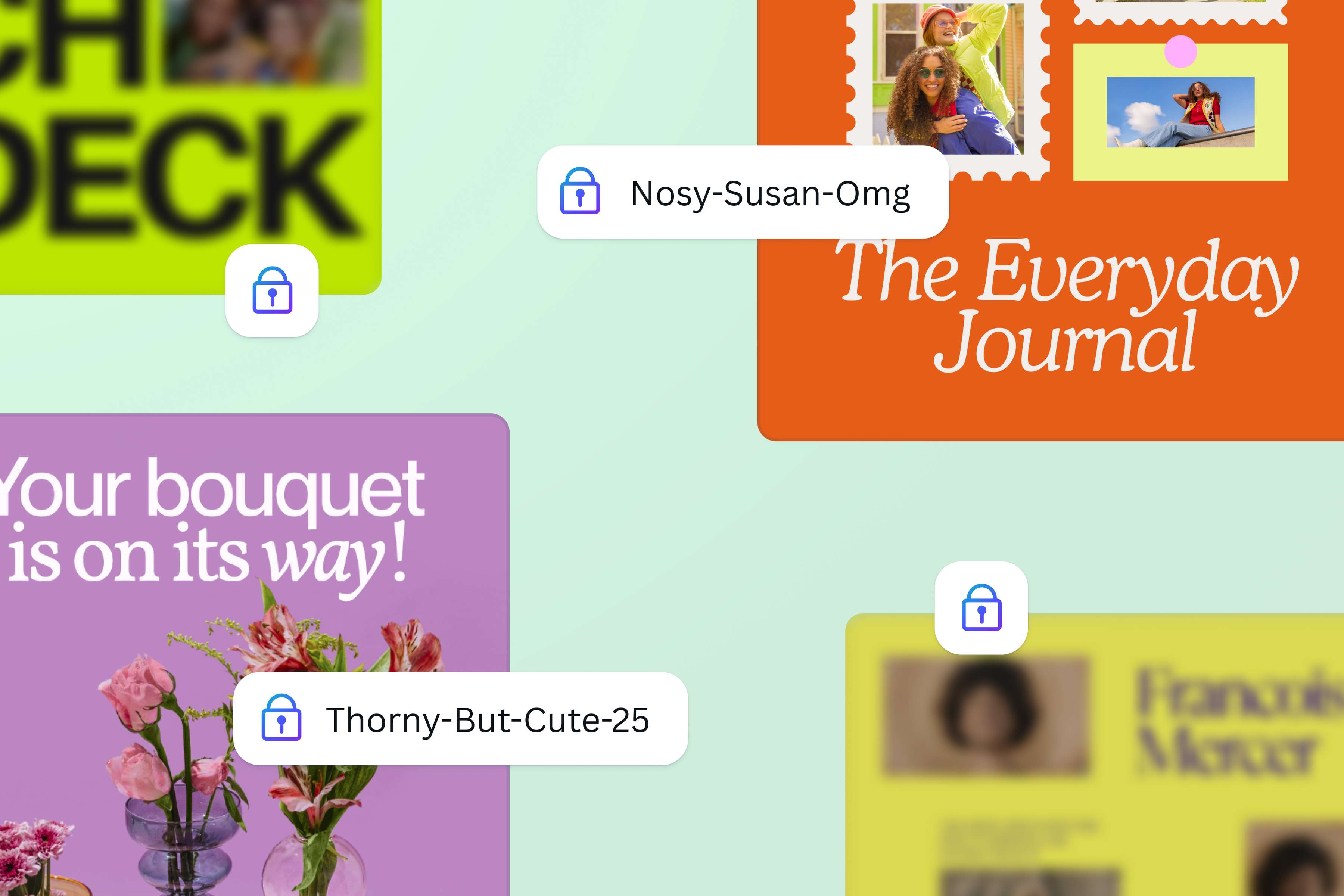
Amankan berkas pribadi, laporan keuangan, dan kontrak kerja hanya dalam hitungan detik. Cukup tambahkan kata sandi sebelum mengunduh, lalu bagikan dokumen dengan tenang. Dengan proteksi PDF dari Canva, isi dokumen sensitif Anda tetap terlindungi dan hanya bisa diakses oleh orang yang berhak. Tidak perlu khawatir lagi saat mengirim data penting lewat email atau pesan.
Atur siapa yang boleh membuka file Anda
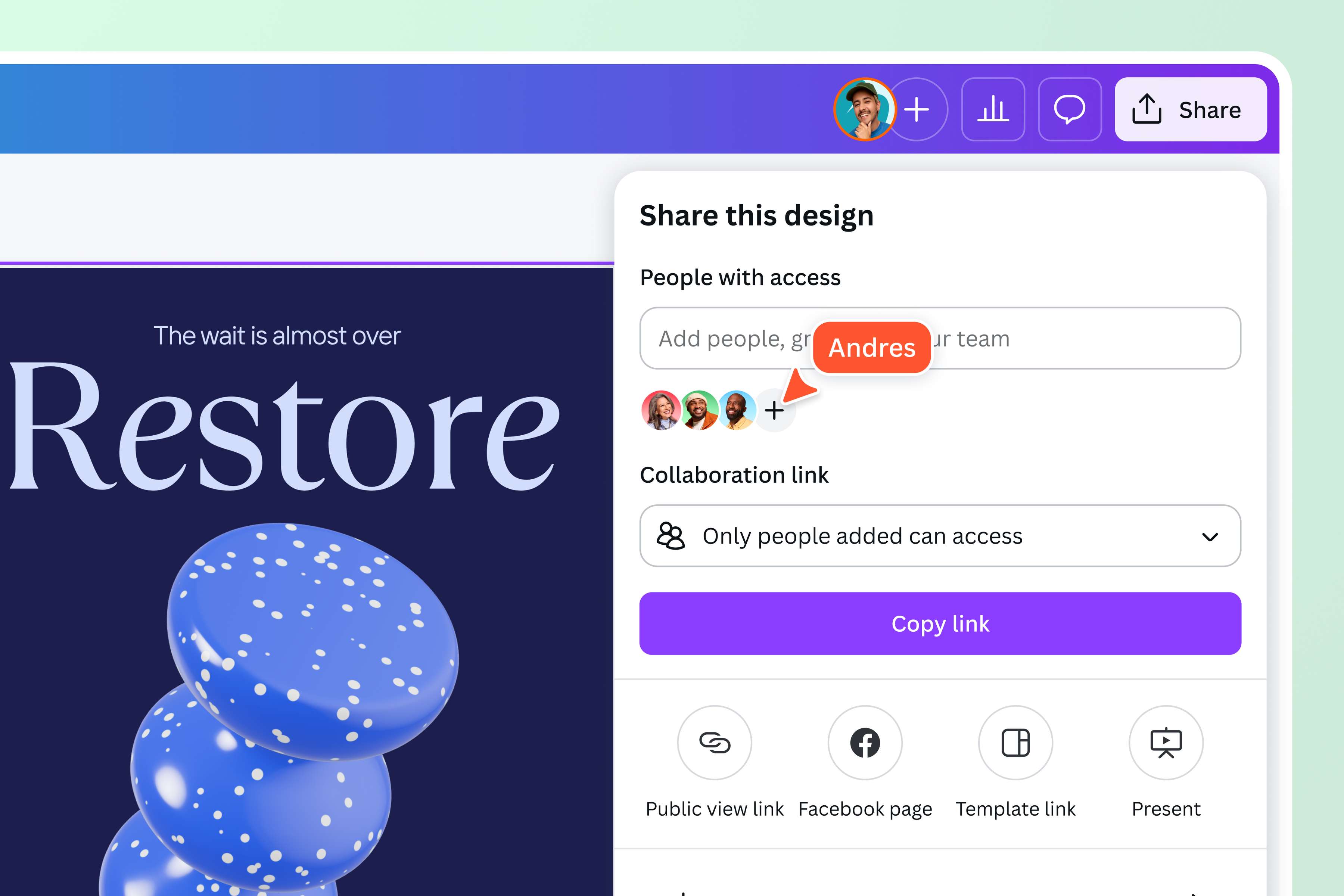
Anda yang menentukan siapa saja yang bisa membuka dan mengubah dokumen. Buat kata sandi sendiri, atau gunakan saran kata sandi kuat agar lebih sulit ditebak dengan Kit Merek (Pro). Setelah PDF terkunci, materi rahasia hanya bisa dibaca oleh lingkaran tepercaya Anda. Cara ini bikin proses kontrak, proposal, atau laporan internal jadi jauh lebih aman serta terkendali.
Keamanan dokumen langsung dari Canva
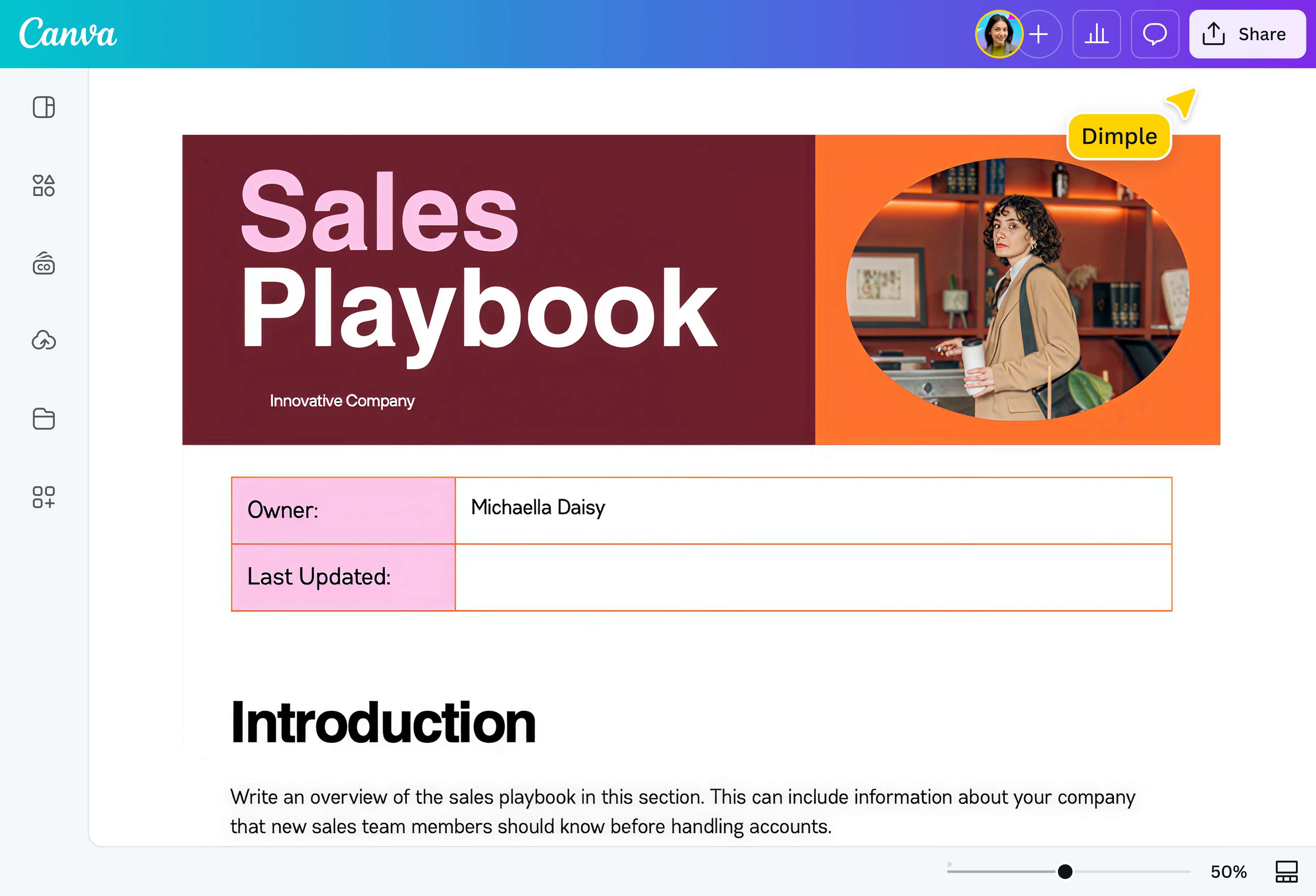
Tidak perlu software tambahan atau berpindah-pindah aplikasi. Anda bisa memberi kata sandi langsung dari Editor PDF Canva sebelum file diunduh. Buat dokumen baru atau unggah yang sudah ada, perbarui isinya, lalu kunci dengan satu kata sandi. Seluruh prosesnya berlangsung dalam satu tempat, sehingga Anda hemat waktu dan bisa tetap merasa tenang.
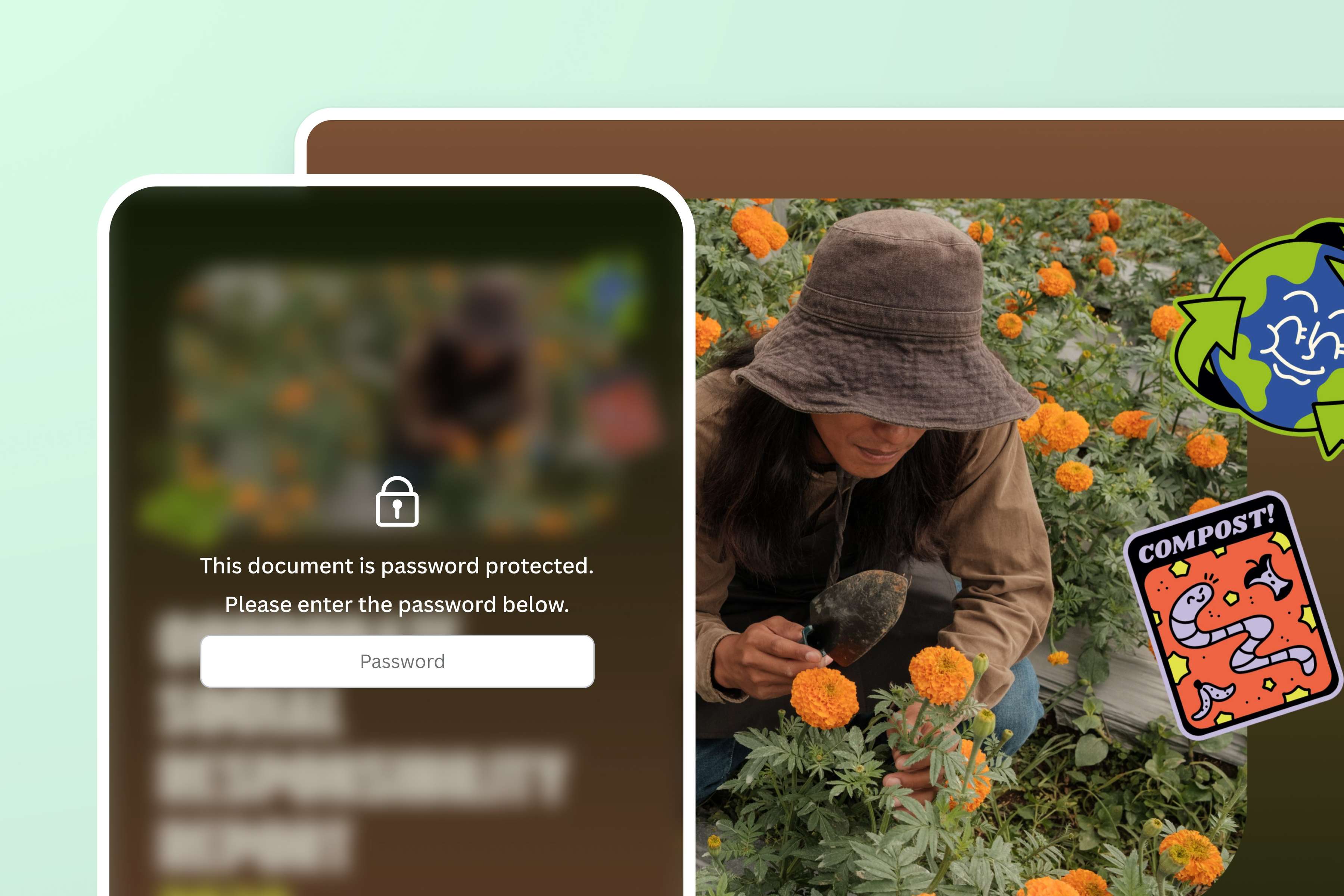
Bagikan dengan aman di mana saja
Lindungi dokumen langsung dari laptop maupun ponsel, kapan pun Anda butuh. Fitur ini cocok untuk profesional, pemasar, dan pelajar yang sering menangani berkas penting. Perlu berbagi dengan rekan di luar negeri? Manfaatkan fitur Terjemahkan (Pro) agar dokumen mudah dipahami. Apa pun perangkatnya, Anda tetap bisa menjaga data tetap terkunci dan rapi.
Cara mengunci file PDF
Buka Canva
Buka Canva di aplikasi atau browser. Mulai proyek baru dari awal, atau pilih salah satu template siap pakai dari galeri kami.Unggah file Anda
Klik tombol Unggah, atau cukup seret dan letakkan dokumen Anda ke dalam kanvas untuk mulai mengeditnya.Sempurnakan atau perbarui konten Anda
Rapikan tata letak, perbarui teks, atur warna, tambahkan elemen, atau percantik halaman dengan beragam alat desain. Semua bisa dilakukan tanpa berpindah aplikasi.Tambahkan proteksi kata sandi
Pilih opsi Unduh, lalu centang kotak Perlindungan kata sandi. Masukkan kata sandi yang Anda inginkan untuk mengunci dokumen sebelum diunduh.Unduh dan bagikan
Unduh dokumen yang sudah terkunci, lalu bagikan dengan aman kepada rekan atau klien yang Anda percaya.
Pertanyaan seputar password PDF
- Unggah dokumen ke Canva, lalu pilih opsi Unduh. Centang kotak Perlindungan kata sandi, masukkan kata sandi yang Anda inginkan, lalu unduh. File PDF Anda kini terkunci dan hanya bisa dibuka dengan kata sandi tersebut.