- Chuyển PDF sang Word online

Chuyển PDF sang Word online
Việc chuyển PDF sang Word giờ đây trở nên dễ dàng hơn bao giờ hết với Canva Docs. Bạn không cần bận tâm đến việc cài đặt thêm phần mềm hay lo lắng về lỗi định dạng tài liệu. Chỉ với vài thao tác nhấp chuột, bạn đã có ngay một file Word (DOCX) hoàn chỉnh, sẵn sàng để chỉnh sửa mượt mà.
Cách chuyển PDF sang Word bằng Canva Docs
Cách chuyển PDF sang Word bằng Canva Docs
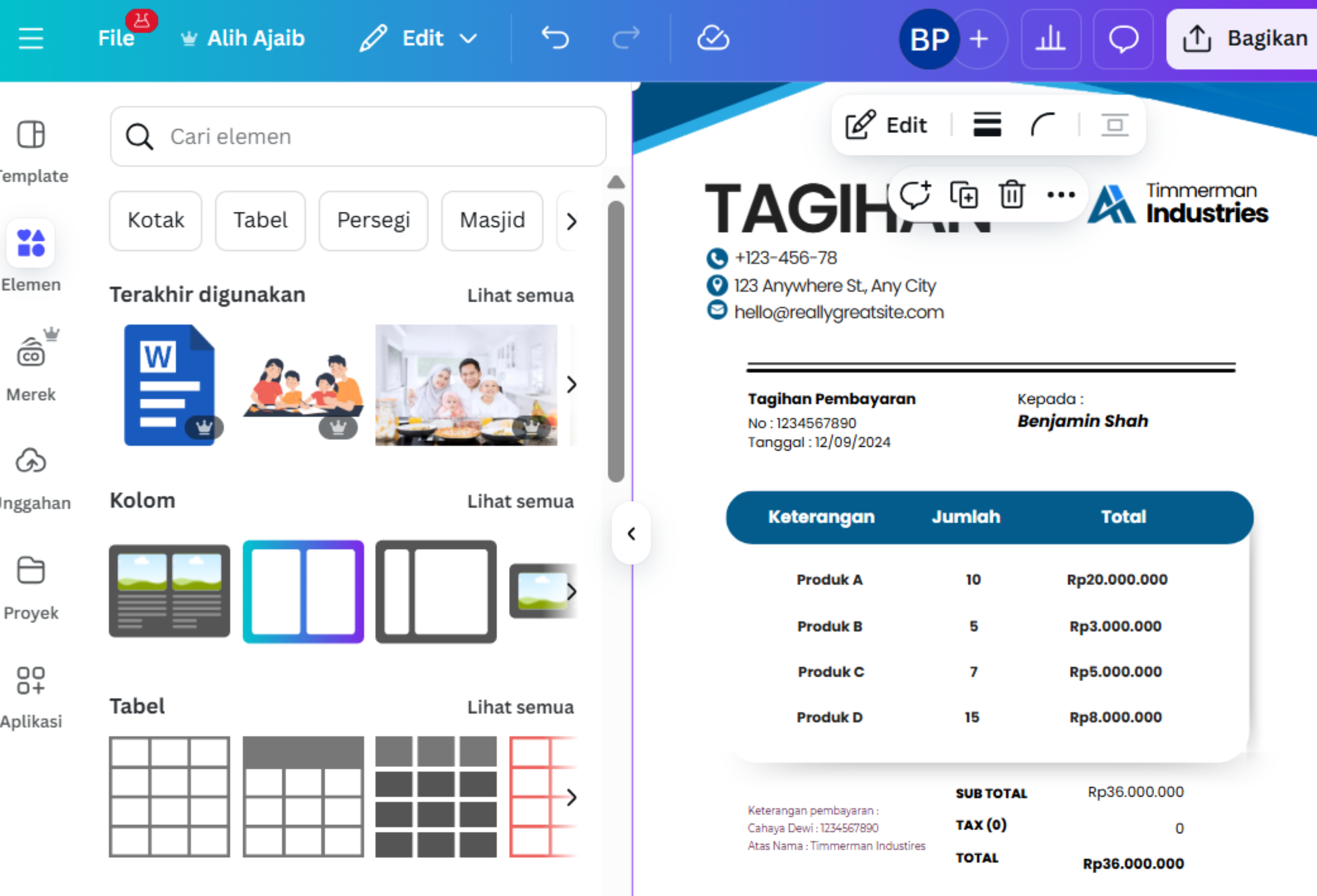
Bắt đầu từ Canva Docs và tải lên tệp PDF của bạn.
Chỉnh sửa PDF
Chọn tệp PDF muốn chuyển đổi, sau đó chỉnh sửa văn bản và các thành phần nếu cần.
Tải xuống dưới dạng DOCX
Tải tệp PDF đã chuyển sang định dạng Word (DOCX) về điện thoại hoặc máy tính.
Không cần cài đặt thêm phần mềm

Bạn có thể chuyển PDF sang Word trực tiếp trên trình duyệt mà không cần tải về hay cài đặt bất kỳ phần mềm nào. Quá trình này vô cùng tiện lợi, mang lại sự linh hoạt tối đa để bạn làm việc trên mọi thiết bị, dù là máy tính bàn, laptop hay máy tính bảng. Tránh được sự phiền toái từ việc cài đặt các ứng dụng chiếm dụng bộ nhớ, bạn có thể truy cập ngay lập tức vào nền tảng bất cứ lúc nào. Đây là giải pháp cực kỳ hữu ích cho những ai cần xử lý công việc nhanh chóng, đặc biệt khi thường xuyên di chuyển hoặc dùng thiết bị có dung lượng lưu trữ hạn chế.
Chuyển đổi chính xác, giữ nguyên bố cục

Tính năng chuyển PDF sang Word do Canva Docs hỗ trợ sẽ đảm bảo kết quả chuyển đổi chính xác mà không làm xô lệch định dạng gốc của tài liệu. Từ văn bản, biểu tượng, bảng biểu cho đến ảnh trong file PDF đều được sắp xếp gọn gàng, không cần bạn phải tốn công căn chỉnh lại. Yếu tố này mang tính quyết định với những người thường xuyên làm việc cùng tài liệu phức tạp, chẳng hạn như báo cáo kinh doanh, đề xuất dự án hay bài thuyết trình yêu cầu tính chuẩn xác cao về mặt thiết kế. Nhờ đó, thao tác chỉnh sửa hậu kỳ trở nên nhẹ nhàng, giúp bạn tiết kiệm đáng kể thời gian.
Tại sao nên chuyển PDF sang Word?

Có rất nhiều lý do khiến bạn cần chuyển PDF sang Word, phổ biến nhất chính là sự tiện lợi trong việc chỉnh sửa. Định dạng PDF thường được dùng để chia sẻ nội dung với bố cục cố định, nhưng khi cần tinh chỉnh thông tin, file Word lại cho thấy sự linh hoạt vượt trội. Bạn thoải mái thêm bớt văn bản, chỉnh sửa đoạn văn, chèn hình ảnh hoặc điều chỉnh bảng biểu đúng với nhu cầu mà không phải gõ lại từ đầu. Thêm vào đó, Word còn giúp làm việc nhóm dễ dàng hơn vì mọi người có thể nhanh chóng bình luận, đối chiếu và sửa đổi tài liệu.
Bảo mật và an toàn tuyệt đối

Canva cam kết bảo mật tuyệt đối cho mọi tài liệu bạn tải lên cũng như sau khi hoàn tất quá trình chuyển PDF sang Word. Bạn hoàn toàn có thể yên tâm, không lo tài liệu nội bộ rơi vào tay người lạ. Quyền riêng tư luôn được duy trì chặt chẽ nhằm tránh rủi ro rò rỉ dữ liệu. Lớp bảo vệ này đóng vai trò sống còn, đặc biệt với những người chuyên xử lý hồ sơ nhạy cảm như hợp đồng lao động, thông tin cá nhân hoặc báo cáo tài chính. Thông qua hệ thống bảo mật tối tân, Canva mang đến sự an tâm tuyệt đối cho người dùng.
Hỗ trợ đa dạng loại tài liệu

Công cụ chuyển PDF sang Word của Canva không chỉ giới hạn ở văn bản thuần túy. Bạn có thể sử dụng công cụ này cho nhiều loại tài liệu khác nhau, từ biểu mẫu, báo cáo, brochure cho đến các file chứa nhiều thành phần thiết kế phức tạp như CV sáng tạo. Đây là giải pháp hoàn hảo dành cho học sinh, dân văn phòng và cả những chuyên gia trong nhiều lĩnh vực. Chất lượng chuyển đổi xuất sắc giúp bạn luôn sở hữu những tài liệu trông thật chuyên nghiệp và sẵn sàng tái sử dụng cho mọi mục đích.
Hướng dẫn chi tiết cách chuyển PDF sang Word bằng Canva Docs

Câu hỏi thường gặp
- Bạn có thể sử dụng tính năng chuyển PDF sang Word của Canva để giữ nguyên trọn vẹn bố cục gốc. Công nghệ xử lý của chúng tôi đảm bảo mọi văn bản, hình ảnh hay các chi tiết nhỏ nhất vẫn luôn ngay ngắn, không cần bạn phải xếp lại từ đầu. Thao tác cực kỳ đơn giản: chỉ việc tải file PDF lên nền tảng Canva, hệ thống sẽ tự động chuyển nó sang định dạng Word để bạn dễ dàng biên tập với độ nhất quán tuyệt đối. Đây là cứu cánh hoàn hảo giúp bạn thoát khỏi rắc rối phải sửa lại lỗi vỡ phông sau khi đổi đuôi file.
- Chắc chắn rồi! Ngay khi chuyển đổi xong, bạn có thể chỉnh sửa trực tiếp trên tài liệu Word. Canva luôn ưu tiên đem đến trải nghiệm mượt mà, giúp tài liệu dễ dàng thao tác mà không gặp tình trạng xô lệch định dạng. Bạn tự do thay đổi câu chữ, bổ sung thông tin hoặc tái cơ cấu nội dung tùy thích, chẳng cần e ngại việc làm hỏng cấu trúc ban đầu.
- Có, Canva cung cấp công cụ chuyển PDF sang Word hoàn toàn miễn phí mà không yêu cầu gói nâng cấp. Bạn chỉ cần tải file PDF lên và tải ngay thành quả về máy tính dưới định dạng DOCX (Word), không phát sinh bất kỳ khoản phí nào. Đây là giải pháp cực kỳ tiết kiệm và tối ưu cho những ai đang tìm kiếm công cụ chuyển đổi tiện lợi. Ngoài ra, Canva còn hỗ trợ chuyển file AI sang PDF miễn phí.
- Như đã giải thích ở trên, file PDF thường được ưu tiên dùng để khóa cố định định dạng khi gửi tài liệu đi. Tuy nhiên, định dạng Word lại đáp ứng tốt tính linh hoạt, cho phép bạn thao tác như cập nhật văn bản, sắp xếp bố cục và sửa đổi thông tin bất kỳ lúc nào. Những loại giấy tờ như hợp đồng, báo cáo học thuật hay biểu mẫu thường xuyên cần chỉnh lý trước khi gửi lại hoặc tái sử dụng. Chính vì vậy, người dùng đa số chọn chuyển PDF sang Word để quá trình biên tập diễn ra nhanh chóng hơn.
- Bạn chỉ cần làm theo đúng các bước hướng dẫn trên nền tảng. Tải file PDF qua công cụ chuyển đổi rồi để hệ thống Canva lo phần còn lại. Thuật toán của chúng tôi được thiết lập riêng nhằm bảo toàn phông chữ, kích cỡ, màu sắc và tổng thể bố cục trang. Dĩ nhiên, file Word cho ra sẽ có ngoại hình y hệt phiên bản PDF gốc, tiết kiệm đáng kể thời gian rà soát sau đó. Cuối cùng, bạn chỉ việc lướt qua một lượt để chắc chắn mọi thứ đã hiển thị hoàn hảo.